Ien fan 'e foardielen fan Google Play Books is de cross-platform stipe, wat betsjut dat jo Google Play Books lêze kinne yn 'e webbrowser, iPhone, Android-tillefoan, PC, Mac, Kindle Fire, ensafuorthinne. Jo kinne ek jo eigen bestannen uploade nei Google Play Books om folslein platfoarmlêzen te berikken. Dizze platfoarms omfetsje lykwols gjin Kindle E-reader, jo kinne jo favorite Google Play Books net lêze op jo E-ink Kindle-apparaat, útsein as jo wat lytse trúkjes brûke.
Yn dit artikel sille wy leare hoe't jo dat dwaan kinne, sadat jo kinne genietsje fan Google Play Books op in Kindle-apparaat.
Kin ik Google Play Books lêze op Amazon Kindle?
Google Play Books hat fergese e-boeken dy't gjin DRM-beskerming hawwe en hawwe betelle/fergese e-boeken dy't DRM-beskerme binne. Foar in gewoane Google Play e-boek kinne jo it eksportearje as PDF-bestân (of EPUB-bestân), en dan kinne jo it bestân oerdrage nei Kindle fia e-post of USB-kabel. PDF-formaat wurdt stipe troch Kindle, mar EPUB net. Dus as jo allinich in EPUB-bestân krije, moatte jo it formaat konvertearje nei AZW3, MOBI of PDF.
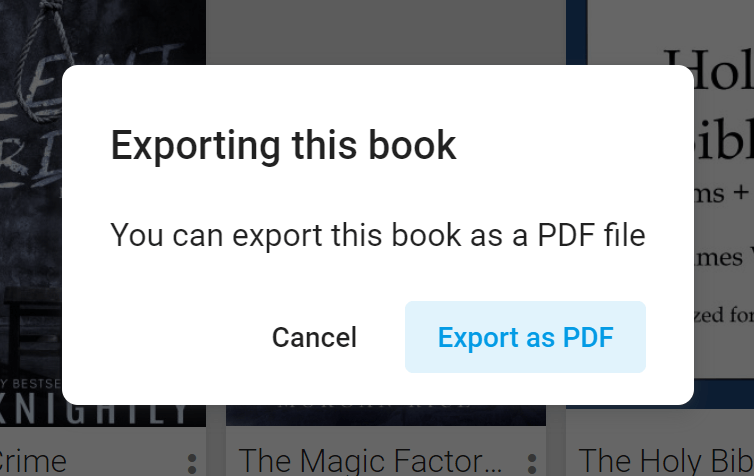
Foar de DRM-beskerme boeken moatte jo it boek (dat yn ACSM-formaat wêze moat) eksportearje fan Google Play Books, de DRM-beskerming fuortsmite en it boek konvertearje nei in Kindle-freonlik formaat lykas AZW3 en MOBI.
Dat betsjut dat it fuortheljen fan DRM de wichtichste stap sil wêze, dy't in programma omfettet mei de namme Epubor Ultimate It kin de DRM fan Google Play Books fuortsmite en ek de Google Play Books konvertearje nei it formaat dat jo foarkar hawwe.
Hoe kinne jo Google Play-boeken konvertearje foar lêzen op Kindle
Stap 1. Download Epubor Ultimate Software
De
Epubor Ultimate
De app is ûntworpen foar it fuortheljen fan DRM fan e-boeken en it konvertearjen fan e-boeken. It stipet it fuortheljen fan DRM fan Google Play Books, Kindle, Kobo, NOOK, en mear.
Fergees downloaden
Fergees downloaden
Stap 2. Download jo oankochte boeken fan Google Play
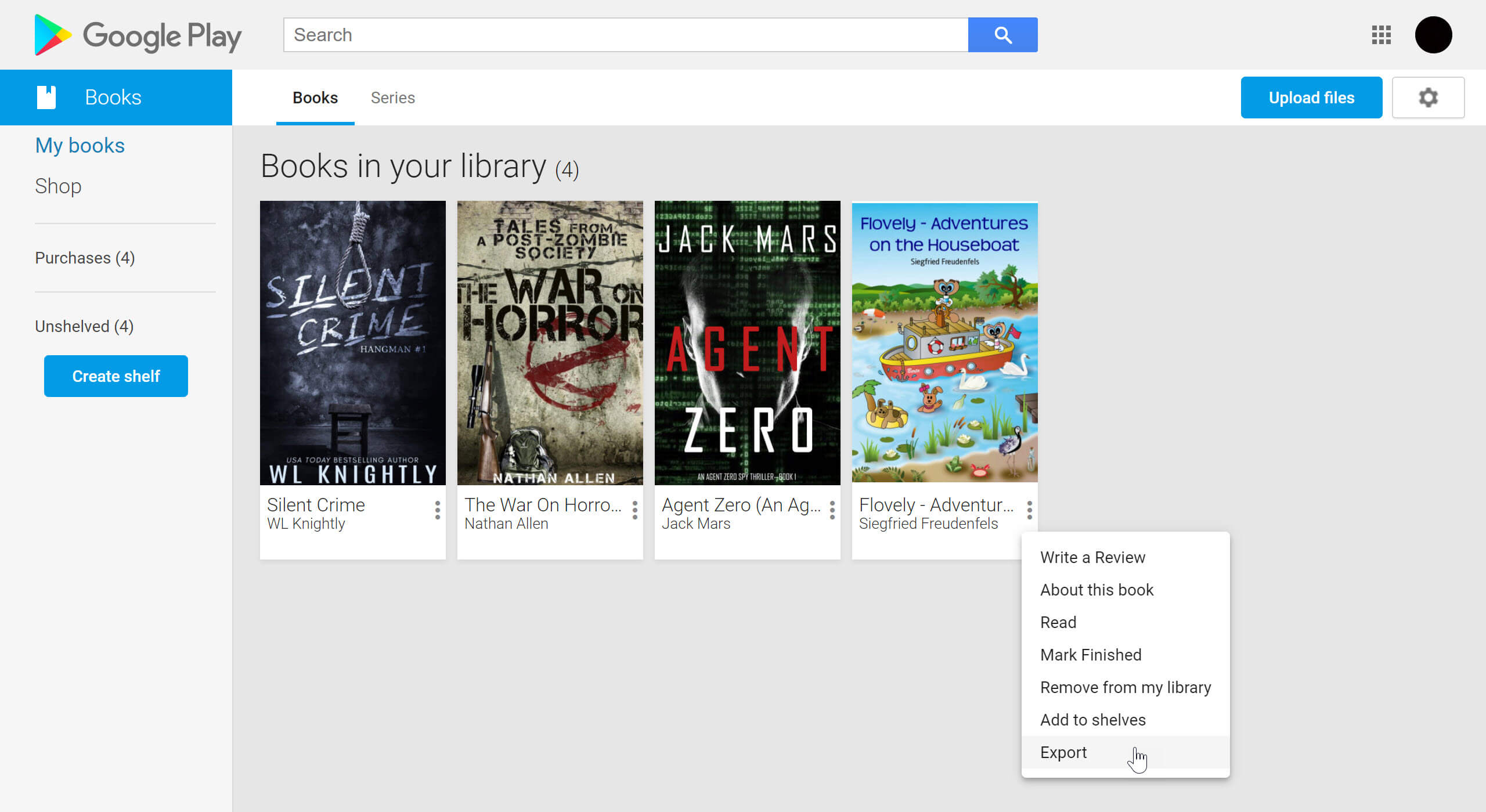
Besykje de " Myn boeken " ljepper op Google Play Books, fan dêrút kinne jo al jo boeken sjen dy't tafoege binne oan jo Google Play Books-bibleteek, ynklusyf de oankochte boeken en fergese boeken. Klik op de ellipsen op it boek dat jo downloade wolle, mear ynstellings ferskine, en klikje dêr op "Eksportearje".
Stap 3. Bewarje it ACSM-bestân
Klik op "Eksportearje ACSM foar PDF" (of "Eksportearje ACSM foar EPUB"). It ACSM-bestân wurdt opslein op jo kompjûter. Op 'e kompjûter kin in ACSM-bestân allinich iepene wurde mei Adobe Digital Editions, dus jo moatte download de Adobe Digital Editions-app .

Stap 4. Autorisearje Adobe Digital Editions
Fier jo Adobe-akkount en wachtwurd yn. As jo noch gjin akkount hawwe, moatte jo ien oanmeitsje, sadat jo Google Play Books keppele wurde kin oan it Adobe-akkount ynstee fan oan it apparaat.

Adobe Digital Editions sil begjinne mei it downloaden fan de ynhâld nei de autorisaasje.

Dyn boeken sille ferskine op 'e boekenplank fan Adobe Digital Editions.
Stap 5. Iepenje Epubor Ultimate
Start Epubor Ultimate, jo kinne sjen dat d'r in pear ljepblêden binne, "Adobe" is dejinge dy't wy moatte klikke, om't de Google Play Books iepene en bewarre binne yn Adobe Digital Editions.
Sleep de boeken nei it rjochterpaniel en it sil begjinne mei it fuortheljen fan de DRM-beskerming fan Google Play Books.
As jo Google Play Books yn PDF-formaat binne, kinne jo direkt op it mapikoantsje klikke om de DRM-frije PDF-boeken te sjen. Mar as dat net sa is, of as jo de boeken wolle konvertearje nei oare Kindle-freonlike formaten lykas AZW3, MOBI, PDF, TXT, klik dan op de útklappylk, selektearje it formaat en klik op de knop Konvertearje.

Fragen en antwurden
F: Hokker útfierformaat moat ik kieze by it brûken Epubor Ultimate ?
IN: Epubor Ultimate hat 5 útfierformaten om út te kiezen, nammentlik EPUB, AZW3, MOBI, PDF, MOBI. Utsein EPUB wurde oare formaten stipe troch Kindle.
F: Wat betsjut dit nei't ik it boek konvertearre haw mei Epubor Ultimate ?
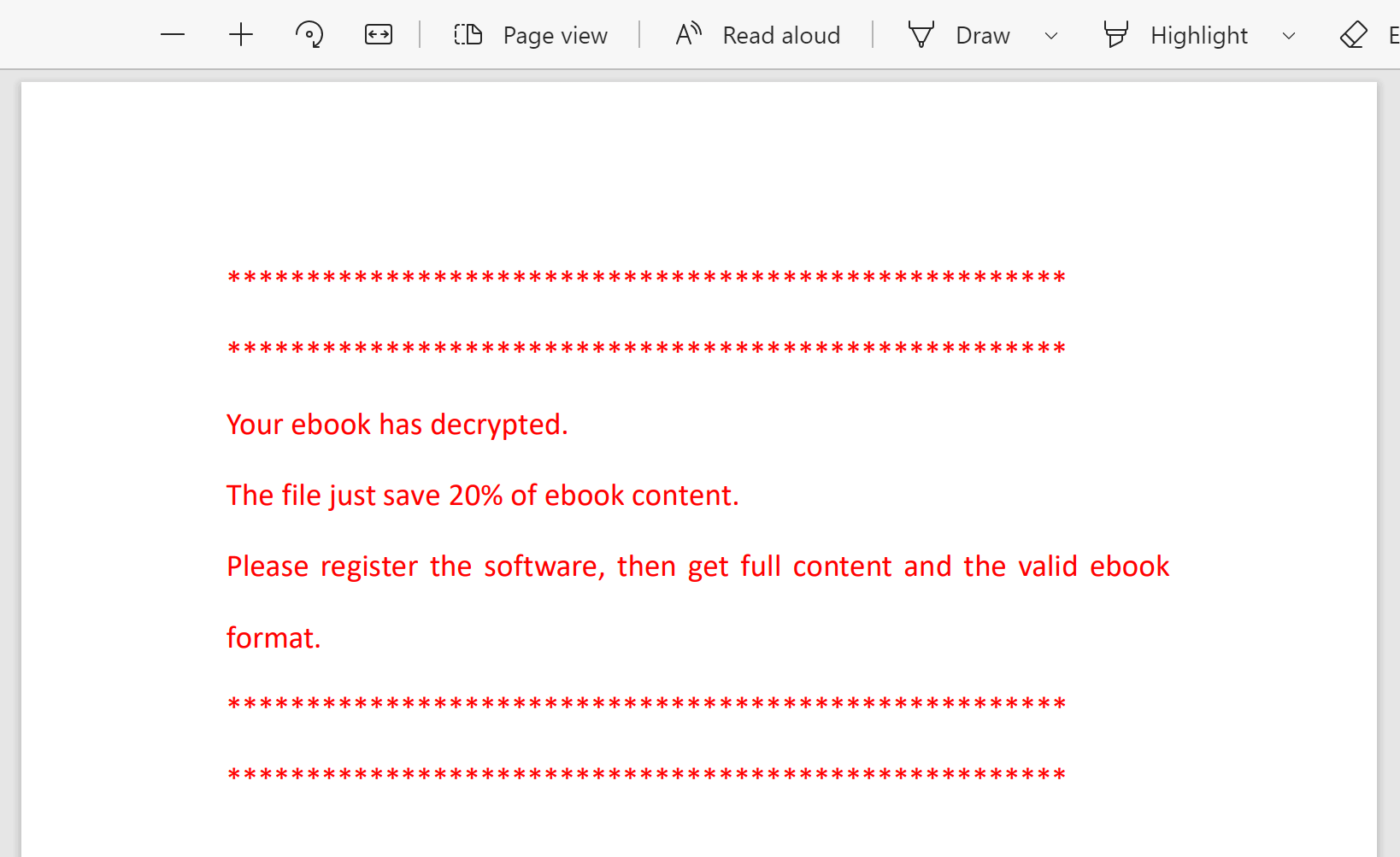
IN: As jo der net foar betelle hawwe, brûke jo de fergese proefperioade. Neffens de regels foar fergese proefperioaden dy't ynsteld binne troch it softwarebedriuw, kin it mar 20% fan elk boek ûntsiferje. Al dizze beheiningen wurde fuorthelle nei't jo de software keapje.
Fergese proefdownload:
Fergees downloaden
Fergees downloaden
F: Hoe kin ik de konvertearre Google Play Books oerdrage nei myn Kindle?
IN: Der binne trije faak brûkte metoaden: 1. Ferstjoere nei Kindle fia e-post , 2. Ferbine Kindle en PC mei in USB-kabel, 3. Mei de Stjoer nei Kindle app.