
Wylst de yntegraasje fan 'e "beskermingsfunksje" yn Excel de feiligens fan wichtige bestannen fersterket, kin it ek in protte komplikaasjes feroarsaakje as jo net de auteur fan it bestân binne (d.w.s. jo kinne it miskien net direkt ûntskoattelje) of it wachtwurd fergetten binne of net bewust binne (yn it gefal dat it bestân mei in wachtwurd beskerme wurdt). Dit probleem is ferfelend as it dokumint op ien of oare manier beskerme is en dus hielendal net troch jo bewurke of opmakke wurde kin.
Der binne twa soarten beskerme Excel-bestannen, ien dy't net bewurke wurde kin, en it oare type dat net iepene wurde kin. It artikel sil in oplossing jaan foar beide omstannichheden.
Wy sille in wiidweidige en maklike hantlieding leverje foar it ûntskoatteljen fan in Excel-blêd of wurkboek, sadat it folslein bewurkber is op jo gemak.
Excel op in ienfâldige manier ûntskoattelje
In auteur kin in Excel-bestân beskermje op ferskate manieren. De meast foarkommende en ienfâldige omstannichheid is as jo in wachtwurd beskikber hawwe of hielendal gjin wachtwurd nedich binne. Yn dit gefal is it proses frij simpel yn Excel 2010, 2013, 2016 en 2019.
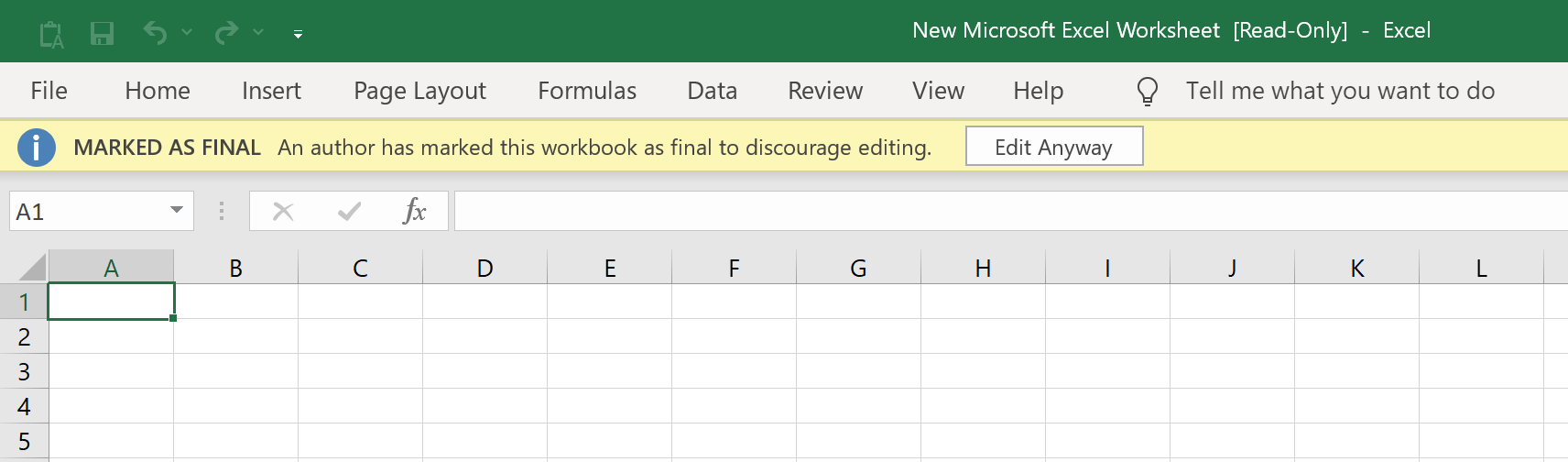
It bestân kin "Markearre as Definityf" wêze, wêrtroch't it spreadsheet "Allinnich-Lêzen" is, wêrtroch fierdere feroarings net mooglik binne en der in tag werjûn wurdt oan it boppeste lint. Om tagong te krijen ta sa'n bestân kinne jo gewoan op de knop "Altyd bewurkje" yn it lint klikke, wêrtroch jo folsleine tagong hawwe om te bewurkjen lykas jo wolle.
De auteur hat ek de opsje om in bestân mei in wachtwurd te beskermjen fia "Beskermje hjoeddeistich wurkblêd" ûnder "Triem > Wurkboek beskermje". Jo kinne yn dit gefal in bestân iepenje, mar guon fan syn funksjonaliteiten sille net beskikber wêze. Om sa'n bestân te bewurkjen, klikje op it ljepblêd "Kontrôle" en klikje dan op "Blêdbeskerming ûntsette". Hjirnei kinne jo maklik it wachtwurd ynfiere en folslein tagong krije ta it Excel-bestân.

As it bestân beskerme is mei de opsje "Fersiferje mei wachtwurd" ûnder "Triem > Wurkboek beskermje", kinne jo it bestân net iepenje sûnder it wachtwurd yn te fieren. As jo dûbelklikke op sa'n bestân, ferskynt der in prompt wêr't jo om it wachtwurd foar it bestân freegje. Fier dêr gewoan it wachtwurd yn en druk op Enter. Jo krije folsleine tagong ta it bestân en al syn funksjes.
Untskoattelje Excel-blêd troch beheiningen te ferwiderjen
As jo gjin wachtwurd beskikber hawwe, kinne jo in protte obstakels tsjinkomme by it bewurkjen of opmeitsjen fan in Excel-bestân.
Hjir is wêr in heul handige software lykas Passper foar Excel is in libbensfetbere opsje. Passper is tige effektyf yn it yntelligint en fluch fuortheljen fan alle hinderlike beheiningen út Excel en it meitsjen fan in bestân folslein klear om te bewurkjen en te formatearjen op jo gemak.
Guon fan 'e nuttige funksjes dy't Passper foar Excel leveret binne:
- 100% effektiviteit by it ûntskoatteljen fan in Excel-wurkblêd/wurkboek.
- Ienfâldige en yntuïtive ynterface dy't gjin problemen fereasket.
- Is tige breed yn syn kompatibiliteitsopsjes, en it kin Excel 97/2000/2003/2007/2010/2013/2016/2019 ûntskoattelje.
Jo kinne op dizze Download-knop klikke om te krijen
Passper foar Excel
.
Fergees downloaden
Dizze stap-foar-stap hantlieding sil jo sjen litte hoe't jo Passper brûke kinne om jo Excel-wurkboek/wurkblêd te ûntmaskeren:
Stap 1: Selektearje de fereaske aksje
Nei't it ynstallaasjeproses foltôge is, start Passper op jo PC en klikje op "Beperkingen fuortsmite".

Stap 2: Triemseleksje
Klik op "Selektearje in bestân" om it Excel-bestân te kiezen dat jo wolle ûntskoattelje.

Stap 3: Beperkingen fuortsmite
Neidat jo it relevante bestân selektearre hawwe, hoege jo allinich mar op de knop "Fuortsmite" te klikken, en alle beheiningen fan jo Excel-wurkblêd/wurkboek wurde direkt fuorthelle. Jo krije tagong ta in folslein bewurkber en ûnbeskerme Excel-bestân.

Dat sjogge wy dus Passper foar Excel ûntslút in wichtige funksje yn jo digitale arsenaal, wêrtroch jo op jo gemak tagong krije kinne ta in praktysk ûnbeheinde hoemannichte Excel-bestannen. It is in applikaasje dy't perfoarst it downloaden wurdich is as jo wurch binne fan it gedoe dat ferbûn is mei it wurkjen mei beskerme Excel-bestannen dy't ûnnedige útdagings presintearje.
Untskoattelje Excel-bestân troch it wachtwurd te herstellen
As jo te krijen hawwe mei in Excel-bestân dat beskerme is mei in wachtwurd foar iepening, Passper foar Excel hat in rappe oplossing om dit probleem oan te pakken. Passper hat de mooglikheid om bepaalde Excel-bestannen te iepenjen dy't mei in wachtwurd beskerme binne en net kinne wurde iepene foar besjen as jo gjin tagong hawwe ta it wachtwurd yn kwestje. De relative kompleksiteit fan it wachtwurd yn kwestje moat yn oerweging nommen wurde by it besykjen it te kraken mei Passper (it kin miskien net by steat wêze om te komplekse en lange wachtwurden te kraken).
In ienfâldige hantlieding dy't sjen lit hoe't Passper brûkt wurde kin om in wachtwurdbeskerme Excel-bestân te ûntsluten wurdt hjirûnder jûn:
Stap 1: Selektearje de fereaske aksje
Nei it ynstallearjen Passper foar Excel op jo PC moatte jo it programma starte en op "Wachtwurden weromhelje" drukke, en dan op it "+" teken drukke om nei jo bestân te sykjen en it te selektearjen.

Stap 2: Selektearje oanfalsmodus
Nei't jo dit dien hawwe, kinne jo kieze út de fjouwer ferskillende oanfalsmodi, ôfhinklik fan jo spesifike easken.

Dizze opsjes jouwe jo in breed ferskaat oan oanpakken, ôfhinklik fan jo kennis (of gebrek oan) oer it relevante wachtwurd. Dizze alsidige oanpak belooft maksimale snelheid en produktiviteit by it omgean mei wachtwurdbeskoattele bestannen.
Stap 3: Herstel
Hjirnei hoege jo allinich mar op de knop "Herstel" te klikken en Passper foar Excel sil begjinne mei it proses fan it opheljen fan jo wachtwurd. De tiid foar it herstellen fan it wachtwurd hinget ôf fan 'e lingte en kompleksiteit fan it wachtwurd.

Jo kinne dan maklik it nij krigen wachtwurd kopiearje en feilich bewarje. As jo wer lêst hawwe fan in ferlykber probleem, sil Passper foar Excel maklik beskikber wêze om jo te helpen by it opnij krijen fan in wachtwurd en it folsleine gebrûk fan in Excel-bestân te ûntsluten. Jo kinne gebrûk meitsje fan it ûntskoattele wachtwurd en jo Excel-wurkblêd frij bewurkje en opmeitsje.
Lykas yn it artikel waarnommen is, kin it omgean mei ûnbeskerme Excel-bestannen in yngewikkelde saak wêze, it is foaral lestich as jo Excel-dokuminten hawwe dy't hielendal net tagonklik binne sûnder in wachtwurd.
Excel is in tige wichtich ark yn 'e wrâld fan saken en hannel. Dizze obstakels kinne tige djoer wêze om mei om te gean en kinne in brûker in protte problemen presintearje, sawol finansjeel as logistyk.
Gelokkich,
Passper foar Excel
is der om al dizze soargen te ferminderjen, it is in "Fix It All"-ark dat elk fan dizze problemen op in yntelliginte en effisjinte manier oanpakt mei minimale kosten foar de brûker. Jo kinne it brûke om maklik Excel-wachtwurden te ferwiderjen of te kraken en it bestân te ûntsluten om folsleine ûnbehindere tagong ta in spreadsheet te hawwen. Yn ferliking mei oare programma's biedt Passper in folle ienfâldiger en yntuïtive opset dy't de konkurrinsje oertreft sawol yn technology as gemak.
Fergees downloaden




