
Mac-kompjûters binne geweldige prestearders en brûke alle middels tige effektyf, mar sels de bêsten fan 'e bêsten kinne oan 'e râne fan útputting reitsje as wy net foarsichtich binne mei wat wy op dizze masines ynstallearje, wat betsjut dat it soms tiid is om it oantal apps en programma's te ferminderjen, want as jo it in skoft net brûkt hawwe, sil it wierskynlik sa bliuwe. Dêrom is it in goed idee om efkes nei jo apps-map te sjen en in idee te krijen fan wat dêryn stiet, wat nuttich is of net, en guon fan dy apps kwyt te reitsjen. Om dit proses ienfâldiger te meitsjen, binne hjir in pear oanwizings om it josels en jo Mac-apparaat maklik te meitsjen.
Oplossingen fan tredden
Lykas by elk mooglik probleem dat jo kinne tsjinkomme op in Mac-apparaat of hokker oar apparaat dan ek, hat immen al mei deselde tekoartkommingen te krijen hân en is der in oplossing foar makke, dit is gjin útsûndering. D'r binne in soad apps en programma's fan tredden om it tekoart oan opslach op te lossen en dêrom elke app dy't op in Mac-kompjûter ynstalleare is te wiskjen en kwyt te reitsjen, mar hjir is in perfekt begjinpunt.

As jo jo ôffreegje wat in goede opsje wêze soe om apps te deynstallearjen,
CleanMyMac troch MacPaw
docht it aardich goed, it jout jo in ienfâldige ynterface om net allinich net winske apps te deynstallearjen, mar ek om te kontrolearjen op malware en ferburgen deade bestannen dy't miskien efterbleaun binne nei in update, jo kinne der wis fan wêze dat it absolút alles wisket dat by elke app kaam dy't jo fuort wolle, en it lit gjin ûnnedige bestannen oer. CleanMyMac fungearret ek as in updater en prestaasjemonitor, sadat jo kompjûter like rap bliuwt rinne as yn it begjin.
Fergees downloaden
Om in app te deynstallearjen, hoechst allinich dit te dwaan:
- Gean nei it Launchpad en klik op it CleanMyMac-ikoantsje. De earste ynterface dy't jo sjogge is frij simpel, it hat in scanknop dy't jo systeem kontrolearret en ûnthâld frijmakket troch te sykjen nei deade bestannen, malware, brutsen downloads en alle oare ferburgen bestannen dy't romte brûke sûnder nuttich te wêzen, mar as jo it heule proses oerslaan wolle, gean dan gewoan nei stap 2 en folgje de folgjende stappen.
- Yn it menu mei de tûke scan oan de linkerkant sjogge jo in applikaasjeseksje, dêr kinne jo de Uninstaller fine, as jo derop klikke, krije jo in list mei alle applikaasjes dy't op jo Mac-kompjûter ynstalleare binne.
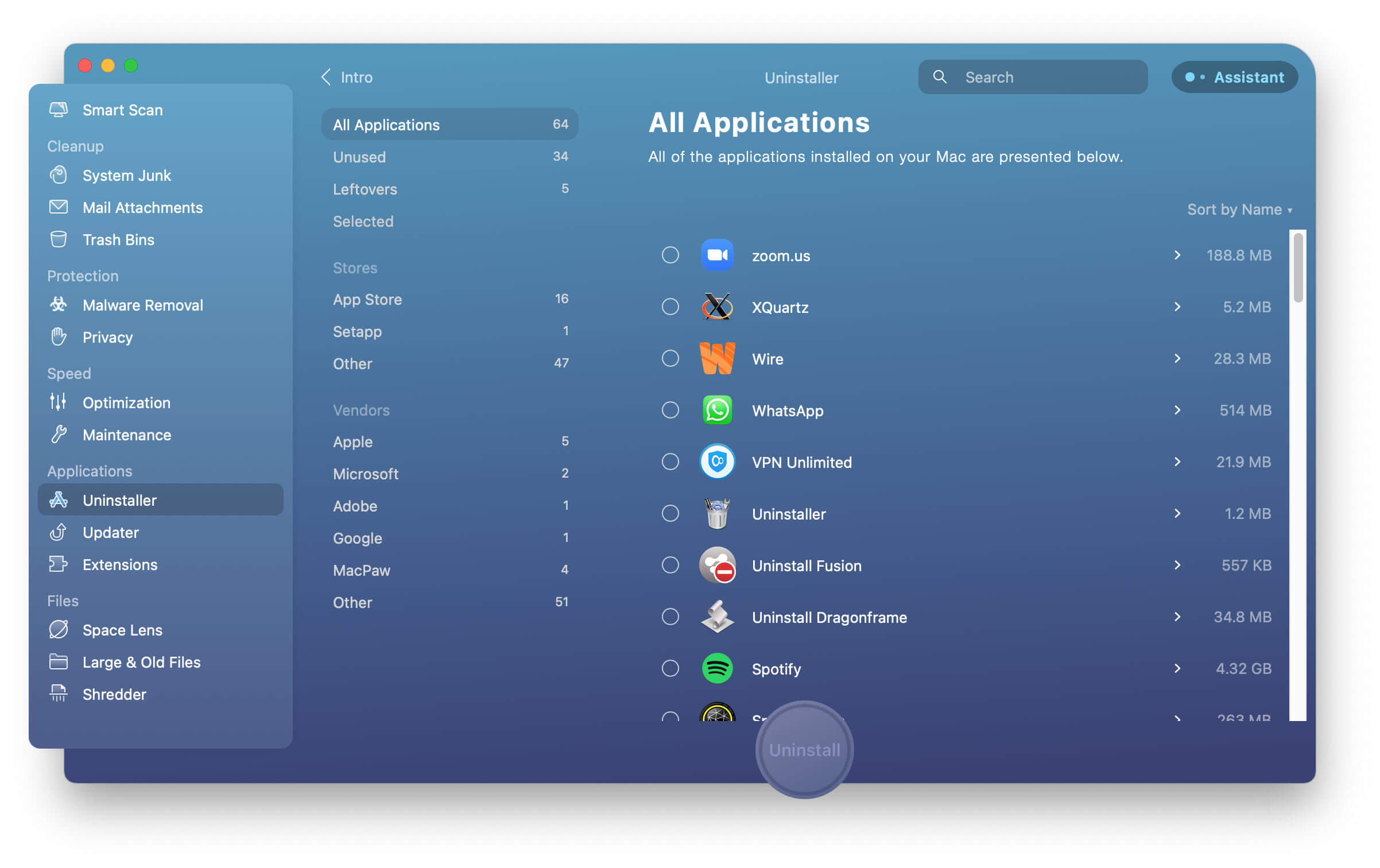
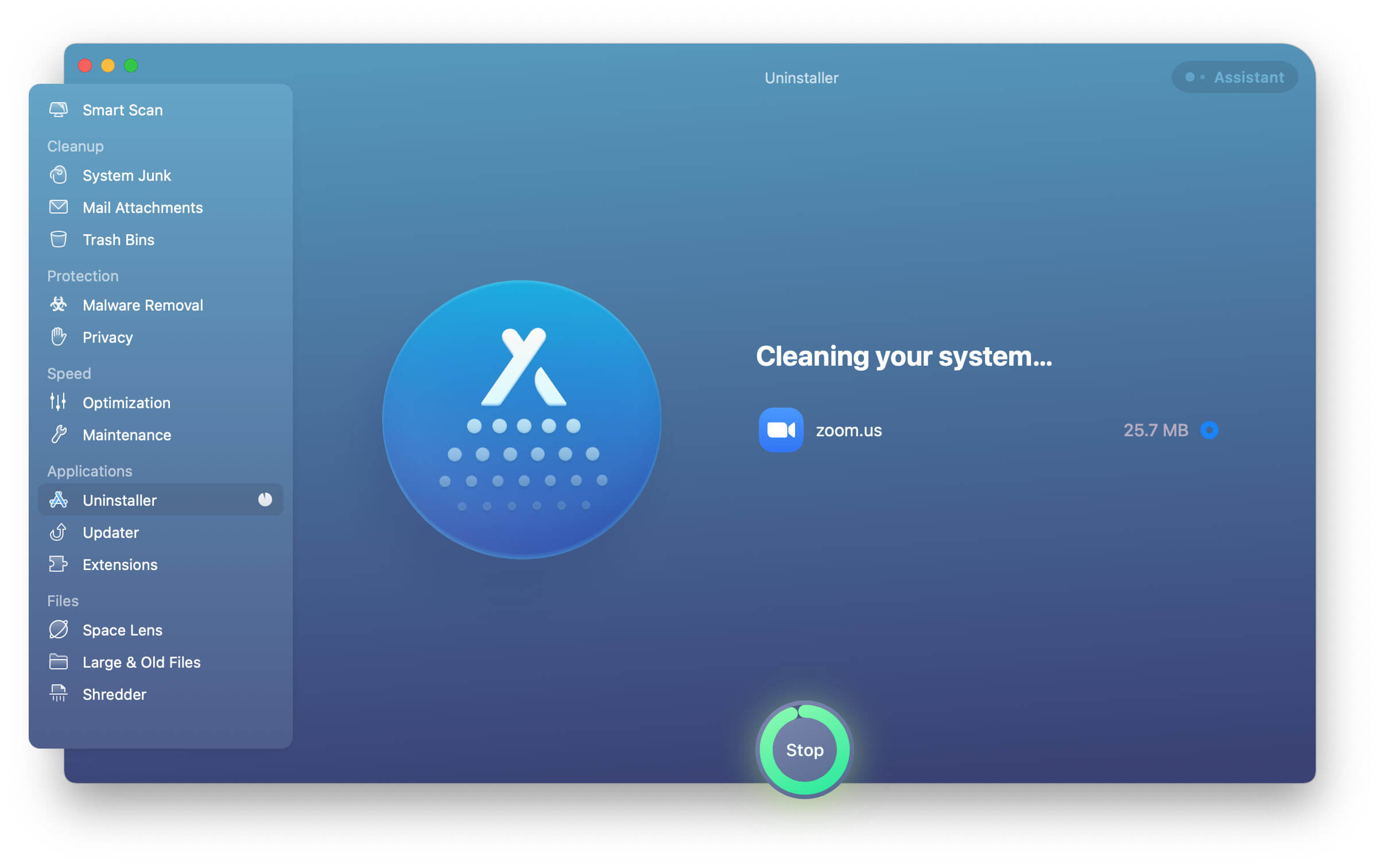
- Om ien fan 'e net winske programma's te ferwiderjen, klikje jo gewoan op 'e sirkel neist de app dy't jo fan jo Mac wiskje wolle en druk op de knop "Deynstallearje". It sil in prompt útfiere en jo it definitive resultaat yn in mum fan tiid sjen litte, wêrtroch jo in wiske app sûnder problemen of fierdere stappen hawwe.
Brûk it Launchpad
As jo der wis fan binne dat jo net safolle apps bewarje dy't deynstallearre wurde moatte, kinne jo direkt nei Launchpad gean. Dit is in maklik en rjochtlinige ark om te brûken. It ienige neidiel hjirfan is dat jo ien foar ien wiskje moatte wat jo fuortsmite moatte. En noch ien ding dat jo miskien yn oerweging nimme wolle is dat jo nei wat updates miskien wat deade bestannen fan dy software oerhâlde dy't miskien net op dizze manier fuortsmiten wurde. Mar dochs is dit in goedkeapere opsje as software fan tredden, om't it diel útmakket fan 'e systeemfunksjes.
Om dit te dwaan, gean gewoan nei it dock fan jo kompjûter dat ûnderoan it skerm leit. Jo moatte miskien jo mûs oer de mûs hâlde om it sichtber te meitsjen. As jo op it ikoan fan it startpad klikke, maksimearret it skerm en krije jo in werjefte fan alle ynstalleare apps. As jo it net direkt sjogge, kinne jo op it trackpad nei lofts of rjochts swipe nei de folgjende siden en de app fine. As jo it misse, kinne jo ek gewoan de namme fan 'e app ynfiere yn' e sykbalke boppe oan 'e pagina.
As jo de app fûn hawwe, hâld dan de Option-toets (⌥) yndrukt of klik en hâld de app yndrukt oant er begjint te triljen, dan kinne jo gewoan op it x-teken derneist klikke. As in herinnering, hâld der rekken mei dat guon apps jo net tastean om se te wiskjen, om't se of essensjeel binne foar it systeem, dus it is net mooglik om se te wiskjen of se binne net oanskaft fia de Apple App Store, en jo moatte de Finder brûke om se te wiskjen.

Apps dy't net fia de App Store kocht binne
Om earlik te wêzen wurket dit foar alle apps, net allinich foar dyjingen dy't kocht binne fia de App Store, mar foaral foar dizze apps kin it de bêste opsje wêze, útsein as jo software fan tredden wolle keapje om se te wiskjen. Lykas wy earder neamden, tink derom dat dizze opsje fereasket dat jo de net winske apps ien foar ien wiskje, wat betsjut dat jo net ferskate apps kinne selektearje en tagelyk wiskje. Nei't ik dit neamd haw, hoege jo allinich mar nei de startbalke ûnderoan it skerm te gean, de Finder te iepenjen, de map Applikaasjes te finen dy't jo oan 'e linkerkant fan it finster sjogge, dan de app te finen dy't jo fuortsmite wolle en nei de jiskefet te slepen. Jo kinne ek de app selektearje en in bestân kieze, en dan nei de jiskefet ferpleatse.
Oare dingen om te beskôgjen by it wiskjen fan apps
- In pear oare dingen om yn gedachten te hâlden binne dat as jo in app wiskje, jo allinich de bestannen fan jo kompjûter wiskje, mar it annulearret jo abonneminten net automatysk en as jo wolle dat jo derfoar net mear yn rekken brocht wurde, moatte jo nei har webside of de App Store gean en it annulearringsproses folgje.
- By it wiskjen fan in app fan jo Mac, kinne jo frege wurde om in brûkersnamme en wachtwurd foar behearders op te jaan. Dit sil wierskynlik itselde wêze as de brûkersnamme dy't jo brûke as jo oanmelding foar de kompjûter. As jo se fergetten binne, kinne jo nei it Apple-menu-ikoantsje gean, dan nei Systeemfoarkarren gean en dan op de opsje Apple ID klikke. Klik dan op de opsje Wachtwurd en feiligens, en jo wurde frege om jo Apple ID opnij op te jaan. Dêrûnder kinne jo klikke op "Apple ID of wachtwurd fergetten" en de ynstruksjes folgje om se te herstellen.
- As jo gjin programma's fan tredden brûke om jo Mac te wiskjen en te ûnderhâlden, tink dan om jo jiskefet regelmjittich te leegjen, sadat dy bestannen net noch romte op jo kompjûter hâlde.
Lêste gedachten
Ta beslút, tink derom dat nettsjinsteande hoe't jo beslute om jo apps fan jo Mac te wiskjen, dit in essinsjeel proses is om elke bepaalde tiid te dwaan, ôfhinklik fan hoe faak jo nije software besykje en de opslachromte dy't jo beskikber hawwe, mar in goede skatting soe ien kear yn 't jier oant in pear jier wêze, om't elke software dy't net yn dizze perioade brûkt wurdt wierskynlik net essensjeel is. Programma's fan tredden helpe jo om bestannen dy't jo miskien efterlitte by it wiskjen fan apps djip skjin te meitsjen, en meastentiids komme se ek mei oare funksjes om jo apparaat te ûnderhâlden en it yn topkondysje te hâlden. Tink derom om jo jiskefet faak te leegjen en abonneminten op apps te annulearjen wêrfoar jo net wolle bliuwe beteljen.




