PDF's binne in gewoan formaat foar dokumintbestannen en hast elkenien brûkt pdf-bestannen foar har wurk of stúdzje. As it gebrûk fan in pdf-bestân beheind is, of it no in iepeningbeheining of in bewurkingsbeheining is, wurdt it in oerlêst foar ien dy't it beheiningswachtwurd net wit.
Guon brûkers beskermje har wichtige dokuminten faak mei in wachtwurd út privacyoogmerken. En der binne situaasjes wêrby't men sa'n dokumint of pdf-bestân tsjinkomt en de ynhâld fan it bestân net brûke kin, om't se it wachtwurd fergetten binne of it hielendal net witte. Dit kin in grutte hinder wêze foar ien by it útfieren fan har taken en plichten.
Wat it gefal ek wêze mei, jo hoege jo net te soargen, om't d'r manieren binne om in pdf-dokumint te ûntmaskeren.
Passper foar PDF
Ien ienfâldige oplossing foar it ûntskoatteljen fan in pdf-bestân is Passper foar PDF Passper foar PDF komt mei ferskate funksjes en ark dy't it kraken fan wachtwurden en it fuortheljen fan beheiningen folle makliker meitsje. Sels in begjinner sûnder kennis kin fertroud reitsje mei dizze software fanwegen de ienfâldige ynterface.
Mei dizze software kinne jo it wachtwurd weromhelje en de beheiningen fan jo winske pdf-bestannen sûnder problemen fuortsmite. Om Passper foar PDF nei jo Windows PC te downloaden, klikje jo op de folgjende link.
Fergees downloaden
Stappen om in PDF-bestân te ûntskoatteljen
Foardat jo begjinne mei de stap-foar-stap hantlieding foar it kraken fan befeilige pdf-bestannen, moatte jo earst ynstallearje Passper foar PDF op jo PC. It is lichtgewicht software dy't mar in pear minuten nedich is om te ynstallearjen.
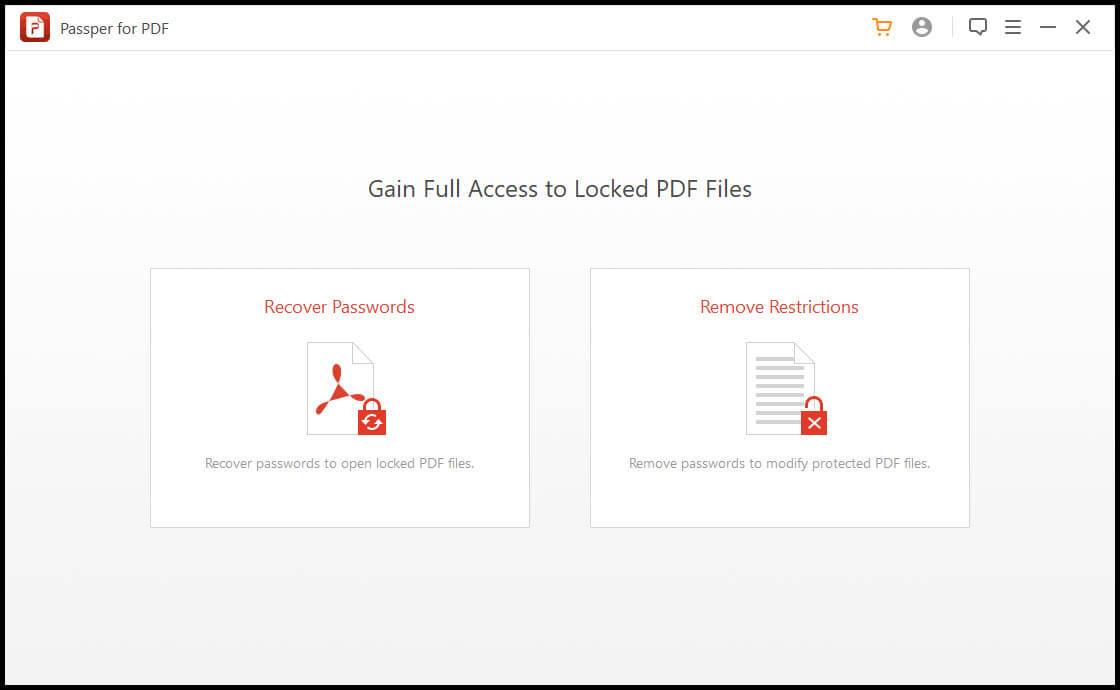
Nei de ynstallaasje, as jo Passper foar PDF op jo PC iepenje, sille jo in skjin finster sjen mei twa opsjes. Dizze opsjes binne "Wachtwurden weromhelje" en "Beperkingen fuortsmite". Wy sille beprate hoe't jo beide opsjes apart brûke kinne.
It iepeningswachtwurd kraken
Guon pdf-bestannen hawwe in iepeningsbeheining, wat betsjut dat se net sûnder in wachtwurd iepene wurde kinne. De opsje "Wachtwurden weromhelje" yn Passper foar PDF helpt hjiryn. It kraakt it wachtwurd fan it bestân en presintearret it oan de brûker. Om dizze funksjonaliteit te brûken, folgje de folgjende stappen.
Stap 1 Klik op de opsje "Wachtwurden weromhelje" yn it haadmenu.

Stap 2: Klik op it plus-ikoantsje (+) om it pdf-bestân te selektearjen wêrfan jo it wachtwurd kraken wolle.

Stap 3 Passper biedt in oantal metoaden foar it kraken fan wachtwurden. De effektiviteit fan dizze metoaden hinget ôf fan it type wachtwurd dat it bestân hat. As jo in dielde kennis hawwe of in goede rieden hawwe wat it wachtwurd wêze kin, dan is it better om ien fan 'e earste trije opsjes te brûken, nammentlik Combination Attack, Dictionary Attack of Mask Attack. As jo rieden of dielde kennis korrekt is, dan soene dizze metoaden it rapst wêze. As jo gjin idee hawwe wat it wachtwurd wêze kin, dan is it oan te rieden om te kiezen foar Brute Force Attack. Dizze metoade besiket alle mooglike kombinaasjes en duorret langer.
Selektearje no jo foarkar foar herstelmetoade. As jo dat dogge, sil de grize knop "Herstel" yn 'e rjochter ûnderhoeke read en aktyf wurde.

Stap 4: Klik op de knop "Herstel" en lit de software de rest fan it wurk dwaan.
Passper sil wat tiid duorje om te ferwurkjen. De tiid om in wachtwurd mei súkses te kraken ferskilt ôfhinklik fan de kompleksiteit en lingte.

Uteinlik sil it barste wachtwurd werjûn wurde, dat jo kinne kopiearje en bewarje foar takomstige ûnbehindere tagong ta jo dokumint.

Bewurkings- en printbeperkingen fuortsmite
As it bestân tagonklik is, mar jo binne beheind ta it bewurkjen, kommentearjen, printsjen of kopiearjen fan 'e tekst yn it pdf-bestân, folgje dan de folgjende stappen.
Passper foar PDF sil it wachtwurd dat it bewurkjen beheinde net krake - it sil jo werklike wachtwurd net sjen litte, mar sil gewoan brûkersbeperkingen omgean, sadat al jo bewurkingsrjochten weromset wurde nei normale nivo's. Jo kinne sûnder problemen kopiearje/plakke, bewurkje of printsje as nedich.
Stap 1: Selektearje de opsje "Beperkingen fuortsmite" út it haadmenu nei it starten fan Passper foar PDF.

Stap 2: Klik no op de knop "Selektearje in bestân". Dit iepenet in finster fan Windows File Explorer wêr't jo it winske bestân kinne fine en kieze fan wêrút it op jo PC is opslein.

Stap 3: Sadree't jo it wachtwurdbeskerme pdf-bestân selektearje, wurdt de grize knop "Fuortsmite" yn 'e rjochter ûnderhoeke aktyf en read. Klik gewoan op dy knop om troch te gean mei it proses.
Stap 4: De software soe in pear sekonden duorje, en it pdf-bestân soe frij wêze fan alle beheiningen.

Konklúzje
It omgean mei beskerme pdf-bestannen kin foar guon minsken lestich wurde, mar dizze ienfâldige en maklike stappen binne alles wat nedich is om folsleine tagong te krijen ta elk pdf-bestân. Passper foar PDF , blykt sadwaande in tige goede wachtwurdbrekker te wêzen en in handige oplossing foar beskerme en beheinde pdf-dokuminten.