Se tes un audiolibro ou un ficheiro de audio moi longo que queres cortar, tanto se estás a tentar atopar os capítulos reais como se simplemente estás a dividir un ficheiro grande en ficheiros máis pequenos separados, podes facelo. Algúns audiolibros, como os libros de Audible, son moi fáciles de dividir en capítulos coa axuda dalgunhas ferramentas específicas. Pero se é un audiolibro normal que non ten marcador de capítulo, adoita levar moito tempo dividir manualmente o libro en capítulos.
Neste artigo, aprenderás a dividir libros Audible en capítulos e a dividir manualmente un único ficheiro de audiolibro en partes pequenas.
Destacados deste artigo
- Para dividir un libro Audible (.aax) con capítulos en ficheiros .aax separados, podes usar a aplicación Audible.
- Para dividir un libro Audible (.aax) con capítulos en ficheiros .mp3/.m4b separados que non teñan protección DRM, podes usar Conversor audible de Epubor .
- Para dividir un audiolibro sen capítulos en ficheiros de capítulos individuais, podes usar Audacity.
Dividir un libro audible en partes coa aplicación Audible
Amazon Audible é o maior produtor de audiolibros do mundo. Moita xente decide recorrer a eles cando quere escoitar audiolibros. Un libro Audible ten información sobre os capítulos que che permite navegar facilmente polos seus capítulos, pero se queres obter varios ficheiros en lugar dun só audiolibro, a aplicación Audible quizais poida axudarche.
A aplicación Audible de Windows 10, iOS e Android ofrece unha función: " Descarga a túa biblioteca por partes ", que che permite dividir un libro moi longo en ficheiros de capítulos individuais.
Paso 1. Abre a aplicación Audible
Para iniciar a aplicación e despois modificar a configuración, primeiro debes ter instalado Audible no teu dispositivo. Se non descargaches a aplicación, aquí tes as ligazóns directas.
- Ordenador con Windows 10: vai a esta ligazón para obter "Audiolibros de Audible".
- iPhone e iPad: fai clic isto para descargar “Audiolibros e podcasts Audible” para o teu dispositivo iOS.
- Android: clic esta ligazón para obter “Audible: audiolibros, podcasts e historias de audio” para o teu teléfono ou tableta Android.
Paso 2. Activa a descarga por partes na aplicación Audible
- Ordenador con Windows 10: "Configuración" > "Descarga" > activa "Descargar a biblioteca por partes". Os ficheiros descargados (en formato .aax) almacenaranse na "Localización de descarga".
Teña en conta: «O título que xa descargou como unha soa parte permanecerá como unha soa parte. Se descargou polo menos unha parte dun título en varias partes, o título permanecerá como varias partes. Cando as descargas en varias partes estean activadas, a sincronización do libro entre dispositivos pode verse afectada».

- iPhone e iPad: "Perfil" > fai clic na icona "Configuración" > "Datos e almacenamento" > busca "DESCARGAR POR PARTES" e cambia a configuración a "Varias partes".
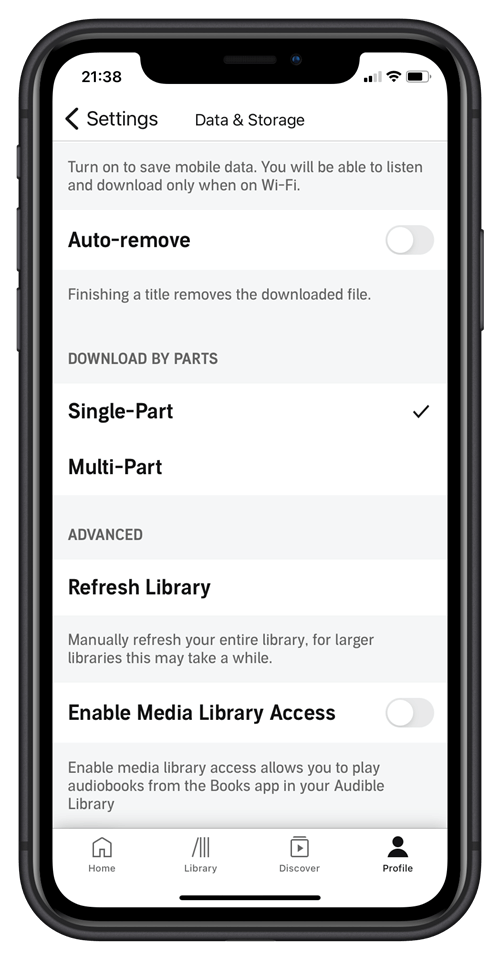
- Android: “Perfil” > toca a icona “Configuración” > “Descargar” > cambia a opción en “DESCARGAR POR PARTES”.
Para aqueles libros Audible que non sexan o suficientemente longos, pode que non poidas dividilos en ficheiros separados mesmo se tes activada a opción "Descargar a túa biblioteca por partes" na aplicación Audible. Le o seguinte texto para aprender a dividir todos os teus libros Audible por capítulos usando Conversor audible de Epubor .
[Moi recomendable] Dividir un libro audible en capítulos usando Conversor audible de Epubor
Descarga gratuíta Descarga gratuíta
Moitos usuarios de Audible queren obter varios ficheiros en formato MP3 ou M4B, polo que a función "Descarga por partes" da aplicación Audible non cumpre cos seus requisitos. Aquí gustaríame presentar unha ferramenta específica para as túas necesidades: Conversor audible de Epubor , que é capaz de converter os libros Audible comprados a ficheiros MP3/M4B sen DRM e, por suposto, ten a capacidade de dividir os libros por capítulos.
Este produto ten unha versión de proba gratuíta. Desafortunadamente, a proba gratuíta só che permite converter o 20 % de cada audiolibro e non che permite dividir un audiolibro por capítulos. A función de división de audiolibros só está dispoñible na versión de pago.
Pero aínda podes descargar a versión de proba gratuíta para probala. Se todos os teus libros de Audible se poden descifrar correctamente, probablemente che dará confianza neste software. Esta é a función principal.
Vexamos os pasos para dividir un libro Audible comprado en ficheiros de audio MP3/M4B normais.
Conversor audible de Epubor só se centra en Audible. Só pode aceptar ficheiros AAX e AA. Non se importarán audiolibros noutros formatos.
Paso 1. Instalar Conversor audible de Epubor o/a/os/as no teu Windows ou Mac
Fai clic no botón de embaixo para descargar a versión de proba gratuíta oficial para o teu sistema operativo.
Descarga gratuíta Descarga gratuíta
Paso 2. Engade libros audibles ao teu conversor
Para engadir os libros Audible ao conversor, primeiro tes que descargalos. A forma máis sinxela de descargar libros Audible ao teu equipo local é ir a Biblioteca audible e, a seguir, fai clic no botón "Descargar" do libro.
Agora tes ficheiros de audio .aax gardados no teu ordenador. Imos engadir estes ficheiros.
Inicia o programa e engade os libros.
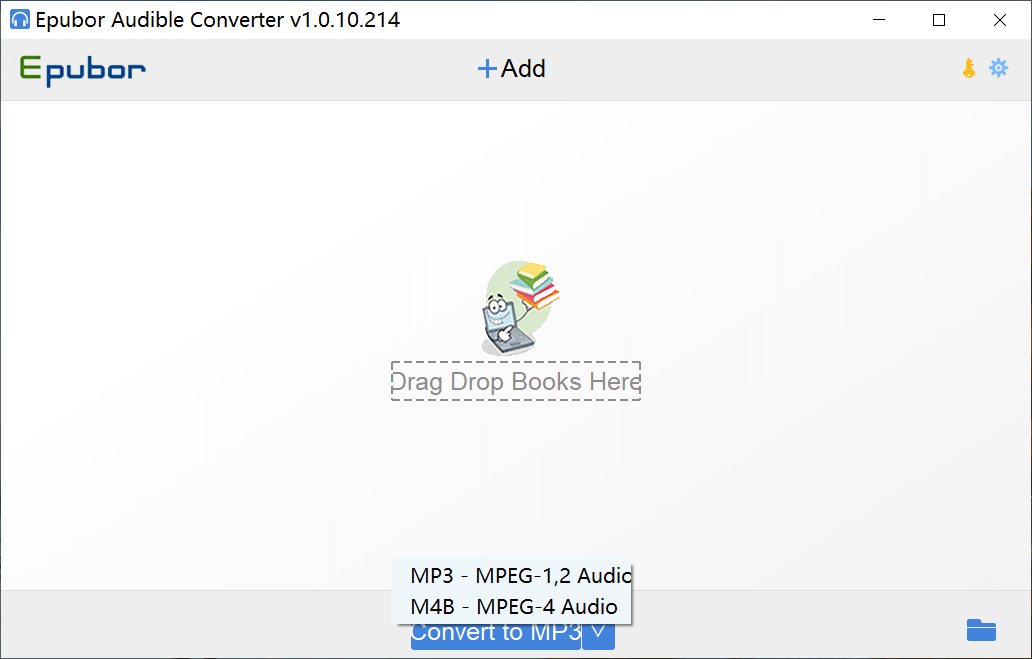
Probablemente xa notaches que hai 2 formatos de saída para escoller, que son MP3 e M4B. O MP3 é o formato máis amplamente aceptado en varios dispositivos e plataformas de reprodución. O M4B está ben adaptado por Apple, pode ter pistas de capítulos integradas, o que é unha das súas maiores vantaxes, pero cando se trata de dividir os libros Audible en varios ficheiros de capítulos, pode que non haxa moita diferenza en cal escoller.
Paso 3. Dividir os libros audibles por capítulos
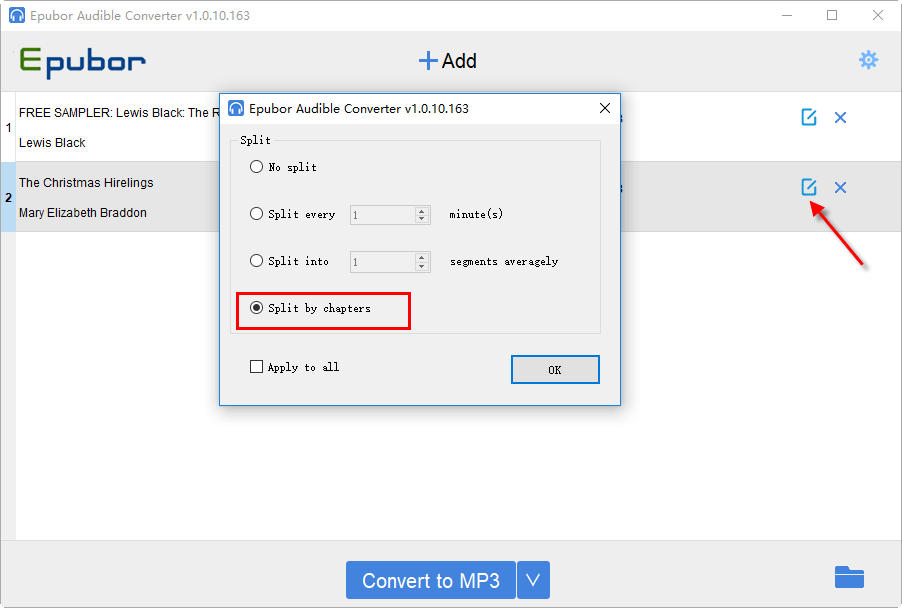
Fai clic na icona sinalada pola frecha, aparecerá unha xanela.
- Sen división: a opción predeterminada.
- Dividir cada __ minutos: os tempos dos ficheiros serán do tipo 30 min, 30 min, 30 min, 21 min.
- Dividido en segmentos __ de media: os tempos dos ficheiros serán como 30 min, 30 min, 30 min, 30 min.
- Dividido por capítulos: dividido segundo os capítulos reais do propio libro.
Se marcas "Aplicar a todo" á vez, significa que a configuración aplicarase a todos os libros de Audible que engadiches.
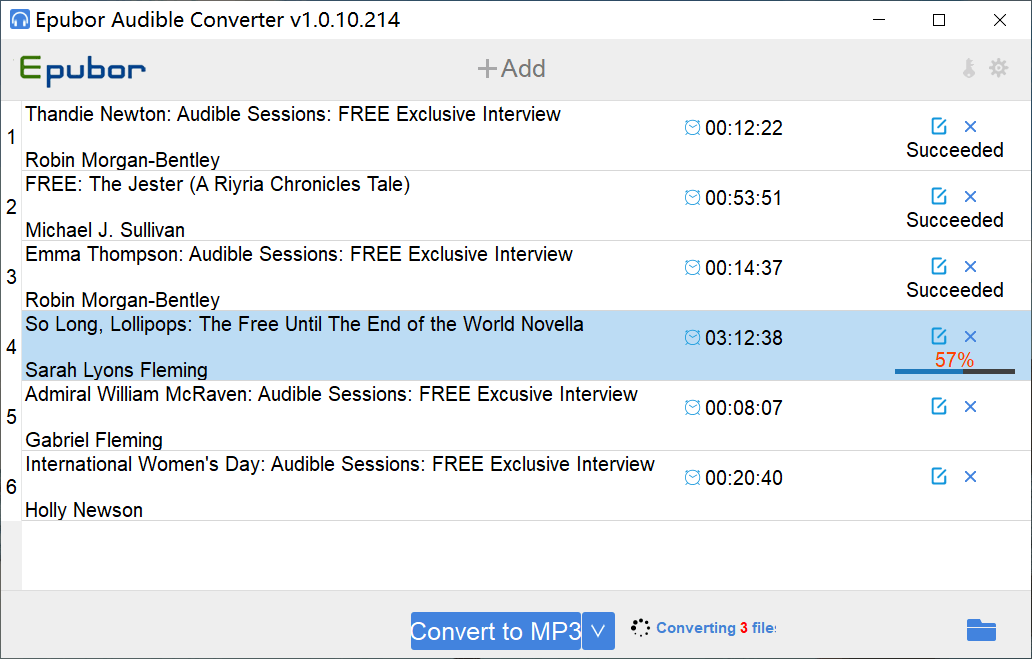
Finalmente, fai clic no botón “Converter a __” para obter ficheiros de capítulos individuais.
Como dividir en capítulos un audiolibro longo co software de código aberto Audacity
Audacia é un software de audio bastante famoso. Podes usalo para editar e dividir un audiolibro en capítulos de balde. Editar un audiolibro moi, moi longo pode consumirche moito enerxía, non esquezas gardar o proxecto de cando en vez mentres usas este software. Audacity pode ser lento ás veces.
Paso 1. Engadir un audiolibro a Audacity
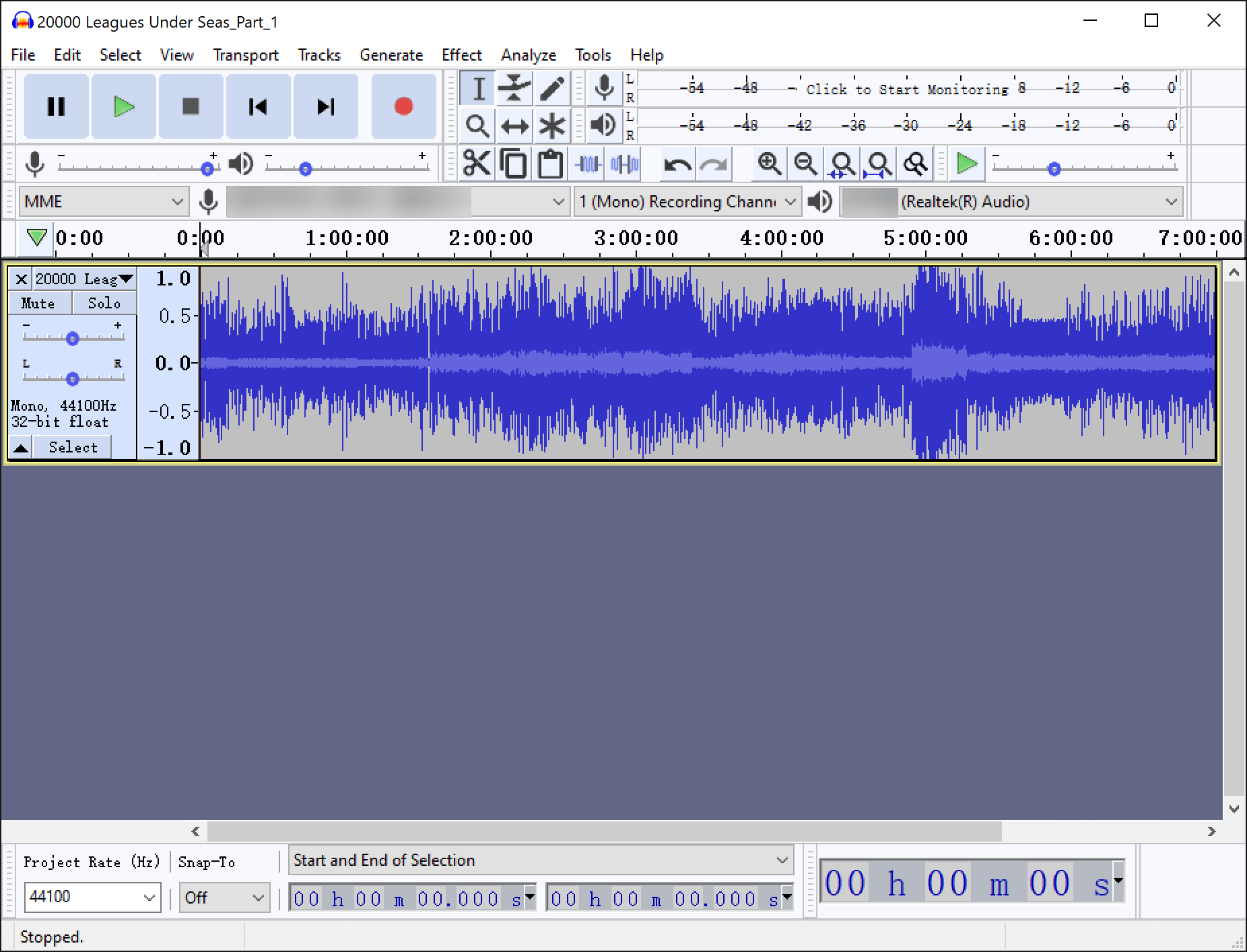
Para engadir un audiolibro, podes arrastrar e soltar o libro directamente na interface do programa ou abrir o ficheiro do audiolibro indo a "Ficheiro" > "Abrir". Levará algún tempo arrastrar un ficheiro grande. Aquí importei a metade do ficheiro do audiolibro "20000 leguas baixo os mares", que ten unha duración de 7 horas, para probalo.
Paso 2. Configuración de "Sons de etiquetas"
Preme o botón “Seleccionar” na pista para localizar o libro e vai a “Analizar” > “Etiquetar sons”.
A duración do silencio entre capítulos e capítulos dun audiolibro é case a mesma, polo que podes ampliar a pista e escoitar un pequeno anaco para contar cantos segundos hai entre o final dun capítulo e o comezo doutro e, a seguir, configurar a "Duración mínima do silencio".
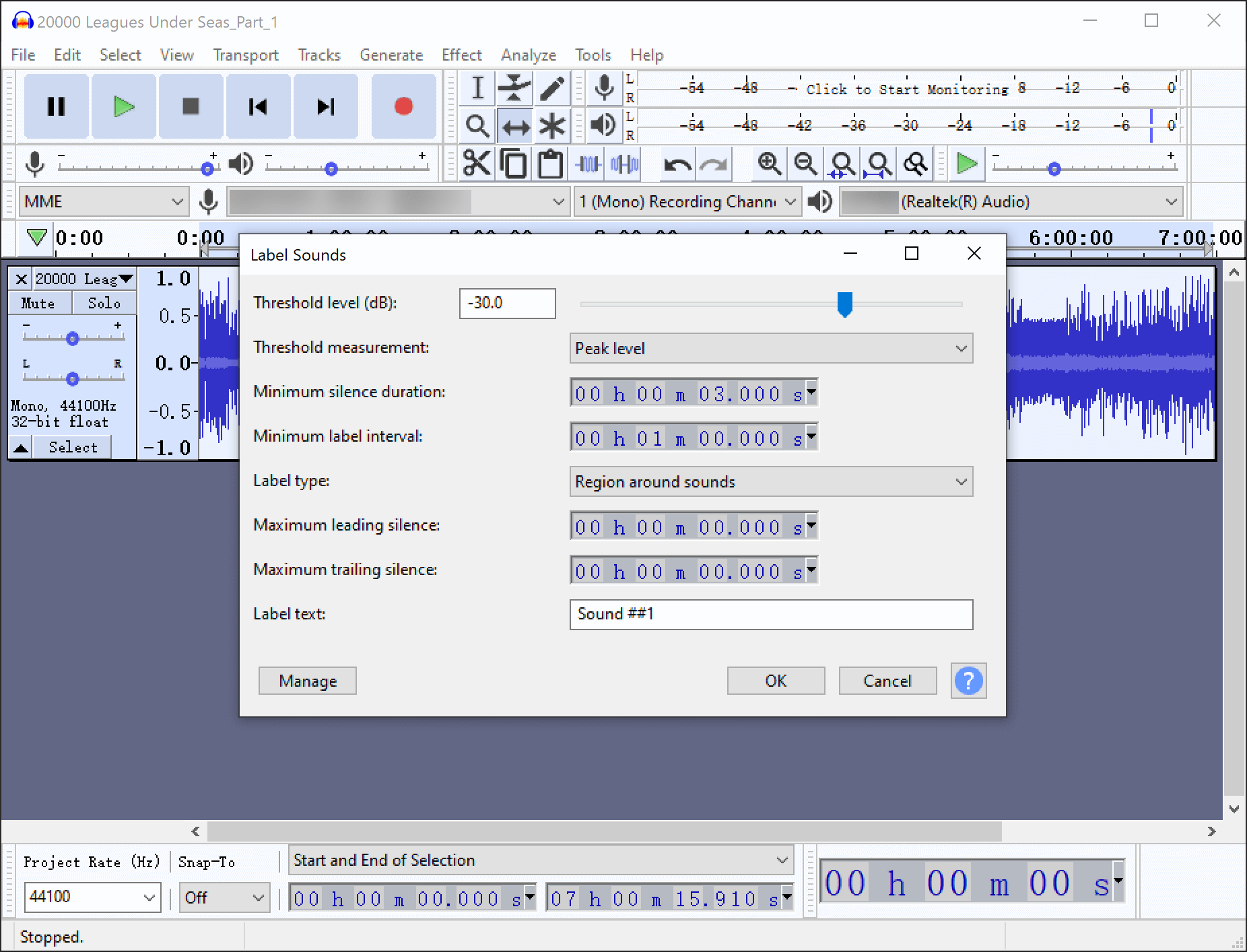
Despois de premer en “Aceptar”, crearase unha nova “pista de etiquetas”.
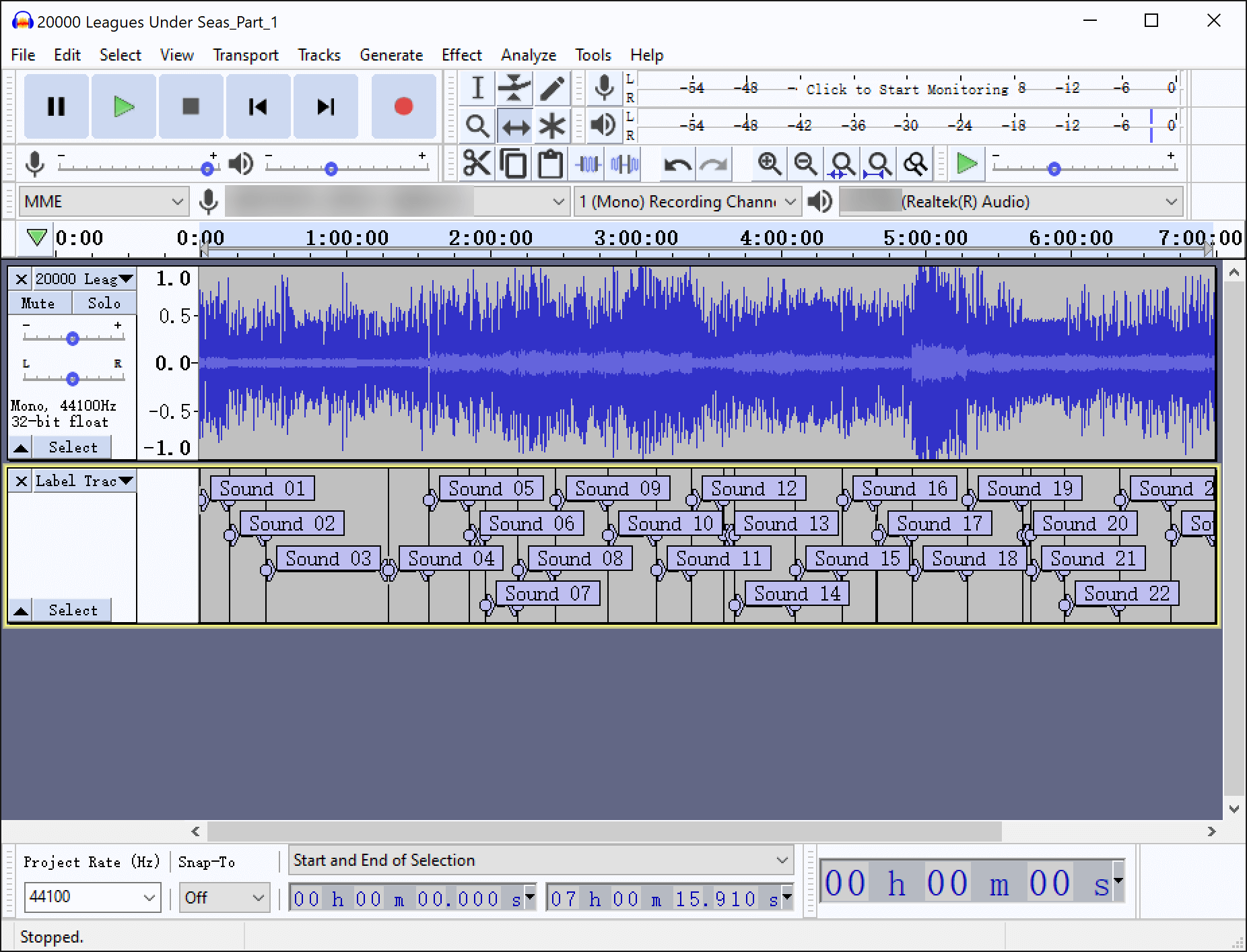
Se tes dúbidas sobre o significado de varios axustes, podes consultar Manual audible: Sons de etiquetas .
Paso 3. Editar a etiqueta
Na maioría dos casos, cómpre facer algúns axustes e edicións. Achega a pista e escoita o audio, asegurándote de que a etiqueta estea na posición correcta e completa un título claro para cada etiqueta.
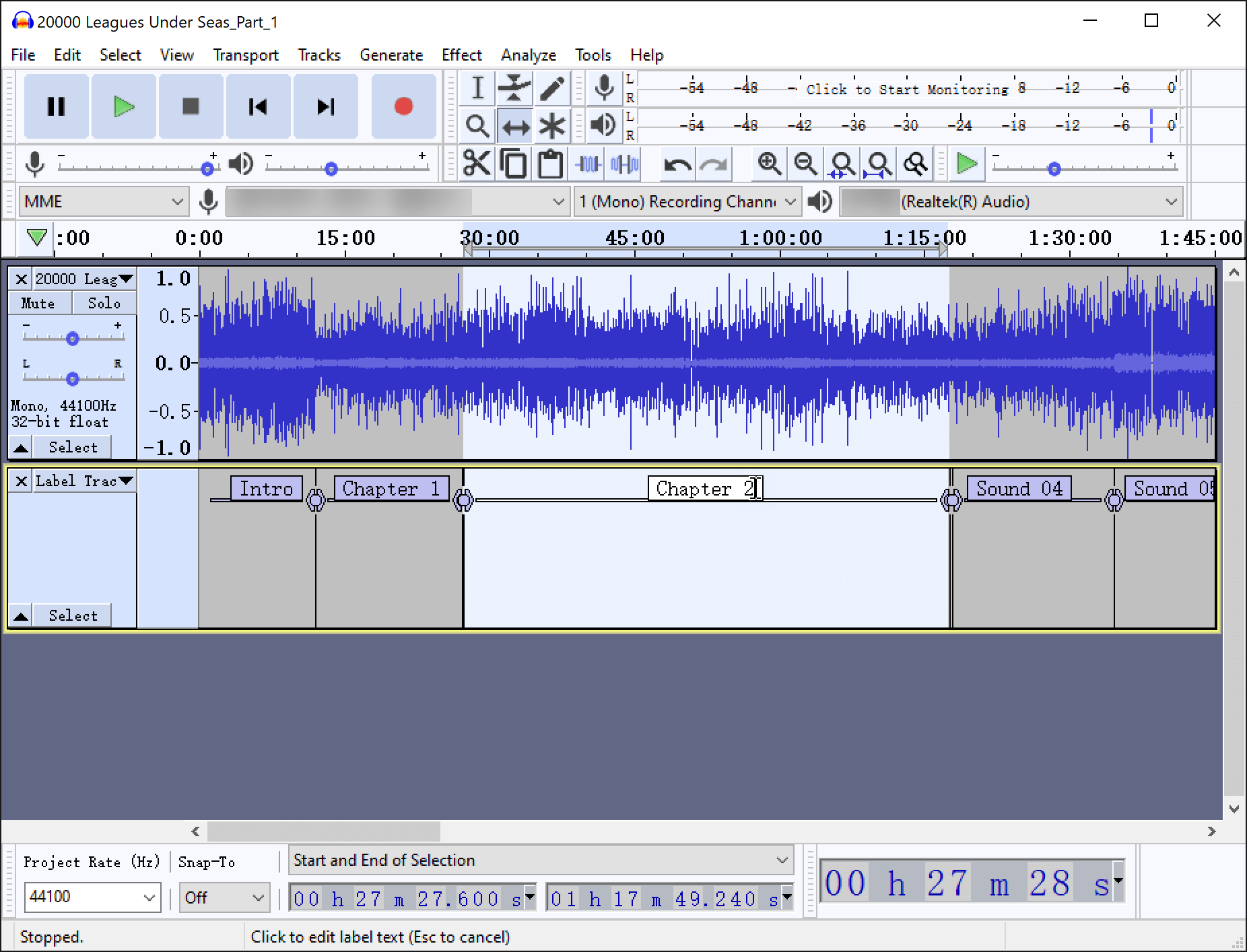
Se queres eliminar unha etiqueta, podes seleccionar o texto da etiqueta, usar a tecla Retroceso para eliminar o texto e, a seguir, premer a tecla Retroceso de novo.
Paso 4. Exportar as pistas de capítulo para obter varios ficheiros
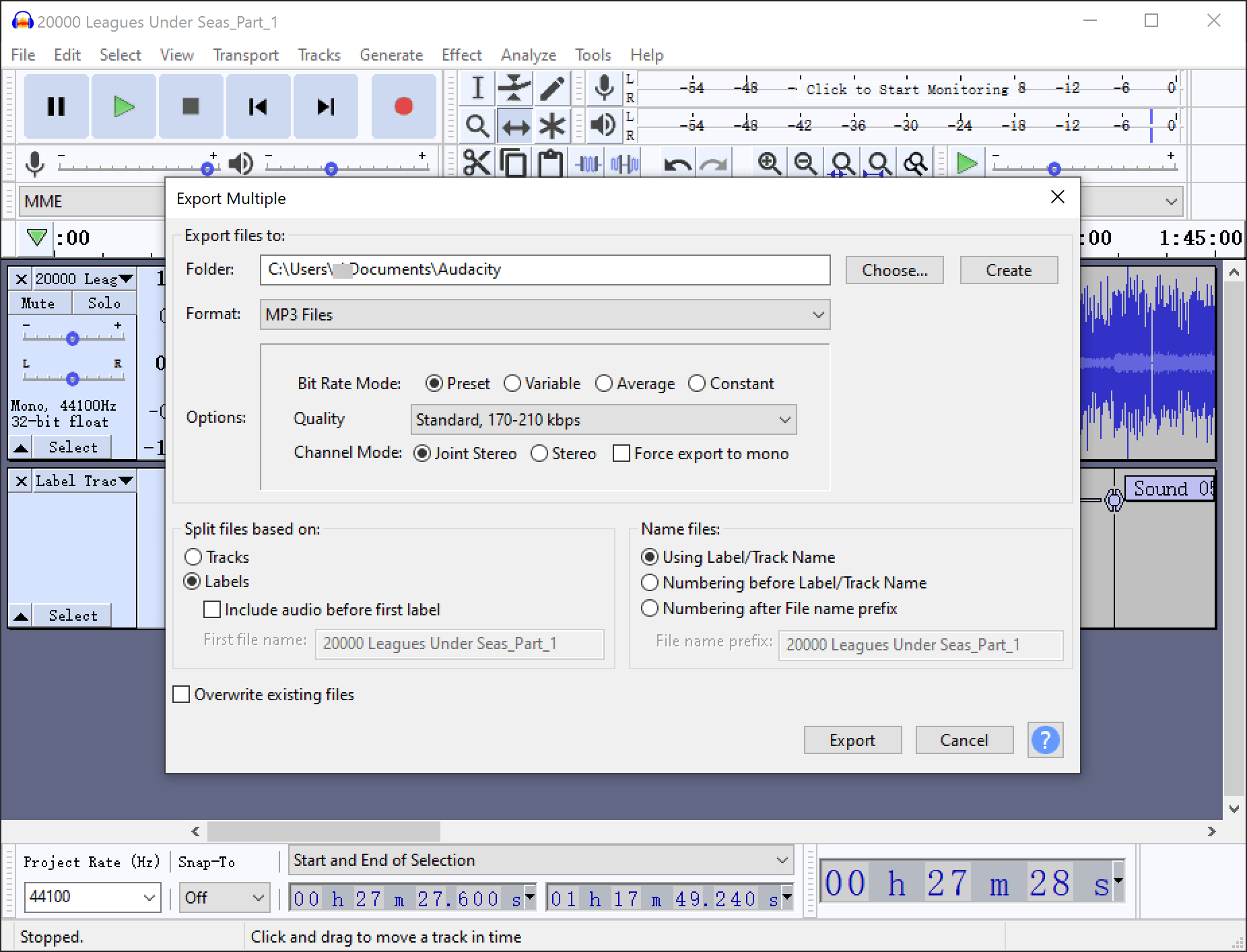
Despois de configurar todos os ficheiros, vai a "Ficheiro" > "Exportar" > "Exportar varios", selecciona "Ficheiros MP3" ou outros que che gusten como formato de saída e segue as instrucións predeterminadas. Despois de rematar, terás varios ficheiros gardados no teu ordenador.
Dividir un audiolibro longo sen capítulos en ficheiros de capítulos separados pode facilitarche cambiar ao capítulo que queres escoitar. Se non hai espazo suficiente no teu dispositivo, dividir ficheiros grandes en partes pequenas pode aforrar espazo de verdade. Espero que este artigo che axude a dividir os teus audiolibros en capítulos/partes pequenas dun xeito suficiente. 😊