
Cando abres un documento de Word como de costume e abres Grammarly para comprobar os problemas de escritura, pero Grammarly te avisa de que non hai ningún documento aberto. Indica Non hai ningún documento aberto ou non se puido detectar o documento. Tenta abrilo de novo. Cando fas clic en "Abrir Grammarly" unha vez máis, podes ver o número de problemas de escritura pero non detalles. Esta situación adoita ocorrer despois da actualización do sistema de Windows.
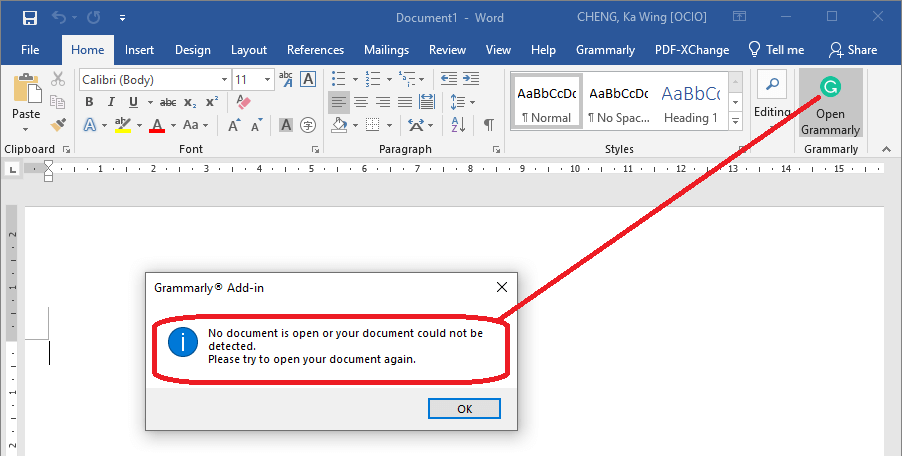
Como corrixir un erro de Grammarly para Word en 5 pasos sinxelos
Aquí presentamos a forma máis directa e eficaz de solucionar isto. A clave é reinstalar Grammarly para Microsoft Office para "todos os usuarios".
Paso 1. Desinstalar o complemento de Grammarly
Se o teu sistema é Windows 10, abre Configuración de Windows > Aplicacións > Programas e características (en Configuración relacionada) > prema co botón dereito en Grammarly para a suite de Microsoft® Office > seleccionar Desinstalar Se tes Windows 7 ou outro sistema Windows, desinstálao a través do Panel de control. Agora desinstalaches correctamente a versión actual do complemento de Grammarly. Non precisas marcar "Eliminar a configuración do usuario e a información de inicio de sesión".
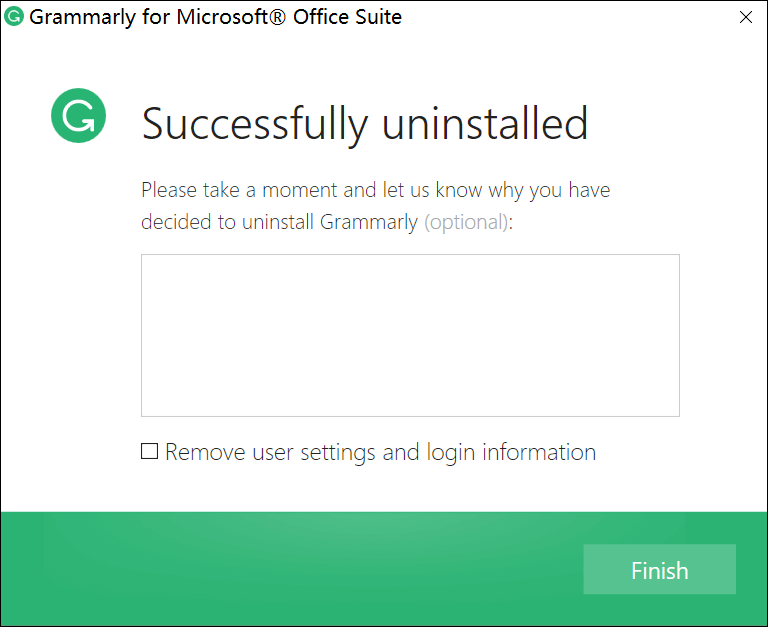
Paso 2. Descarga Grammarly para Microsoft Office
Descarga a última versión de Grammarly para Microsoft Office Suite desde aquí Despois, fai dobre clic en GrammarlyAddInSetup.exe para executar o instalador.
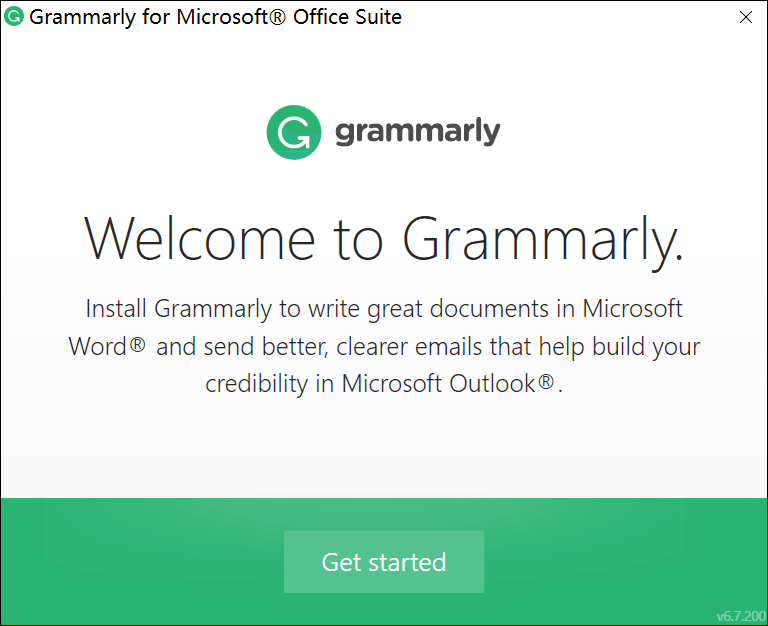
Paso 3. Manteña premidas as teclas Maiús e Ctrl e, a seguir, faga clic en Comezar
Cando vexas a xanela “Benvido a Grammarly”, mantén premido Maiúsculas e Ctrl teclas do teclado e, a seguir, fai clic en “Comezar”.
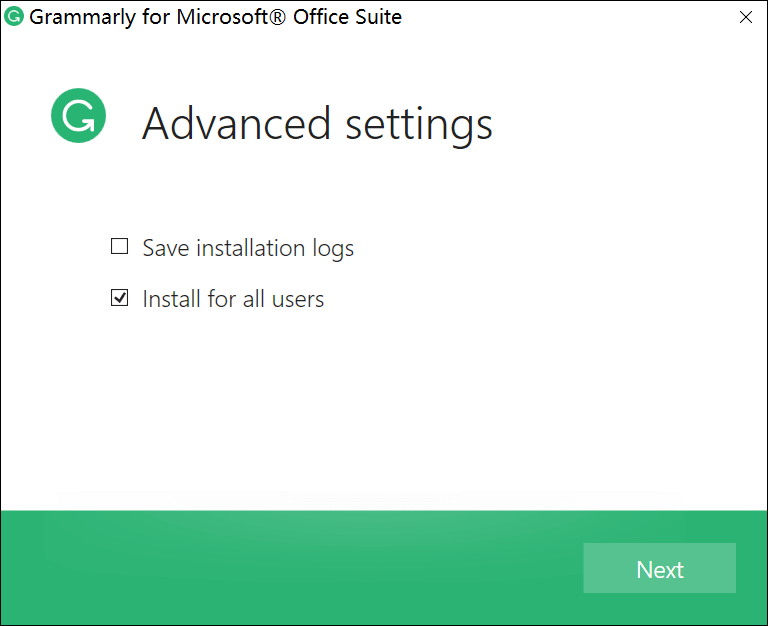
Paso 4. Marcar Instalar para todos os usuarios
Comproba o Opción Instalar para todos os usuarios e fai clic Seguinte .
O paso máis importante é o paso anterior. Debes manter premidas as teclas Maiús e Ctrl antes de premer en "Comezar", polo que neste paso podes ver a xanela Instalar para todos os usuarios. Se esta xanela non aparece, o erro "Non hai ningún documento aberto" seguirá existindo despois de reinstalar Grammarly.
Paso 5. Siga o resto das instrucións de configuración para finalizar a instalación
1. Cartafol de instalación: fai clic directamente en Seguinte se non necesitas cambiar o cartafol predeterminado para instalar Grammarly.
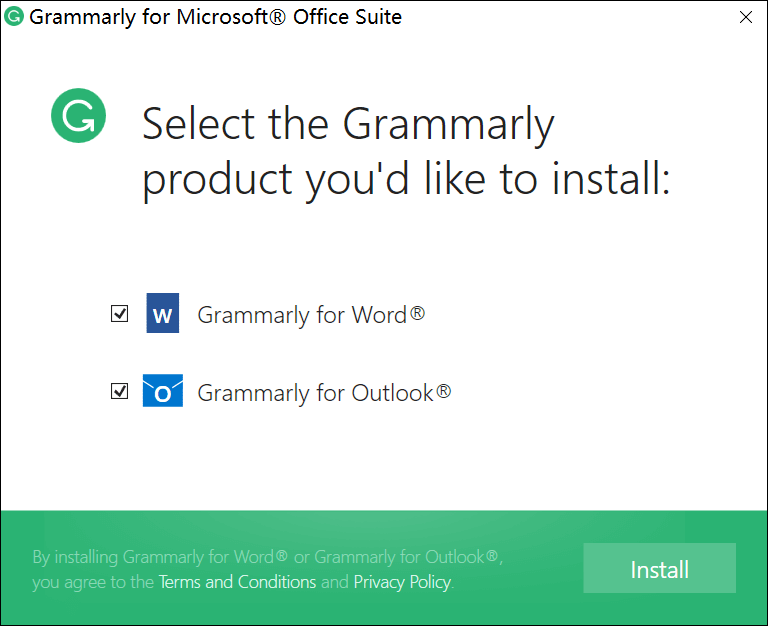
2. Selecciona o produto que queres instalar desde Grammarly para Word e Grammarly para Outlook. Debes marcar Grammarly para Word e, a seguir, preme en Instalar.
3. Parabéns! Xa instalaches Grammarly.
Para iniciar Grammarly, abre Microsoft Word. Se o teu documento xa está aberto, terás que reinicialo para activar o complemento de Grammarly. Agora todo volve funcionar de marabilla.





