Que é Kindle Cloud Reader? É unha peza de baseado na web plataforma para ler libros electrónicos Kindle. Ás veces só botamos unha ollada a unhas cantas páxinas e non queremos instalar a aplicación Kindle no ordenador só por iso. Usar Kindle Cloud Reader convértese na opción máis cómoda. Nesta publicación, escribimos sobre todos os aspectos de Kindle Cloud Reader, incluíndo como acceder, como descargar libros, como usalo para ler e toda a información relevante.
Kindle Cloud Reader está dispoñible en ata 10 países
Amazon lanzou Kindle Cloud Reader o 10 de agosto de 2011, un pouco antes do lanzamento do Kindle 4. Ata o de agora, os lectores electrónicos/libros electrónicos Kindle lanzáronse en 11 países e Kindle Cloud Reader é accesible en 10 deles. Son os seguintes.
- Kindle Cloud Reader Estados Unidos afirmou: ler.amazon.com
- Kindle Cloud Reader Canadá: ler.amazon.ca
- Kindle Cloud Reader Brasil: ler.amazon.com.br
- Kindle Cloud Reader Xapón: ler.amazon.co.jp
- Kindle Cloud Reader Reino Unido: ler.amazon.co.uk
- Lector Kindle na nube Alemaña: ler.amazon.de
- Kindle Cloud Reader España: ler.amazon.es
- Kindle Cloud Reader Francia: ler.amazon.fr
- Lector Kindle na nube Italia: ler.amazon.it
- Lector Kindle na nube da India: ler.amazon.in
Acceder a Kindle Cloud Reader a través do navegador web do ordenador ou do iPad
Entón, cales son as condicións para usar Kindle Cloud Reader? Só se pode acceder a el a través do Safari do iPad ou do navegador web do ordenador. Se queres ler libros electrónicos Kindle no iPhone ou no teléfono/tableta Android, terás que instalar Kindle para iOS ou Kindle para Android.
Os seguintes navegadores son compatibles con Kindle Cloud Reader.
- Google Chrome 20 e versións posteriores en Windows, macOS, Linux e Chrome OS.
- Mozilla Firefox 10 e superior en Windows, Linux e macOS.
- Safari 5 e superior en macOS.
- Internet Explorer 10 e superior en Windows.
- Safari en iPad con iOS 5 ou superior.
Para acceder a Kindle Cloud Reader en Windows, Mac, Chromebook ou iPad , o primeiro paso é abrir o navegador e visitar Kindle Cloud Reader. O segundo paso é usar a conta de Amazon que empregaches cando compraches os libros electrónicos para iniciar sesión no sitio web correspondente de Kindle Cloud Reader .
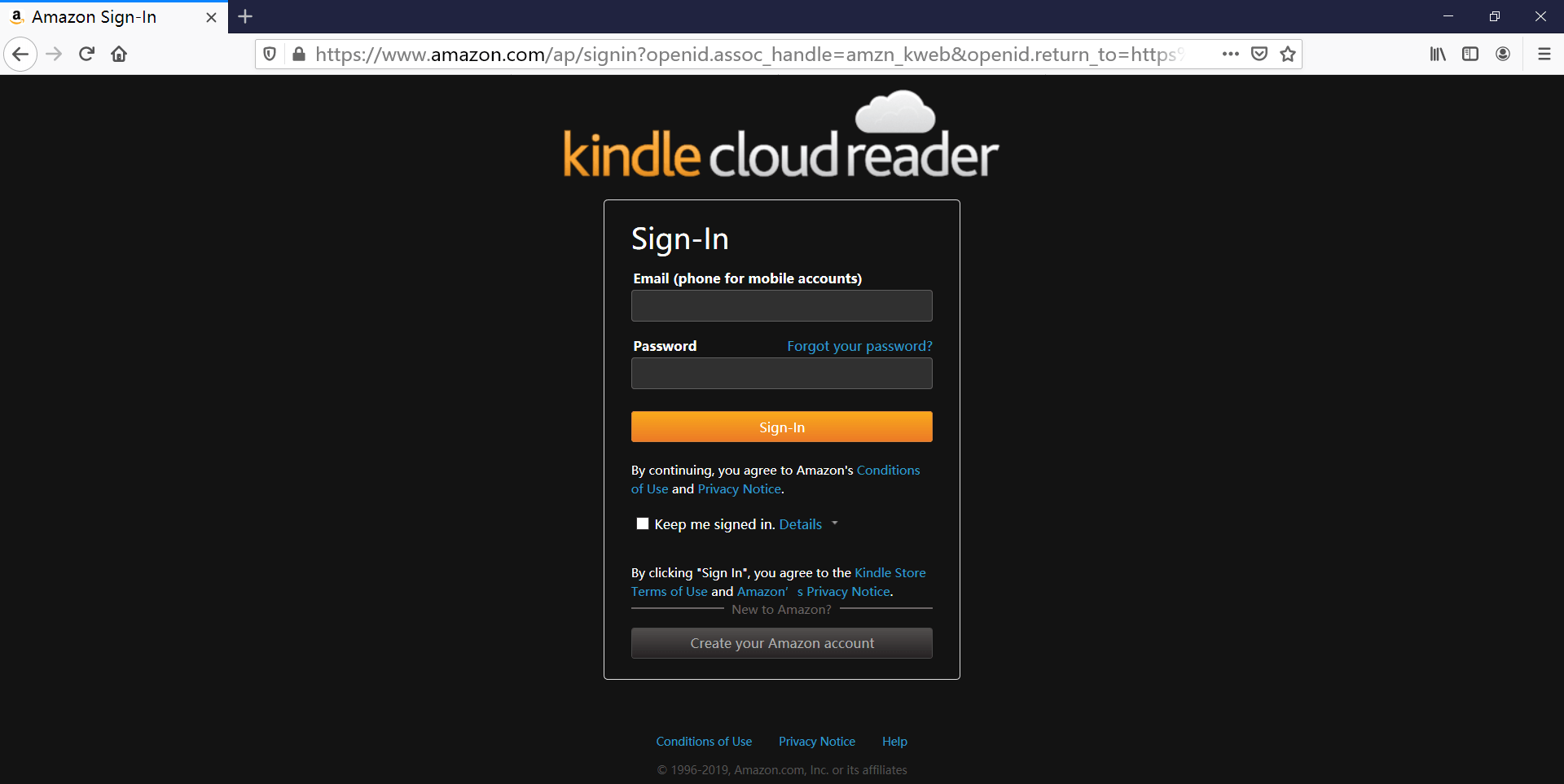
É importante ter en conta que se estás a usar un ordenador público, como nunha biblioteca ou algo así, non deixes que o navegador lembre o teu contrasinal. Ademais, asegúrate de pechar sesión antes de saír.
Accede a dúas contas Kindle para ler ao mesmo tempo
Se estás a usar Kindle para PC/Mac para ler libros, rexistrarte noutra conta de Kindle significa que tes que cancelar o rexistro da anterior. Iso non é cómodo. Kindle Cloud Reader axúdache perfectamente a resolver este problema. Podes abrir unha nova lapela no navegador web e iniciar sesión nun Kindle Cloud Reader doutro país ou noutra conta de Amazon.
Activar a lectura sen conexión cando cho solicite
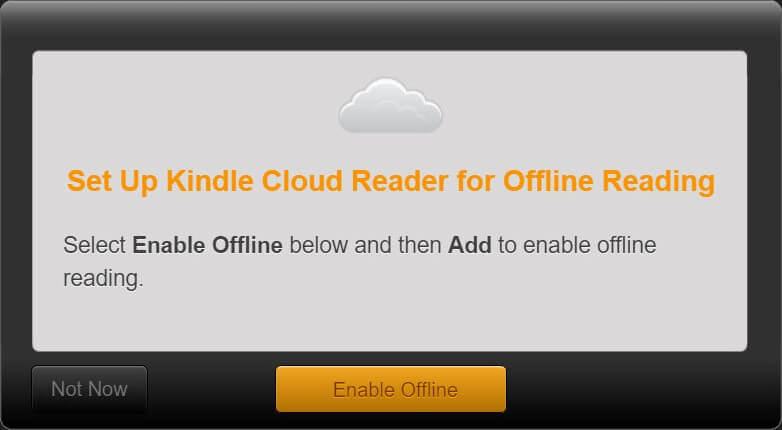
Despois de iniciar sesión en Kindle Cloud Reader en Chrome ou Safari, pode aparecer inmediatamente unha pequena xanela que che pida que actives a lectura sen conexión. Unha vez activada esta función, podes descargar e fixar libros. Isto facilita a lectura de libros onde as conexións a internet son lentas.
Por certo, se non o permites, recordarache cada vez que entres na páxina web.
Os usuarios de Chrome poden atoparse con este problema despois de premer en "Activar sen conexión". Mostra "Non se pode activar a compatibilidade sen conexión", mesmo se xa están a usar a versión máis recente do navegador.
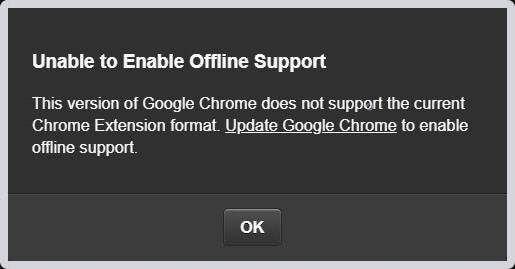
A solución é engadir Extensión de Chrome para Kindle Cloud Reader ao navegador Chrome. Isto non é un complemento, senón máis ben unha ligazón web. Despois duns segundos en engadir a extensión, actualiza a páxina web de Kindle Cloud Reader e non aparecerá máis xanela emerxente. Activaches correctamente a compatibilidade sen conexión.
Descarga e fixa libros Kindle para ler sen conexión
Agora que activamos a lectura sen conexión, os libros pódense almacenar na caché para o seu uso sen conexión (PD: aínda necesitas unha pequena conexión a internet para acceder a Kindle Cloud Reader para ler os libros descargados).
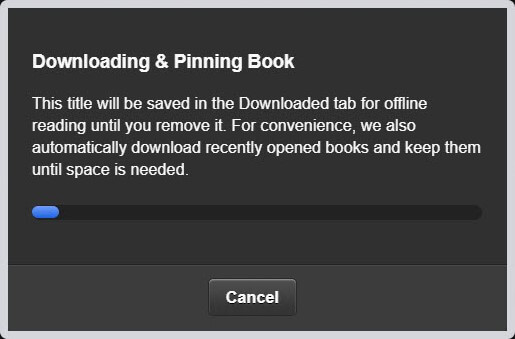
Só tes que facer clic co botón dereito no libro e premer en "Descargar e fixar libro". Os libros que descargaches no teu ordenador aparecerán na lapela Descargados.

Agora está a descargar e fixar un libro. Os libros gardaranse na unidade do teu ordenador; por exemplo, os libros descargados desde Chrome gárdanse en C:\Usuarios\nome de usuario\AppData\Local\Google\Chrome\Datos de usuario\Perfil 1\databases\https_read.amazon.com_0. Almacénanse como un ficheiro SQLite en lugar de como ficheiros de libros electrónicos reais. Cando descargaba libros en Kindle Cloud Reader, vin que o tamaño do ficheiro SQLite era cada vez maior. Amazon ofrece un tamaño de base de datos local de ata 50 MB.
Extraer Kindle Cloud Reader a EPUB/MOBI/AZW3 sen DRM
Se queres
Fai unha copia de seguridade dos libros Kindle que compraches só para uso persoal
, a solución máis sinxela é extraer libros directamente de Kindle Cloud Reader. Un programa chamado
Conversor KCR
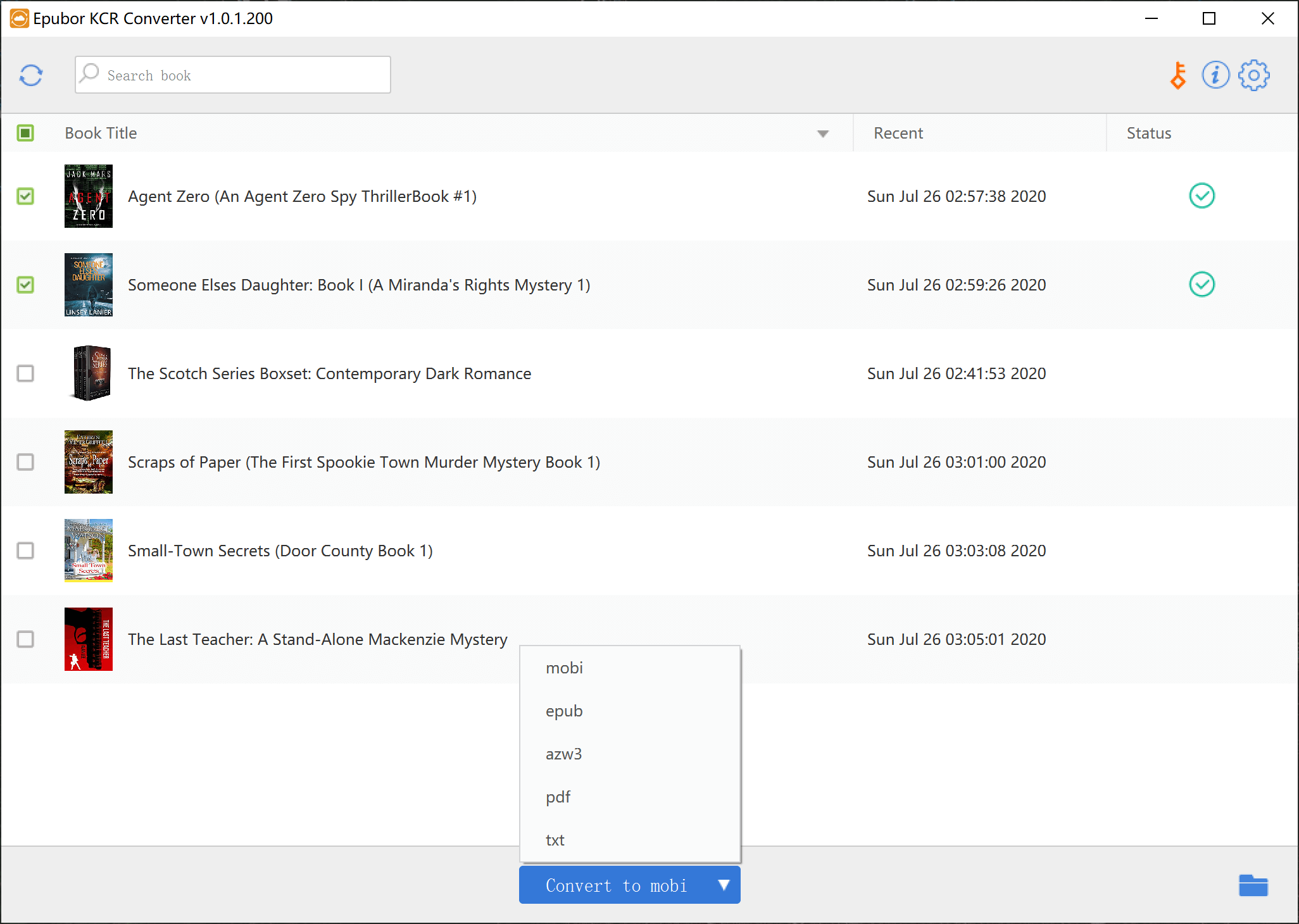
é capaz de extraer libros do Kindle Cloud Reader de Chrome a EPUB, MOBI ou AZW3 normais. Despois de descargar e fixar libros, podes iniciar este programa. Detectará automaticamente os libros e logo poderás convertelos en ficheiros de libros electrónicos sen DRM cun só clic. Funciona ben na última versión de macOS e Windows.
Descarga gratuíta
Descarga gratuíta
Lea o tutorial detallado aquí: Como converter libros de Kindle Cloud Reader a ficheiros normais?
Non podo enviar os meus ficheiros persoais a Kindle Cloud Reader
Podemos enviar os nosos ficheiros persoais á biblioteca na nube de Amazon Kindle por correo electrónico e os ficheiros pódense sincronizar co noso lector electrónico Kindle, Kindle para iPhone/iPad/Android. Non obstante, esta función é... non dispoñible en Kindle Cloud Reader , Kindle para PC e Kindle para Mac.
É por iso que, despois de sincronizar Kindle Cloud Reader, só verás os libros comprados na Kindle eBooks Store.
Resalta textos, escribe notas e xestiona as túas notas e resaltados facilmente
En Kindle Cloud Reader, podes buscar libros por título, resaltar textos, escribir notas, activar/desactivar marcadores, mostrar/editar resaltados, notas e marcas, axustar o tamaño da fonte, as marxes, o modo de cor, activar/desactivar só unha columna e activar/desactivar mostrar a localización de lectura.
Resaltado/Nota
Escolle calquera palabra e sección e, a continuación, aparecerá o botón Resaltar/Nota. Unha vez que fagas clic en Resaltar ou engadiches unha nota, esta engadirase automaticamente a Kindle: As túas notas e os teus momentos destacados .
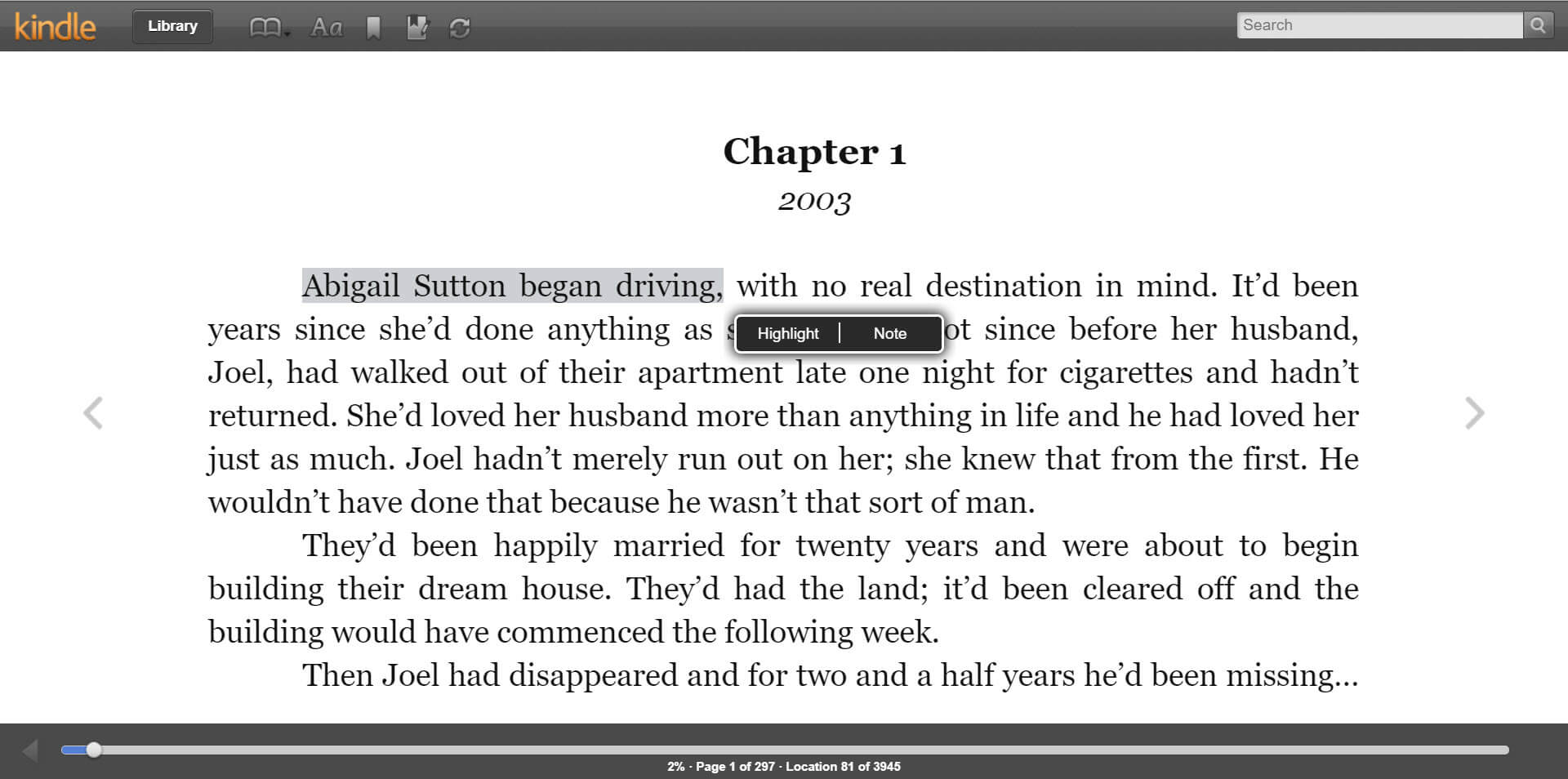
Podes acceder As túas notas e os teus momentos destacados cun só clic en Kindle Cloud Reader.

Tamaño da fonte da escala
Axustar o tamaño da fonte dos libros en Kindle Cloud Reader é coma ampliar páxinas web. Podes usar a opción Ctrl + ou Ctrl – teclas de atallo.
Se che parece útil esta publicación, compártea cos teus amigos e familiares 😉



