É bastante común que queiramos saber como facer capturas de pantalla en dispositivos Kindle. Ás veces necesitaremos capturar información importante na nosa tableta Kindle ou capturar unha escena dun libro favorito no noso lector electrónico Kindle para compartila.
Como facer capturas de pantalla en Kindle Fire, Fire HD, Fire HDX e outros dispositivos
Para quen é esta parte: usuarios de tabletas Amazon Fire de 1.ª xeración até a última xeración, incluídos os seguintes modelos.
- 1.ª xeración (2011): Kindle Fire 7
- 2ª xeración (2012): Kindle Fire 7, Kindle Fire HD 7
- Xeración 2.5 (2012): Kindle Fire HD 8.9
- 3.ª xeración (2013): Kindle Fire HD 7, Kindle Fire HDX 7, Kindle Fire HDX 8.9
- 4.ª xeración (2014): Fire HD 6, Fire HD 7, Fire HDX 8.9
- 5.ª xeración (2015): Fire 7, Fire HD 8, Fire HD 10
- 6.ª xeración (2016): Fire HD 8
- 7ª xeración (2017): Fire 7, Fire HD 8, Fire HD 10
- 8.ª xeración (2018): Fire HD 8
- 9.ª xeración (2019): Lume 7
…
Fai capturas de pantalla nas tabletas Amazon Fire (3.ª xeración e posteriores)
Manteña prema o botón botón para baixar o volume e o botón de acendido xuntos por un segundo.
Verás un flash na pantalla e aparecerá unha imaxe máis pequena da pantalla no centro, o que indica que fixeches unha captura de pantalla correctamente. Agora vai á aplicación Fotos e as túas capturas de pantalla estarán dispoñibles no álbum Capturas de pantalla.
Se queres importar capturas de pantalla directamente ao ordenador, terás que conectar a tableta Amazon Fire ao teu Windows/Mac mediante un cable de datos USB .
En Windows: As capturas de pantalla gárdanse en Memoria interna > Imaxes > Capturas de pantalla no dispositivo Fire en formato PNG.
En Mac: Instalar e iniciar Transferencia de ficheiros de Android , que se pode usar para transferir ficheiros entre Mac e a tableta Amazon Fire. Na xanela AFT, as capturas de pantalla almacénanse en Imaxes > Capturas de pantalla.

Fai capturas de pantalla en tabletas Kindle Fire de 2011-2012
É bastante difícil facer unha captura de pantalla destes Kindle Fires antigos. O procedemento principal é activar ADB na tableta Fire, instalar o controlador Kindle Fire, instalar o SDK de Android, conectar o dispositivo Fire ao ordenador, iniciar o Monitor de depuración Dalvik, escoller o dispositivo Fire e facer a captura de pantalla no menú superior. Aquí están as de Amazon instrucións Se é necesario, tamén podes contactar co servizo de atención ao cliente técnico de Amazon para obter axuda.
Fai capturas de pantalla nun lector electrónico Kindle (Kindle Paperwhite, Kindle Oasis, Kindle 10, Kindle Touch e outros)
Para quen é esta peza: usuarios de lectores de libros Kindle E-Ink de 1.ª xeración até a última xeración, incluídos os seguintes modelos.
- Primeira xeración (2007): Kindle
- Segunda xeración (2009, 2010): Kindle 2, Kindle 2 internacional, Kindle DX, Kindle DX internacional, Kindle DX Graphite
- Terceira xeración (2010): Kindle Keyboard (tamén chamado Kindle 3)
- Cuarta xeración (2011): Kindle 4, Kindle Touch
- Quinta xeración (2012): Kindle 5, Kindle Paperwhite 1
- Sexta xeración (2013): Kindle Paperwhite 2
- Sétima xeración (2014, 2015): Kindle 7, Kindle Voyage, Kindle Paperwhite 3
- Oitava xeración (2016): Kindle Oasis 1, Kindle 8
- Novena xeración (2017): Kindle Oasis 2
- Décima xeración (2018, 2019): Kindle Paperwhite 4, Kindle 10, Kindle Oasis 3
…
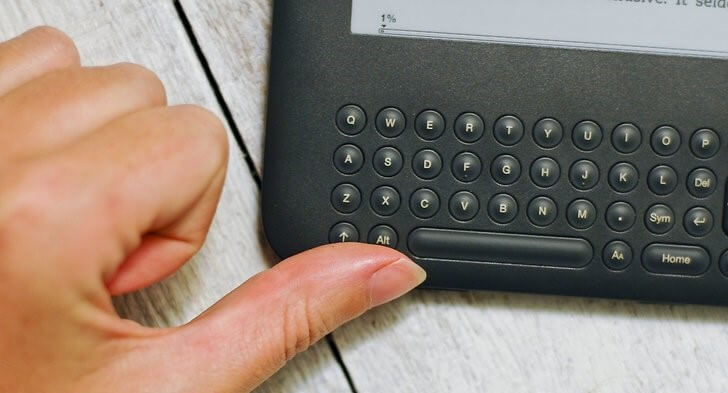
Kindle, todos os Kindle 2 e Kindle DX, teclado Kindle – Mantén premida a tecla Alt-Maiús-G no teclado. A tecla Maiús é a frecha cara arriba que hai xunto a Alt.
Kindle 4, Kindle 5 – Mantén premido o botón do teclado e, a seguir, mantén premido o botón do menú.
Kindle Touch – Manteña premido o botón de inicio e, a seguir, toque en calquera lugar da pantalla.
Kindle 7, Kindle 8, Kindle 10, Kindle Voyage, todos os Kindle Paperwhite e Kindle Oasis – Toca as dúas esquinas opostas da pantalla ao mesmo tempo. PD: Espérase que as versións futuras fagan capturas de pantalla deste xeito. Actualizarei esta publicación se hai algún cambio.
Ao facer unha captura de pantalla no Kindle, o parpadeo indica que a captura de pantalla foi capturada e gardada. Probablemente teñas que manter premido uns 5 segundos para ver un parpadeo se estás a facer unha captura de pantalla en modelos antigos de Kindle.
Para comprobar a captura de pantalla, non podes comprobalo no propio Kindle. Polo tanto, terás que conectar o Kindle ao ordenador mediante un cable de datos USB. As capturas de pantalla aparecerán no directorio raíz ou no cartafol de documentos. Almacénanse como ficheiros .png.




