Pode chegar un momento no que precises extraer texto dun ficheiro PDF. Quizais queiras copialo e pegalo nun documento de procesamento de textos ou quizais queiras arquivar o texto para futuras referencias.
Non obstante, ás veces pode ser un proceso frustrante. A maioría dos ficheiros PDF están pensados para visualizarse nunha pantalla ou imprimirse tal cal. Ao tentar seleccionar só o texto que se desexa, a miúdo se selecciona demasiado ou demasiado pouco. E se se quere gardar o texto nun formato diferente, non se pode facer directamente desde o visor de PDF como Edge.
Afortunadamente, hai algúns métodos que podes usar para extraer texto dun ficheiro PDF e facilitar moito o proceso.
Como extraer texto dun PDF?
- Usar Adobe Acrobat Pro
Adobe Acrobat Pro, un programa de pago, é un dos lectores de PDF máis populares dispoñibles e tamén ten algunhas potentes funcións de extracción de texto. Simplemente abre o ficheiro PDF en Adobe Acrobat e vai a "Ferramentas" > "Exportar PDF". Hai varios formatos nos que podes exportar o PDF, incluíndo Word, texto enriquecido, Excel, PowerPoint e imaxe.
Tamén podes engadir varios ficheiros PDF e exportalos todos á vez para non ter que pasar polo proceso un por un.
Para extraer unha frase específica ou unha parte de texto (como unha táboa de datos) dun PDF, simplemente escolla a área e faga clic co botón dereito para exportala.
Alternativamente, podes utilizar PDFelement se Adobe Acrobat non é o teu.
- Usar un conversor de PDF en liña
Se non queres instalar ningún software no teu ordenador, hai varios conversores de PDF en liña que che poden axudar a extraer texto dun ficheiro PDF. Busca un que sexa compatible co formato no que queres exportalo e carga o teu PDF.
Aínda que algúns destes servizos son gratuítos, a maioría teñen algún tipo de limitación, como un límite de tamaño de ficheiro, límite de páxina ou marca de auga no documento de saída.
- Usar Documentos de Google
Google Docs tamén se pode usar para extraer texto dun PDF. Simplemente carga o ficheiro PDF na túa Google Drive e ábreo con Google Docs para realizar esta tarefa.
Unha vez aberto o PDF, vai a "Ficheiro" > "Descargar" e escolle un dos formatos de destino. O ficheiro descargarase no teu ordenador, onde poderás editalo ao teu gusto.
Como podo extraer texto dun PDF escaneado?
Se estás a tentar extraer texto dun PDF dixitalizado, vai ser máis difícil porque o ficheiro PDF é esencialmente unha imaxe do texto. Neste caso, terás que usar a ferramenta de recoñecemento óptico de caracteres (OCR) para extraer o texto.
Un potente programa OCR é Conversor de PDF de xeados Pode converter PDF dixitalizados en ficheiros de texto editables con só uns poucos clics.
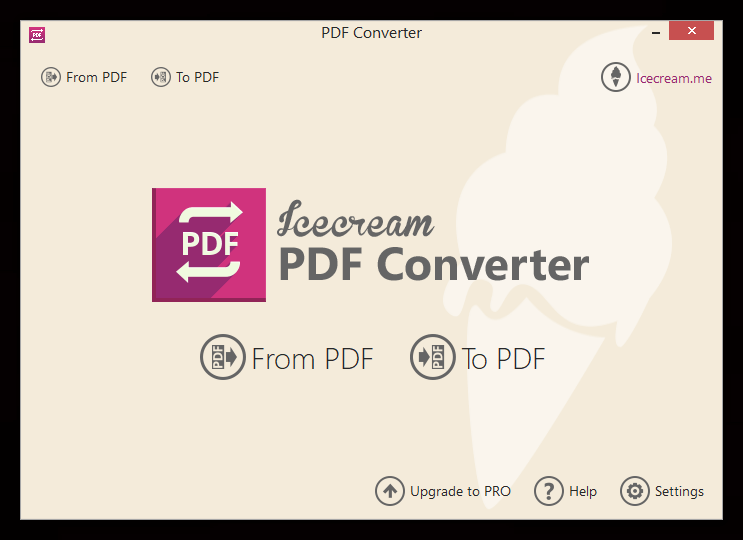
Así é como funciona:
- Instala e abre Icecream PDF Converter no teu ordenador con Windows (para Mac, usa Conversor de PDF de Cisdem OCR ).
- Fai clic en "Desde PDF" e selecciona o PDF dixitalizado que queres converter.
- Escolla un formato de saída para o novo ficheiro e faga clic en "Converter".
Unha vez completada a conversión, o ficheiro gardarase no teu ordenador.
Icecream PDF Converter admite máis de 12 idiomas OCR e pode converter PDF a DOC, DOCX, HTML, ODT, RTF, TXT, etc.
Google Docs que mencionamos antes tamén ten unha función OCR que se pode usar para converter PDF dixitalizados en documentos de texto editables. Aínda que non é tan completo como Icecream PDF Converter ou Cisdem PDF Converter OCR, aínda pode facer o traballo na maioría dos casos.
Como extraer texto dun PDF protexido?
Algúns ficheiros PDF están bloqueados cun contrasinal de edición ou teñen outras medidas de seguridade implementadas que impiden extraer texto. Se precisa extraer texto dun PDF protexido, terá que usar un programa de desbloqueo de PDF como Pasaporte para PDF .
Passper para PDF é un potente programa que pode eliminar contrasinais de edición e outras restricións de seguridade dos ficheiros PDF, como restricións de impresión, restricións de copia e moito máis. O proceso de conversión é sinxelo e rápido, polo que non precisa ser un experto en informática para facelo.
Simplemente descarga e instala o software no teu PC e, a seguir, abre o ficheiro PDF seguro en Passper para PDF.

Fai clic no botón “Eliminar restricións” e o programa comezará a eliminar a protección do ficheiro PDF. Unha vez feito isto, poderás abrir o ficheiro PDF en Edge, PDFelement, Google Docs ou calquera outro programa de visualización de PDF e extraer o texto.

Extraer texto dun ficheiro PDF non ten por que ser un proceso difícil. Coas ferramentas axeitadas, podes extraer texto facilmente mesmo dos ficheiros PDF máis protexidos.




