Facemos capturas de pantalla por diversas razóns: para capturar un momento divertido, para mostrarlle a alguén como facer algo, para documentar o noso traballo ou simplemente porque queremos gardar imaxes de cousas que atopamos na web ou en aplicacións. Sexa cal for o motivo, as capturas de pantalla son unha ferramenta incriblemente útil que se pode usar en calquera dispositivo cunha pantalla.
En Mac, hai varias maneiras diferentes de facer capturas de pantalla. A combinación de teclas que se debe usar depende do que se queira capturar: toda a pantalla, unha xanela específica ou só unha parte da pantalla.
Unha vez que fagas unha captura de pantalla, esta gárdase automaticamente no escritorio. Co tempo, estas capturas de pantalla poden comezar a saturar o espazo de almacenamento do teu Mac.
O tamaño dunha captura de pantalla pode depender do que esteas a facer e de cantos detalles teña a imaxe. Algunhas poden chegar aos 6 MB ou máis. Se queres liberar espazo, podes eliminar as capturas de pantalla non desexadas do teu Mac.
Onde se gardan as capturas de pantalla en Mac?
Por defecto, todas as capturas de pantalla que fagas en Mac gardaranse no escritorio como ficheiros .png. Podes agrupar as capturas de pantalla en pilas. Isto pódese activar cunha simple caixa de verificación no menú contextual do escritorio.
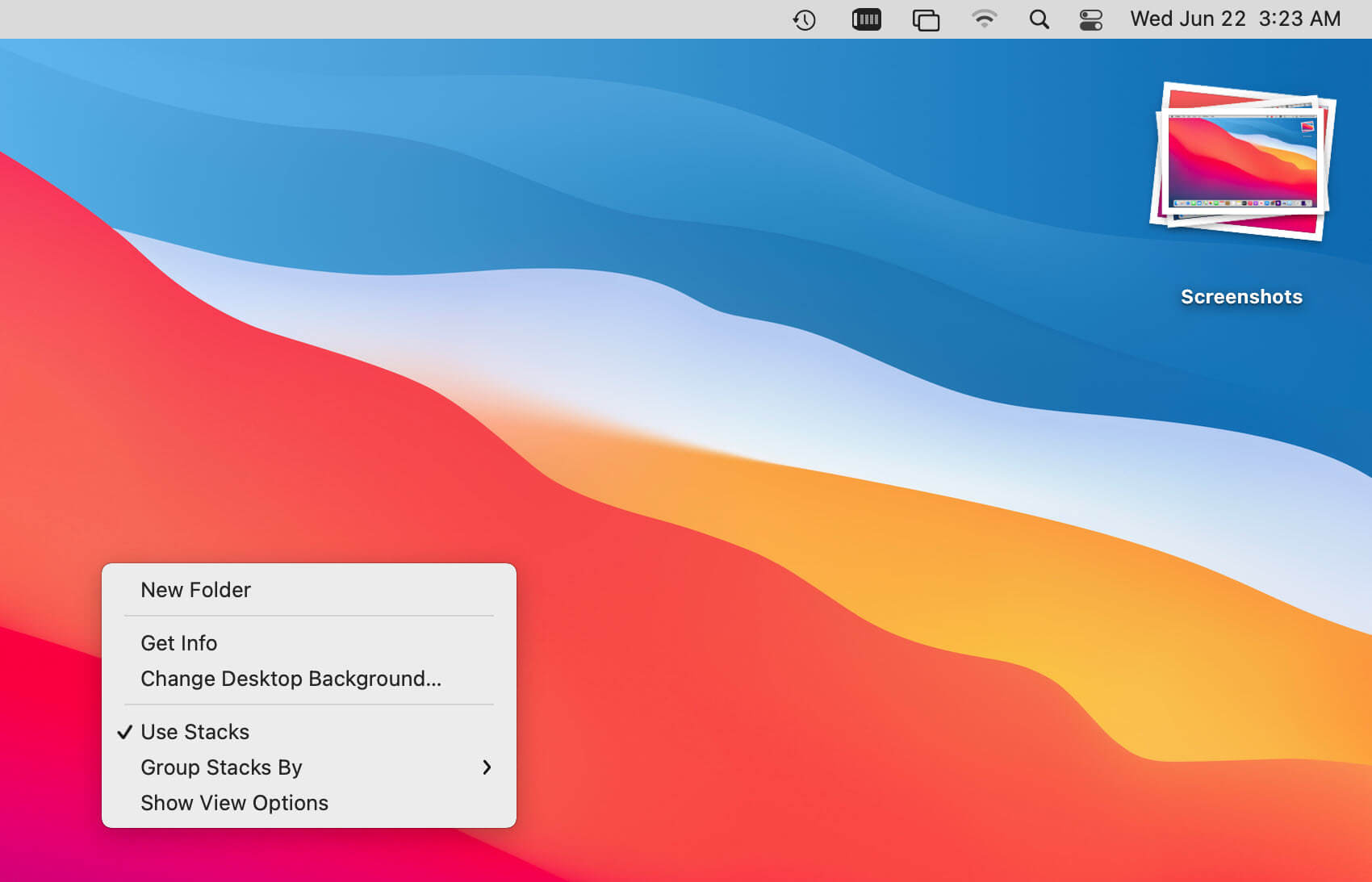
A función de apilamento agrupará todas as capturas de pantalla nunha soa pila e permitirache expandilas facendo clic nela, o que facilitará atopar a captura de pantalla que estás buscando e limpar o escritorio no proceso.
Se queres cambiar onde se gardan as túas capturas de pantalla, podes facelo abrindo a aplicación Capturas de pantalla (teclas de atallo Comando + Maiús + 5) e indo a "Opcións".
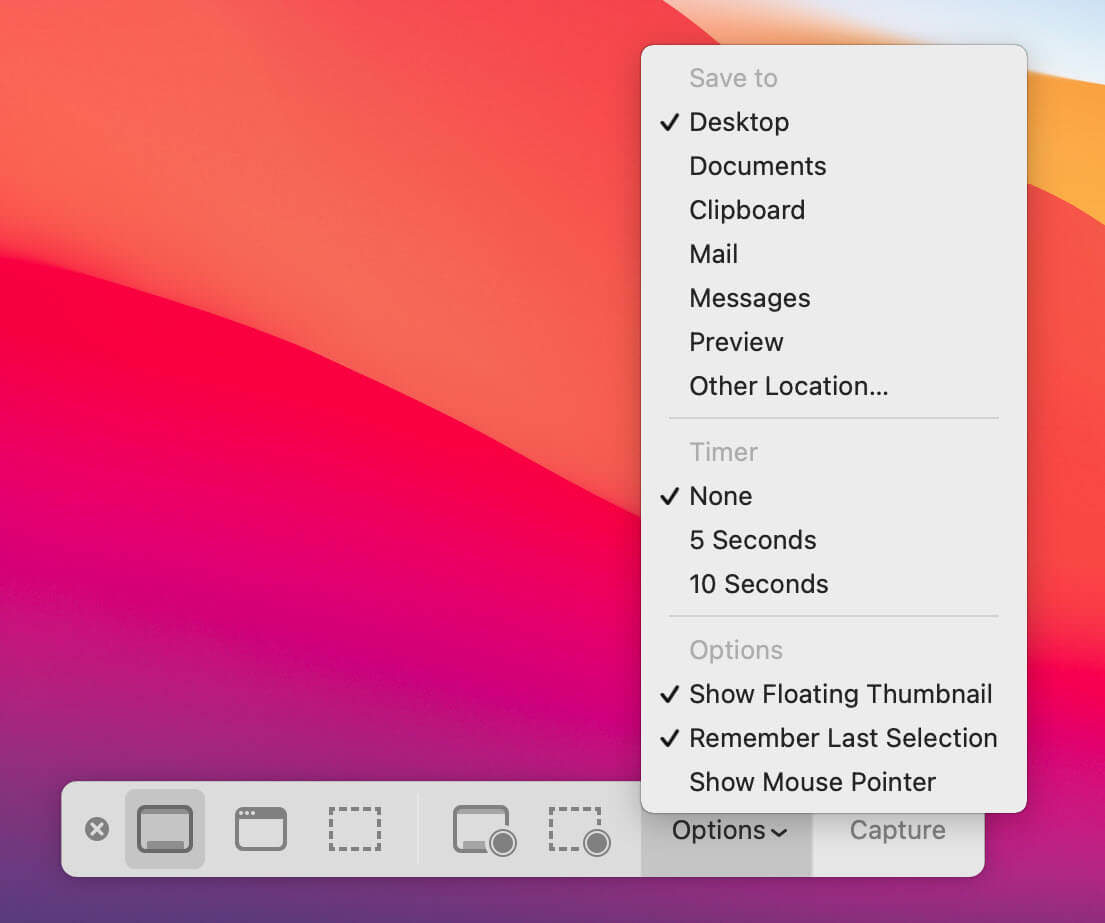
A opción "Gardar en" agora atoparase no menú despregable, o que che permitirá cambiar onde se almacenan as túas futuras capturas de pantalla.
Como eliminar capturas de pantalla en Mac?
Agora que sabemos onde se gardan as capturas de pantalla en Mac, vexamos como eliminalas.
A forma máis sinxela de eliminar unha captura de pantalla é simplemente arrastrala do escritorio á papeleira.
Tamén podes seleccionar a captura de pantalla (ou varias capturas de pantalla) e premer Comando + Supr no teclado. Isto enviará as capturas de pantalla tamén á papeleira.
Se queres ser máis selectivo coas capturas de pantalla que eliminas, podes abrilas en Vista previa e eliminalas desde alí. Para iso, selecciona as capturas de pantalla e fai clic co botón dereito sobre elas. No menú emerxente, selecciona "Abrir con" e despois escolle "Vista previa".
Unha vez abertas as capturas de pantalla en Vista previa, podes premer Comando + Supr no teclado ou ir ao menú "Editar" e seleccionar "Mover imaxe seleccionada á papeleira". A captura de pantalla que escolliches enviarase á papeleira.
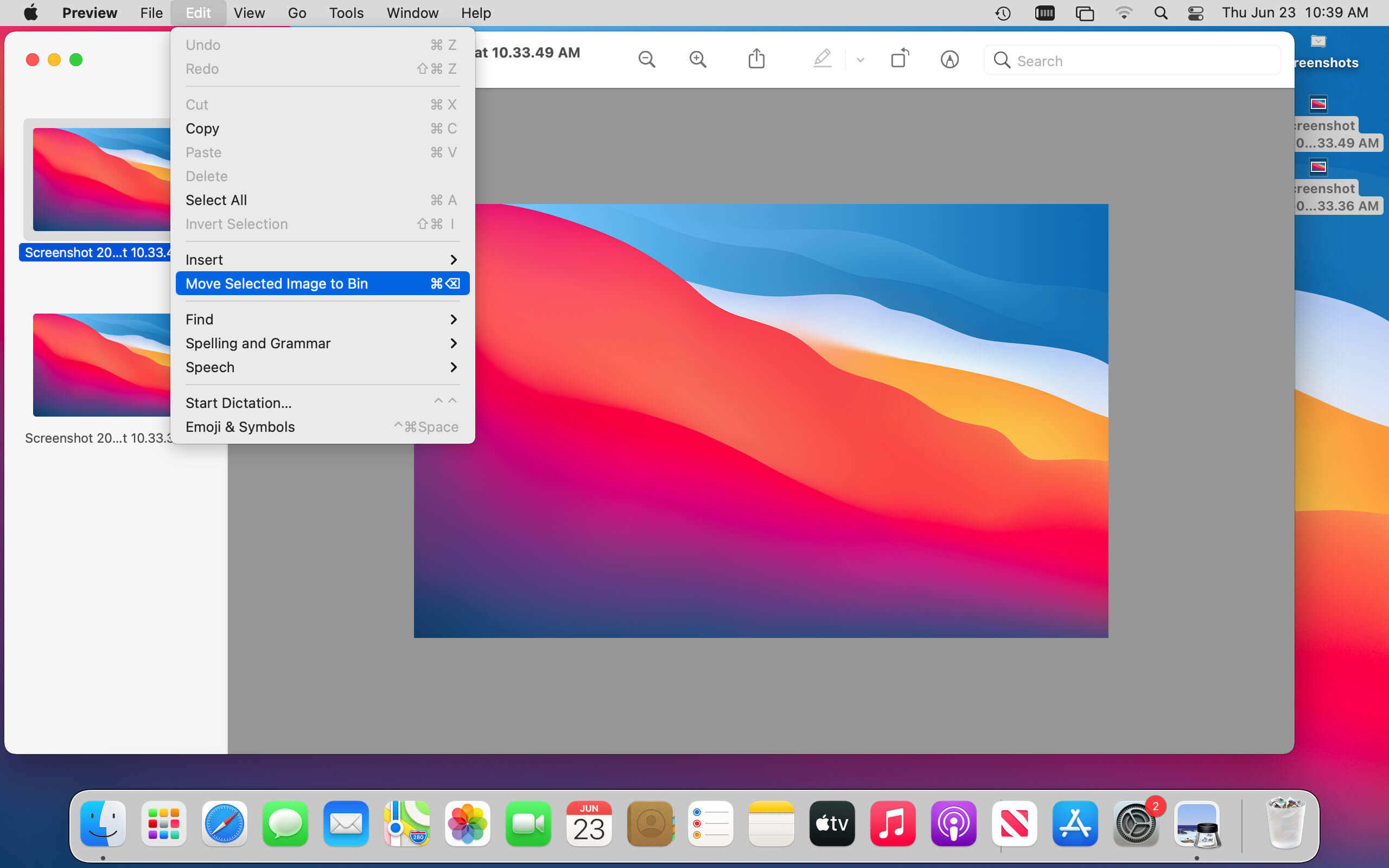
As capturas de pantalla que van á papeleira non se eliminan ata que a baleiras. Polo tanto, despois de eliminar as capturas de pantalla que xa non necesitas, podes eliminalas todas á vez facendo clic co botón dereito na papeleira e seleccionando "Baleirar papeleira".
Isto borrará permanentemente as capturas de pantalla do teu Mac e liberará espazo de almacenamento no proceso.
Por que non podo eliminar capturas de pantalla en Mac?
Se tes problemas para eliminar capturas de pantalla en Mac, hai algunhas cousas que podes probar.
Primeiro, asegúrate de que a captura de pantalla non estea aberta en ningunha aplicación. Se o está, pecha a aplicación e tenta eliminar a captura de pantalla de novo.
Se iso non funciona, proba a reiniciar o Mac e despois a eliminar a captura de pantalla. Isto pode solucionar problemas á hora de eliminar ficheiros ás veces.
Se aínda tes problemas, CleanMyMac X pode axudar. Esta aplicación pode eliminar ficheiros difíciles que non se eliminarán usando métodos habituais.
Simplemente descarga e instala CleanMyMac X, inicia a aplicación e fai clic na función "Shredder" no menú esquerdo.
Proba CleanMyMac X de balde
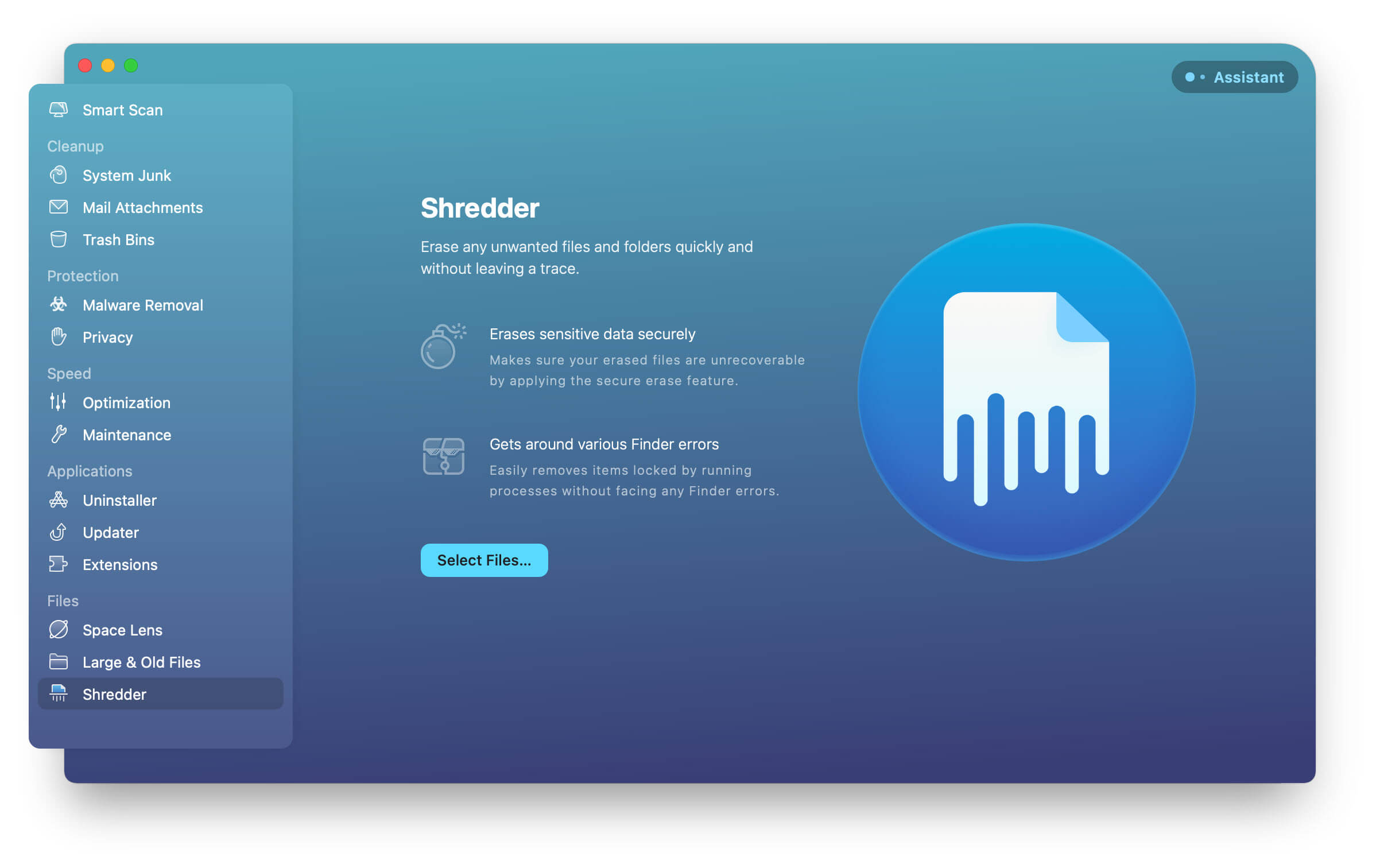
Na xanela “Shredder”, arrastra e solta a captura de pantalla (ou capturas de pantalla) que queres eliminar na xanela.
Agora fai clic en "Triturar" e a captura de pantalla eliminarase permanentemente do teu Mac.
CleanMyMac X é unha ferramenta potente que tamén pode axudarche a liberar espazo de almacenamento no teu Mac doutros xeitos. Pode eliminar ficheiros grandes e antigos, aplicacións non utilizadas e moito máis. Entón, se estás a buscar unha forma de limpar o teu Mac e liberar espazo, proba.
Aquí o tes: unha guía rápida e sinxela sobre como eliminar capturas de pantalla en Mac. Ao desfacerte das imaxes non desexadas, podes ordenar o escritorio e recuperar espazo no teu ordenador.




