ඔබ Audible නිල වෙබ් අඩවියෙන් ශ්රව්ය පොත් කිහිපයක් මිලදී ගත් පසු, වෙබ් පිටුවේ “ස්තූතියි! ඔබ සවන් දීමට සූදානම්” පෙන්වනු ඇත. ඉන්පසු ඔබට Audible Cloud Player හි සවන් දීමට පොත මත ක්ලික් කළ හැකිය. නමුත් Audible යෙදුම, iTunes, Windows Media Player, Audible Manager වැනි වෙනත් ඩෙස්ක්ටොප් වේදිකාවල හෝ Audible MP3 බවට පරිවර්තනය කිරීම වැනි වෙනත් ඕනෑම අරමුණක් සඳහා ශ්රව්ය පොත් වාදනය කිරීම ගැන කුමක් කිව හැකිද? හොඳයි, ඒවා සාක්ෂාත් කර ගැනීම සඳහා, ඔබ මුලින්ම කළ යුත්තේ ඔබේ පරිගණකයට ශ්රව්ය පොත් බාගන්න. .
මෙම සටහනෙන්, අපි Audible පොත් PC (Windows 10, 8.1/8, 7) හෝ Mac වෙත බාගත කරන්නේ කෙසේද යන්න පිළිබඳ විශිෂ්ට විස්තර ගැන කතා කරමු.
ශ්රව්ය පොත් බාගත කිරීම සඳහා Windows 10 සඳහා ශ්රව්ය යෙදුම භාවිතා කරන්න.
මෙම ක්රමය Windows 10 සඳහා පමණක් ලබා ගත හැකි වන්නේ Audible ඩෙස්ක්ටොප් යෙදුම Windows 10 Microsoft Store හි පමණක් නිකුත් කරන බැවිනි.
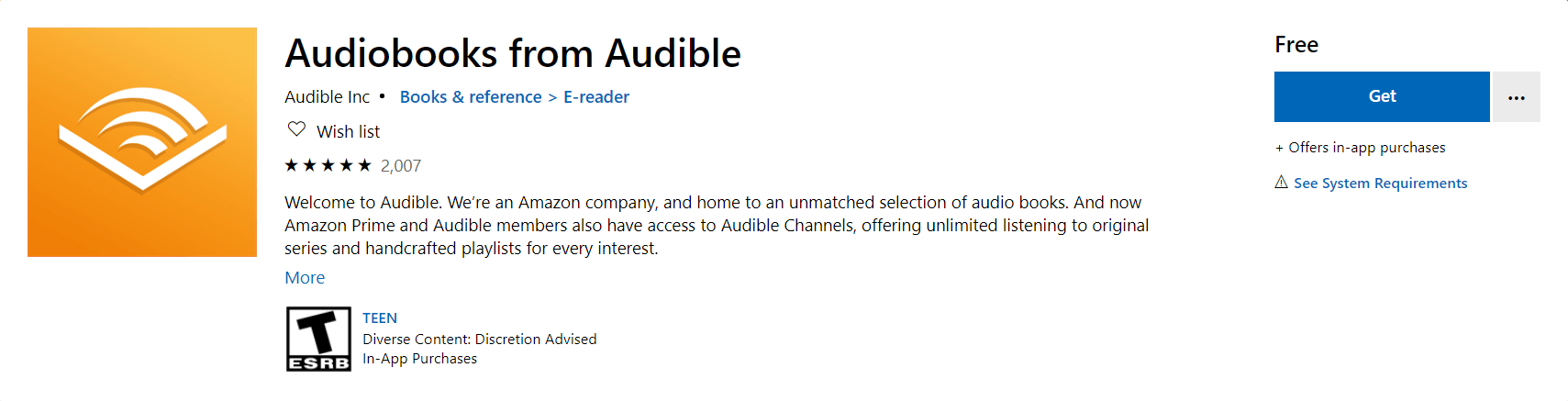
පියවර 1. "Audible වෙතින් Audiobooks" ස්ථාපනය කරන්න - Audible Desktop යෙදුම
Windows 10 හි Microsoft Store විවෘත කර “Audiobooks from Audible” ලෙස සොයන්න. ඔබට “Audible” ලෙස ටයිප් කළ හැකි අතර මෙම යෙදුම පළමුව දිස්වනු ඇත. “Get” මත ක්ලික් කර, පසුව “Install” මත ක්ලික් කරන්න. “Audiobooks from Audible” ඔබේ Windows 10 පරිගණකයේ ස්ථාපනය අවසන් වන තෙක් ටික වේලාවක් රැඳී සිටින්න.
පියවර 2. Amazon ගිණුම භාවිතයෙන් "Audible වෙතින් ශ්රව්ය පොත්" වෙත පිවිසෙන්න
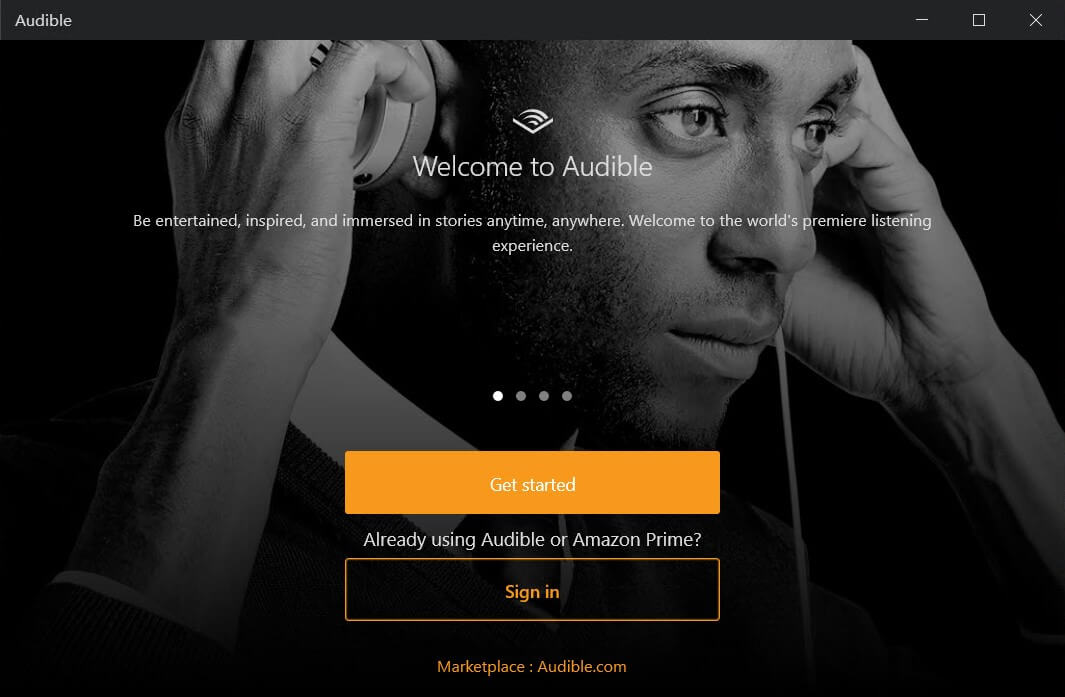
පරිගණකයේ "Audiobooks from Audible" දියත් කරන්න, එය ඔබෙන් පුරනය වීමට අසනු ඇත. එබැවින් Audible වෙත පුරනය වීමට ඔබගේ Amazon ගිණුමේ විද්යුත් තැපෑල/දුරකථනය සහ මුරපදය ඇතුළත් කරන්න.
පියවර 3. Windows 10 වෙත Audible Books බාගන්න
"පුස්තකාලය" මත ක්ලික් කරන්න. ඔබ Audible වෙබ් අඩවියෙන් ඇණවුම් කර ඇති සියලුම ශ්රව්ය පොත් මෙහි ලැයිස්තුගත කෙරේ. බාගත කිරීමට සරල ක්රම දෙකක් තිබේ. එකක් නම් පොත තට්ටු කිරීම වන අතර අනෙක තිරස් තිත් තුන ඔබා "බාගැනීම" මත ක්ලික් කිරීමයි.
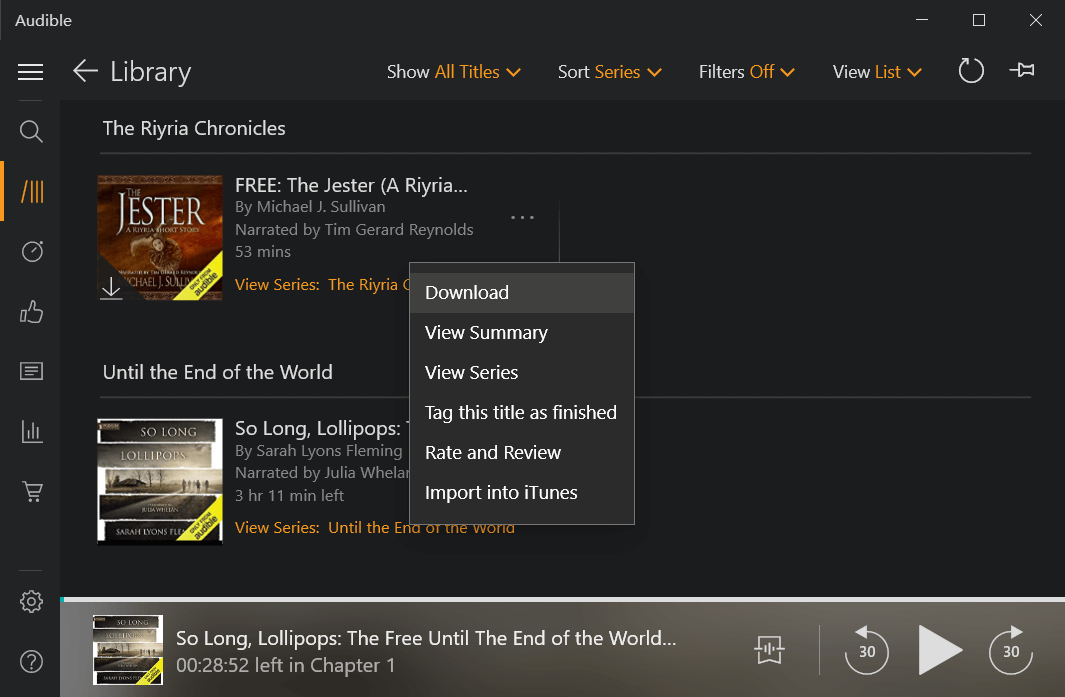
පියවර 4. ඔබගේ ශ්රව්ය පොත් ගොනු පරීක්ෂා කිරීමට බාගැනීම් ස්ථානය විවෘත කරන්න.
බාගත කළ ශ්රව්ය පොත් ඔබේ පරිගණකයේ AAX ගොනු ලෙස සුරකිනු ඇත. ඔබට මෙවැනි ගොනු iTunes, Windows Media Player, හෝ Audible Manager වෙත ඇදගෙන ගොස් වාදනය කළ හැකිය (අවසරය අවශ්යයි).
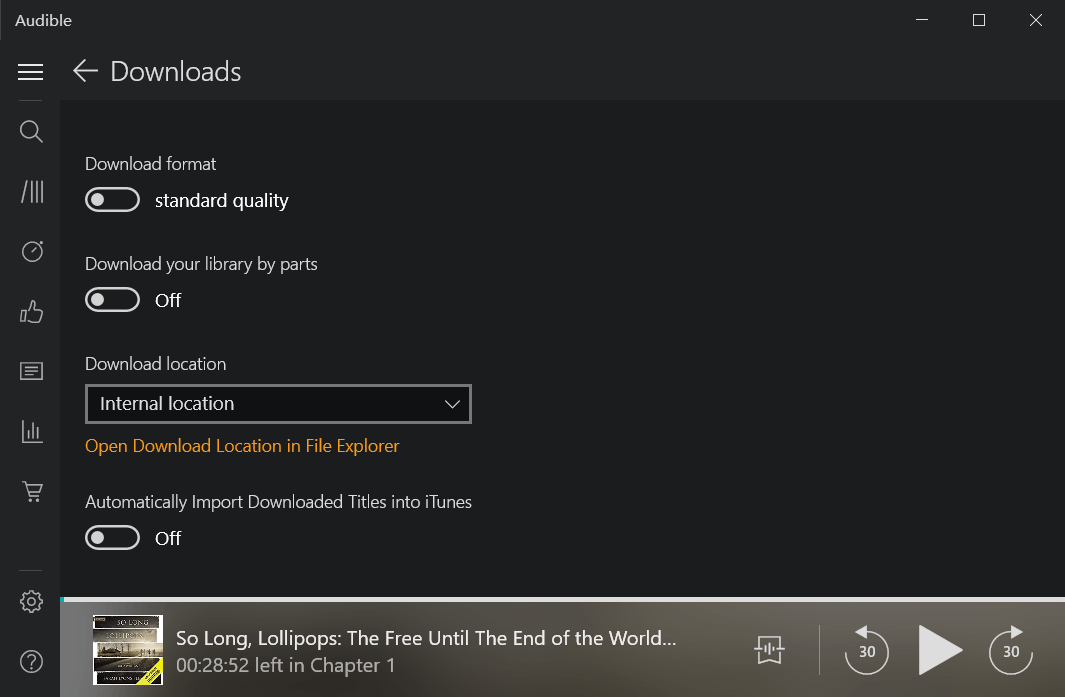
බාගත කිරීමේ ස්ථානය සොයා ගන්නේ කොහෙන්ද? මෙය සරලයි. “සැකසීම්” > “බාගැනීම්” > “ගොනු ගවේෂකයේ බාගැනීමේ ස්ථානය විවෘත කරන්න” මත ක්ලික් කරන්න. පෙරනිමි බාගැනීම් ෆෝල්ඩරය ගොනු පද්ධතිය තුළ ගැඹුරින් සැඟවී ඇත. ඔබට අවශ්ය නම්, ඔබට බාගත කිරීමේ ස්ථානය අභිරුචිකරණය කළ හැකිය.
Audible Download Manager භාවිතයෙන් Windows 8.1/8, 7 වෙත Audible Books බාගන්න.
Audible විසින් Windows 8.1/8 සහ Windows 7 පරිශීලකයින්ට ඔවුන්ගේ පරිගණකයට ශ්රව්ය පොත් බාගත කිරීම සඳහා Audible බාගත කිරීමේ කළමනාකරු සපයයි.
පියවර 1. Windows 8.1/8, 7 මත Audible Download Manager ස්ථාපනය කරන්න.
Audible Download Manager හට .aax දිගුව සමඟින් දේශීය ගොනුවක් ලෙස ශ්රව්ය පොතක් සුරැකීමට හැකියාව ඇත. Amazon ගිණුම සමඟ අවසර දීමෙන් පසු Windows Media Player, Audible Manager සහ iTunes 4.5 හෝ ඊට වැඩි ඒවාට AAX ගොනු වාදනය කිරීමට හැකියාව ඇත.
Audible බාගැනීම් කළමනාකරු බාගන්න
පියවර 2. ශ්රව්ය පුස්තකාලයට පිවිස ශ්රව්ය පොත් බාගන්න.
ක්ලික් කිරීමෙන් Audible නිල වෙබ් අඩවියේ පුස්තකාලයට යන්න මෙතන . සාමාන්ය බාගැනීම් වලදී, වෙබ් පිටුවේ "බාගන්න" මත ක්ලික් කළ විට බාගත කිරීම ආරම්භ කිරීම සඳහා Audible බාගැනීම් කළමනාකරු සක්රිය වේ.
Audible Download Manager සක්රිය කළ නොහැකි නම් සහ ශ්රව්ය පොත ඔබේ පරිගණකයට කෙලින්ම ගොනුවක් ලෙස සුරැකුනහොත් කරදර නොවන්න, එය “admhelper.adh” ලෙස නම් කර ඇත. ගොනුව මත දකුණු-ක්ලික් කර Audible Download Manager සමඟ විවෘත කරන්න. admhelper.adh ගොනුව යනු Audible වෙබ් අඩවියෙන් ශ්රව්ය පොත් බාගත කිරීමේදී Audible Download Manager හට සහාය වන ප්රොටෝකෝලයකි.

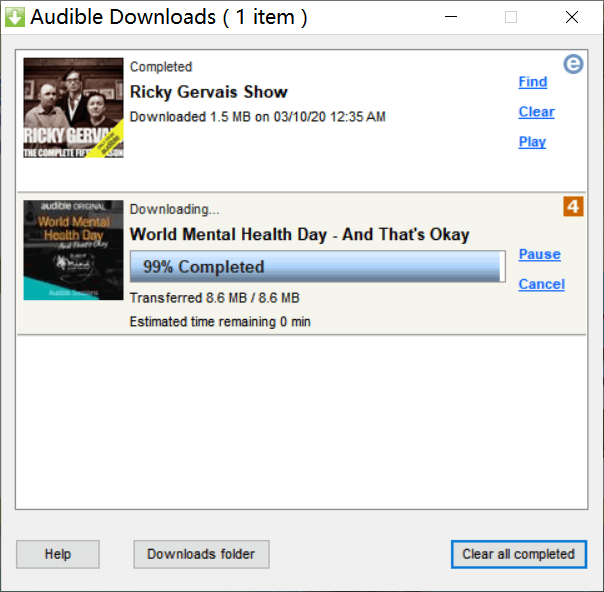
පියවර 3. ශ්රව්ය පොත් බාගත කිරීම සම්පූර්ණ වන තෙක් රැඳී සිටින්න.
දැන් ඔබට ටිකක් රැඳී සිටීමට සිදුවේ. තත්ත්වය "සම්පූර්ණ කරන ලදී" ලෙස වෙනස් වූ විට, ඔබේ දේශීය ශ්රව්ය පොත් සොයා ගැනීමට "සොයන්න" මත ක්ලික් කළ හැකිය. ඒවා C:\Users\user name\Documents\Audible\Programs\Downloads හි ගබඩා කර ඇත.
Audible Desktop අඩවියෙන් Mac වෙත Audible Books බාගන්න.
Audible Books Mac වෙත බාගත කිරීම සරලම ක්රමයයි. ඔබට Audible යෙදුමක් හෝ Audible Download Manager අවශ්ය නොවේ (Audible Download Manager Mac අනුවාදය සපයන්නේ නැත).
අවශ්ය එකම පියවර වන්නේ ශ්රව්ය පුස්තකාලයට ගොස් "බාගන්න" මත ක්ලික් කිරීමයි.
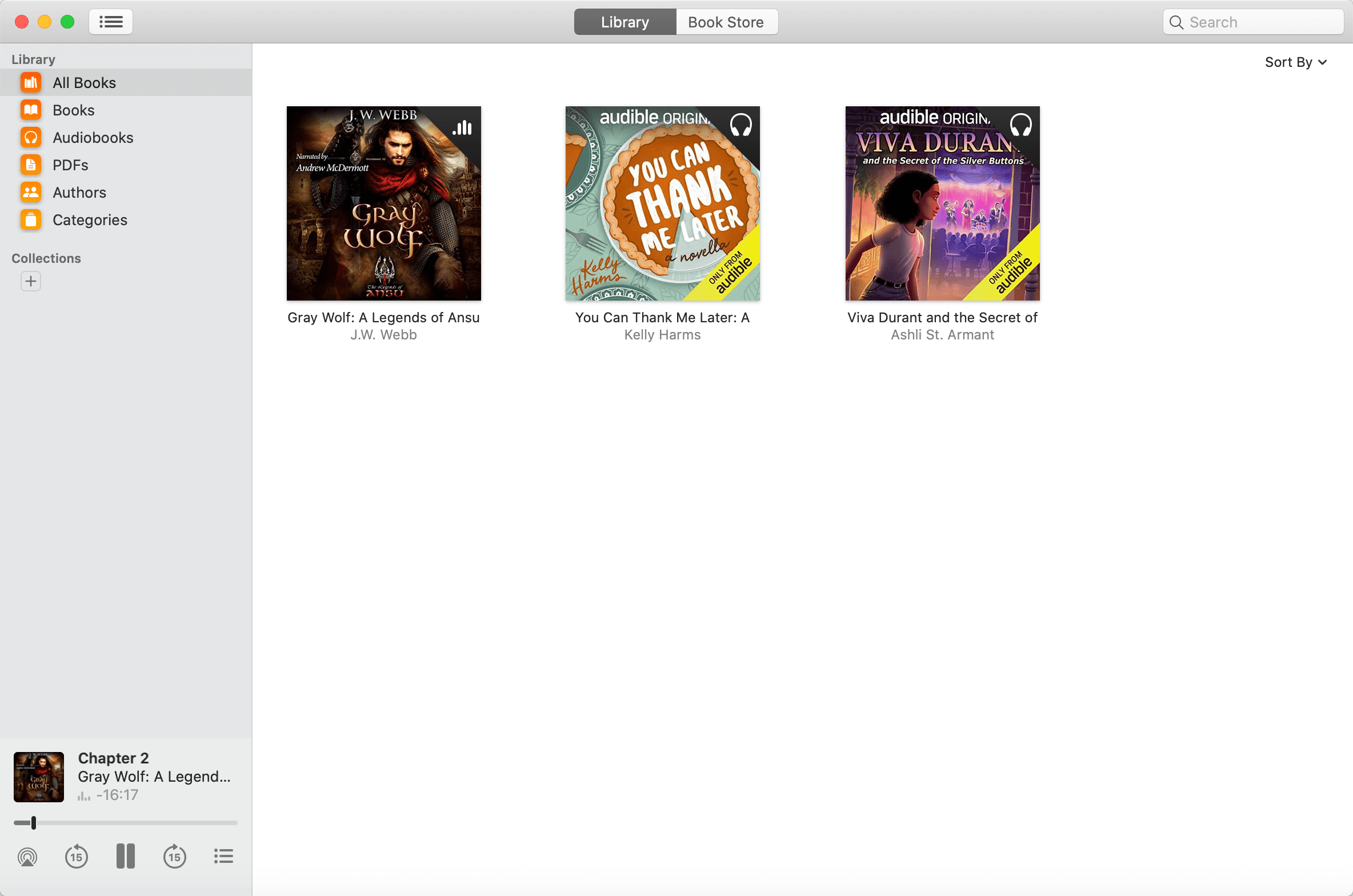
ඔබේ වෙත යන්න පුස්තකාල පිටුව Audible නිල වෙබ් අඩවියේ, පසුව නිශ්චිත පොතක "බාගැනීම්" බොත්තම ක්ලික් කරන්න. .aax හෝ .aa ගොනුව ඉක්මනින් ඔබගේ Mac වෙත බාගත කෙරේ.
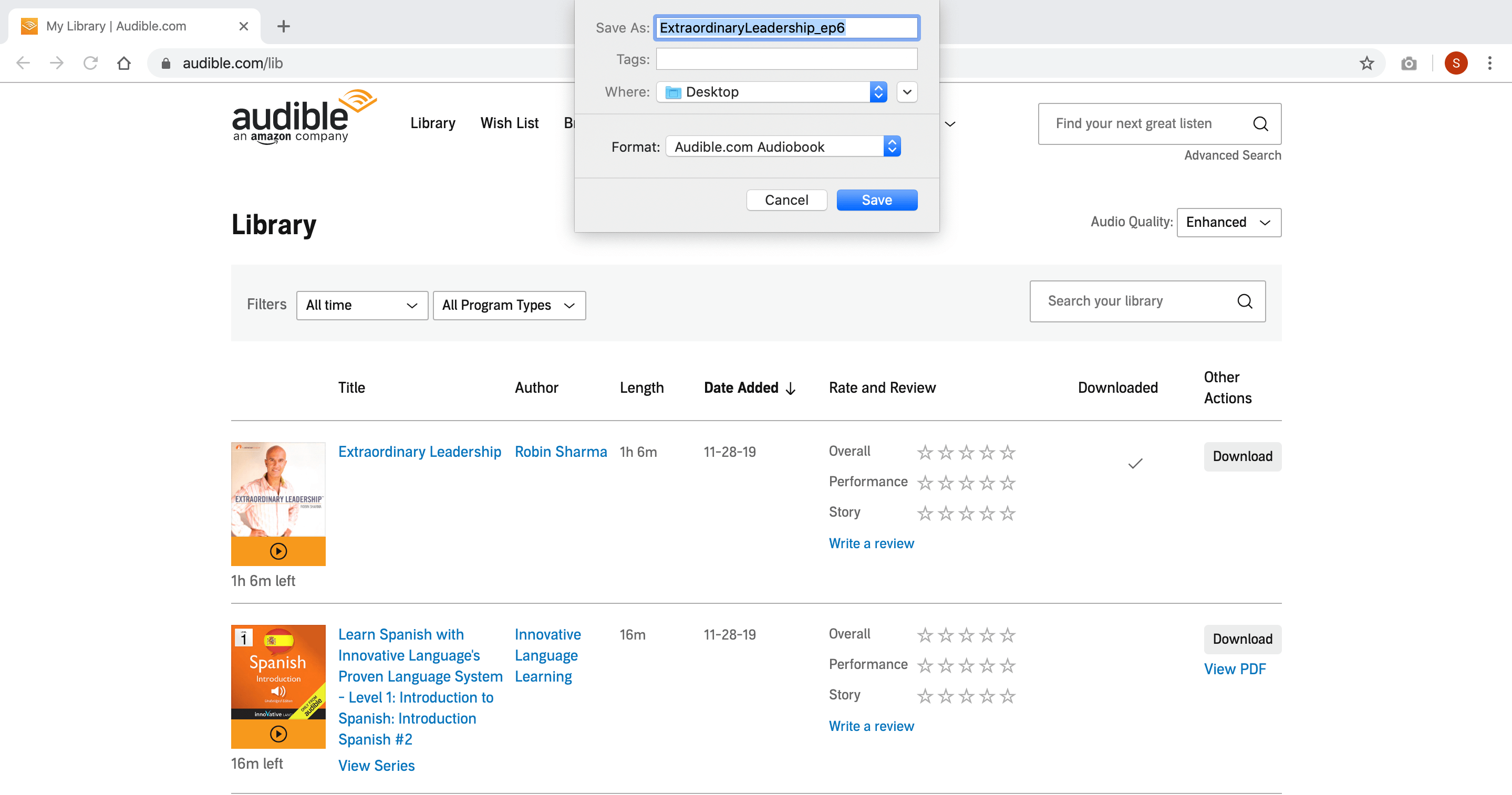
ඔබට ඔබේ ශ්රව්ය ශ්රව්ය පොත් කියවිය හැක්කේ අයිටියුන්ස් හෝ මැක් සඳහා පොත් ඔබගේ ගිණුමට අවසර දුන් පසු.
නිර්දේශිත ශ්රව්ය සිට MP3 පරිවර්තකය
ශ්රව්ය පරිවර්තකය
Audible DRM ඉවත් කර Audible AAX/AA ගොනු MP3 බවට පරිවර්තනය කිරීමට හොඳම මෙවලම වේ. ඔබ Audible පොත් PC හෝ Mac වෙත බාගත කළ පසු, ඔබට .aax/.aa ගොනු ආයාත කළ හැක.
ශ්රව්ය පරිවර්තකය
MP3 හෝ M4B ආකෘති වලට පරිවර්තනය කිරීම සඳහා, ඔබට ඕනෑම උපාංගයක පාහේ ඔබේ ශ්රව්ය පොත් වාදනය කළ හැක.
නොමිලේ බාගත කිරීම
නොමිලේ බාගත කිරීම