
ඔබට සංස්කරණය කළ නොහැකි ලේඛනයක් හෝ එය වෙනස් කළ හැකි නමුත් මුල් ගොනු වල වෙනස්කම් සුරැකිය නොහැකි ලේඛනයක් ඔබට කවදා හෝ තිබේද, එමඟින් ඔබට එය නව ගොනුවක් ලෙස සුරැකීමේ විකල්පය පමණක් ඉතිරි වී තිබේද? මෙය සිදුවන්නේ මන්දැයි ඔබ කල්පනා කරනවා විය හැකිය. Word ලේඛනයක් 'කියවීමට පමණක්' වීමට හේතුව කුමක්ද?
මෙවැනි තත්වයන් බොහෝ විට සිදුවන්නේ හේතු කිහිපයක් නිසා ය:
- Word ලේඛනයක් අන්තර්ජාලයෙන් සෘජුවම බාගත කරනු ලැබේ, උදාහරණයක් ලෙස විද්යුත් තැපැල් ඇමුණුමක්. ඔබේ පරිගණකය ආරක්ෂා කිරීම සඳහා MS Word හි ඒවායේ කියවීමට පමණක් සැකසුම පෙරනිමියෙන් සකසා ඇත, නමුත් අවශ්ය නම් එය ඔබ විසින්ම අතින් වෙනස් කිරීමේ විකල්පය ඔබට ඇත.
- ඔබ හෝ වෙනත් කෙනෙකු විසින් කරන ලද සමහර සැකසුම් නිසා. මෙයද සාමාන්ය තත්වයකි. උදාහරණයක් ලෙස, පරිගණකයකට ලොග් විය හැකි එකම පරිශීලකයා ඔබ නොවේ නම්, අනෙක් අය ඔබේ Word ලේඛනය සඳහා යම් සැකසුම් සාදා තිබිය හැකිය, නැතහොත් යමෙකු ඔබට සංස්කරණ සීමාවන් සහිත ගොනුවක් ලබා දී ඇත. මෙම සීමාවන් පහසුවෙන් ඉවත් කළ හැකිය.
- Word ලේඛනය අනාරක්ෂිත ෆෝල්ඩරයක සුරකින ලදි (ඔබට එහි ස්ථානය වෙනස් කළ හැකිය).
- ඔබේ ප්රති-වයිරස මෘදුකාංගය ඔබව අනාරක්ෂිත ගොනු විවෘත කිරීමෙන් ආරක්ෂා කරයි, එමඟින් ලේඛනය කියවීමට පමණක් ඉඩ සලසයි (ඔබට ගොනුව හෝ ෆෝල්ඩරය බැහැර කිරීමේ ලැයිස්තුවට එක් කළ හැකිය).
- OneDrive පිරී ඇත (ඔබට භාවිතා කළ ඉඩ ප්රමාණය පරීක්ෂා කළ හැක).
- MS Office සක්රිය කර නැත (ඔබගේ ගිණුම සහ බලපත්ර තත්ත්වය පරීක්ෂා කරන්න).
කියවීමට පමණක් ඇති මාදිලියේ ඇති Word ලේඛනයක් සංස්කරණය කර සුරැකීමට, ගොනුව නැවත සාමාන්ය තත්ත්වයට පත් කරන්නේ කෙසේදැයි ඔබ දැනගත යුතුය. මෙම ලිපියෙන්, Word ලේඛන කියවීමට පමණක් ඇති ගැටළු විසඳීමට ඵලදායී විසඳුම් ඔබ ඉගෙන ගනු ඇත.
Word Document හි "කියවීමට පමණක්" විධානය අක්රීය කරන්න.
"කියවීමට පමණක්" විධානය Word ගොනුවක අනපේක්ෂිත වෙනස්කම් වැළැක්වීම සඳහා වේ. කියවීමට පමණක් ගුණාංග සහිත Word ගොනු කියවීමට/විවෘත කිරීමට, නැවත නම් කිරීමට හෝ සංස්කරණය කිරීමට හැකි නමුත් මුල් ගොනුවේ සුරැකිය නොහැක.
මෙම විධානය අක්රිය කිරීමට, පහත පියවර අනුගමනය කරන්න:
පියවර 1. කියවීමට පමණක් ඇති මාදිලියේ ඇති ලේඛනය මත දකුණු-ක්ලික් කරන්න.
පියවර 2. "ගුණාංග" විකල්පය තෝරන්න.
පියවර 3. "සාමාන්ය" ක්ලික් කරන්න.
පියවර 4. "කියවීමට පමණි" යන්න ඉවත් කර "හරි" ක්ලික් කරන්න.
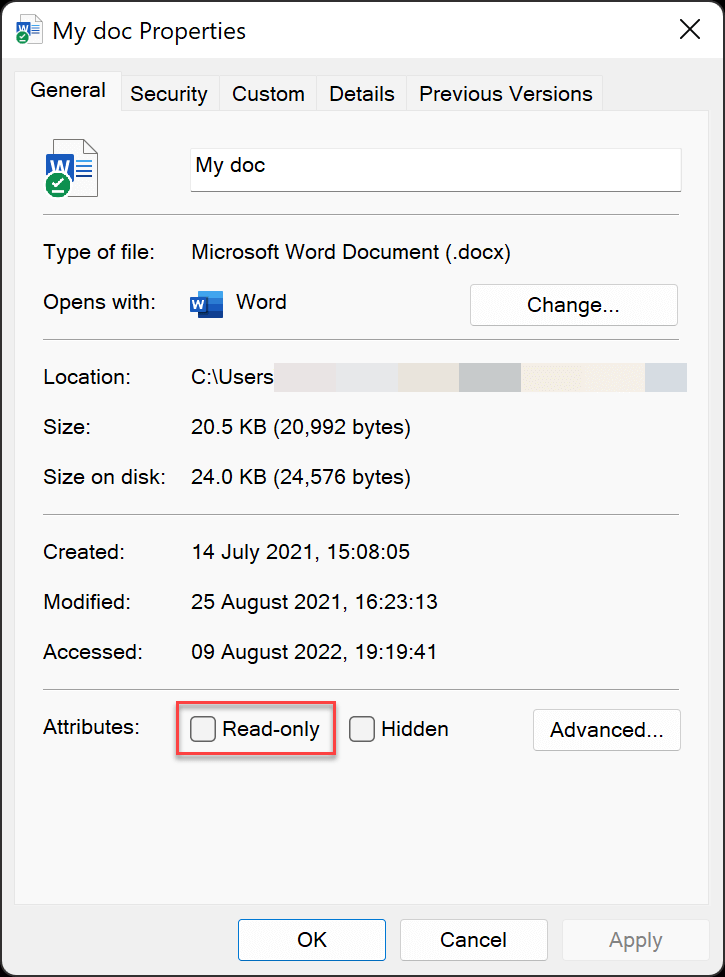
දැන් Word ගොනුව සුරැකිය හැක.
“සැමවිටම කියවීමට පමණක් විවෘත කරන්න” අක්රිය කරන්න.
ඔබගේ ගොනුව "සැමවිටම කියවීමට පමණක් විවෘත කරන්න" ලෙස සකසා ඇත්නම්, මෙයින් අදහස් කරන්නේ ඔබ ගොනුව විවෘත කරන සෑම අවස්ථාවකම පණිවිඩය දැක අතින් විකල්පය තෝරා ගත යුතු බවයි. මෙම සැකසුම අක්රිය කරන්නේ කෙසේද යන්න මෙන්න.
“සැමවිටම කියවීමට පමණක් විවෘත කරන්න” අක්රිය කිරීමට:
පියවර 1. Word ලේඛනය විවෘත කරන්න.
පියවර 2. තිරයේ ඉහළ වම් කෙළවරේ ඇති "ගොනුව" ටැබය මත ක්ලික් කරන්න.
පියවර 3. දිස්වන මෙනුවෙන් "තොරතුරු" තෝරන්න.
පියවර 4. කහ පැහැයෙන් උද්දීපනය කර ඇති සිට සාමාන්ය තත්වයට පත් කිරීමට, "ලේඛනය ආරක්ෂා කරන්න" පතන මෙනුවේ "සැමවිටම කියවීමට පමණක් විවෘත කරන්න" මත ක්ලික් කරන්න.

දැන්, ඔබ ඊළඟ වතාවේ මෙම ලේඛනය විවෘත කරන විට, ඔබට කියවීමට පමණක් විවෘත කිරීමට අවශ්ය දැයි අසන පණිවිඩය ඔබට තවදුරටත් නොපෙනේ.
Word ලේඛනයේ "සංස්කරණය සීමා කරන්න" අක්රීය කරන්න.
Microsoft Word හි "සංස්කරණය සීමා කරන්න" විශේෂාංගය මඟින් ලේඛනයකට කළ හැකි සංස්කරණ සහ ආකෘති වර්ග සහ ඒවා කවුරුන් විසින්ද සීමා කිරීමට ඔබට ඉඩ සලසයි. යමෙකු ඔබේ ලේඛනයට අහම්බෙන් වෙනස්කම් සිදු කිරීම වැළැක්වීමට ඔබට අවශ්ය නම් හෝ ඔබට වෙනත් අය සමඟ ලේඛනයක් මත සහයෝගයෙන් කටයුතු කිරීමට අවශ්ය නම්, නමුත් ඇතැම් පුද්ගලයින්ට පමණක් යම් යම් වෙනස්කම් කිරීමට හැකි වීම අවශ්ය නම් මෙය ප්රයෝජනවත් වේ.
Word ලේඛනයක “සංස්කරණය සීමා කිරීම” අක්රිය කිරීමට:
පියවර 1. සීමිත Word ලේඛනය විවෘත කරන්න.
පියවර 2. "ගොනුව" විකල්පය ක්ලික් කරන්න.
පියවර 3. "තොරතුරු" විකල්පය ක්ලික් කරන්න.
පියවර 4. තොරතුරු විකල්පය තුළ, "ලේඛනය ආරක්ෂා කරන්න" බොත්තම ක්ලික් කරන්න.
5 පියවර. "සංස්කරණය සීමා කරන්න" විකල්පය තෝරන්න.
පියවර 6. දැන් "Stop Protection" බොත්තම ක්ලික් කරන්න. ඔබට මුරපදයක් ඇතුළත් කිරීමට අවශ්ය විය හැකිය.
ඔබට එහි මුරපදය අමතක වූවා නම්, මෙම ලිපිය බලන්න:
සංස්කරණය සඳහා MS Word ලේඛනයක් අනාරක්ෂිත කරන්නේ කෙසේද?
. මම භාවිතා කරනවා
වචනය සඳහා පාස්පර්
Word ලේඛනයක සංස්කරණ සීමාවන් ඉවත් කිරීමට හෝ විවෘත කිරීමේ මුරපදය නැවත ලබා ගැනීමට මට අවශ්ය වූ විට.
නොමිලේ බාගත කිරීම
Word ලේඛනයක “අවසාන ලෙස සලකුණු කර ඇත” නවත්වන්න.
යවන ලද ලේඛන ආරක්ෂා කිරීම සඳහා අවසාන ලෙස සලකුණු කර ඇත. එබැවින්, ඔබට අවසාන ලෙස සලකුණු කර ඇති කෙනෙකුගෙන් ගොනුවක් ලැබුනේ නම්, ඔබ ලේඛනය සංස්කරණය කිරීමට උත්සාහ කළහොත් ඔබට ගැටළු ඇති විය හැකිය.
පියවර 1. විවෘත කිරීමට Word ලේඛනය දෙවරක් ක්ලික් කරන්න.
පියවර 2. වචන ලේඛනයේ ඉහළින්ම, "කෙසේ හෝ සංස්කරණය කරන්න" ක්ලික් කරන්න.
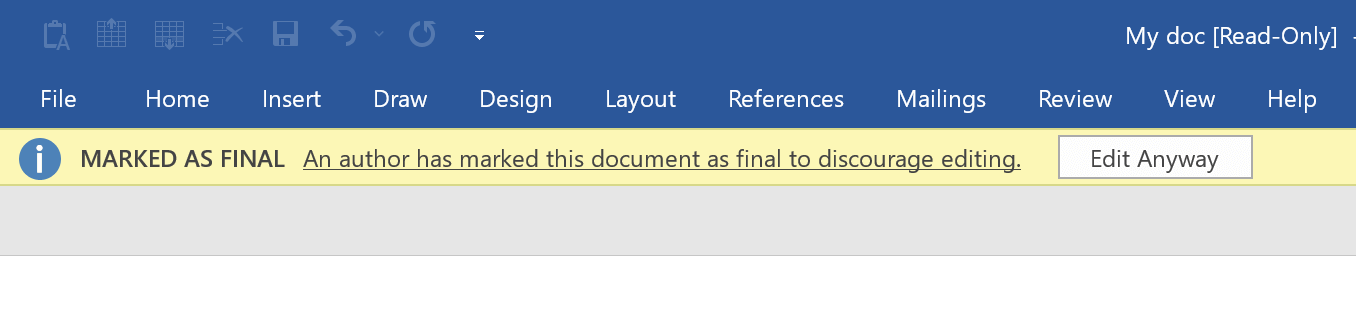
Word ලේඛනය නැවුම් කර සංස්කරණය කළ හැකි ගොනුවක් බවට පත්වනු ඇත.
Word Document හි "ආරක්ෂිත දසුන" අක්රීය කරන්න.
ආරක්ෂිත දසුන යනු බ්රව්සරයෙන් බාගත කළ Word ලේඛන සහ අනෙකුත් විද්යුත් තැපැල් ඇමුණුම් සඳහා පෙරනිමි විකල්පයකි. ඔබේ පරිගණකයට අවදානමක් ඇති කිරීම වළක්වා ගැනීම සඳහා, මෙම අනාරක්ෂිත විය හැකි ගොනු ආරක්ෂිත දසුන තුළ විවෘත කරනු ලැබේ.
ආරක්ෂිත දසුන් තත්ත්වය තුළ ඇති Word ගොනු වල සියලුම සංස්කරණ විකල්ප සඟවා සහ අබල කර ඇත. ආරක්ෂිත දසුන් පෙරනිමිය අබල කිරීමට පහත පියවර අනුගමනය කරන්න.
පියවර 1. “ආරක්ෂිත දසුන” තත්ත්වය සහිත Word ලේඛනය සොයාගෙන විවෘත කිරීමට දෙවරක් ක්ලික් කරන්න.
පියවර 2. "Enable Edition" සොයාගෙන ක්ලික් කරන්න.

Word ලේඛනය නැවුම් වන අතර සියලු සංස්කරණ විකල්ප වෙත ප්රවේශය සහිතව සංස්කරණය කළ හැකි ගොනුවක් බවට පත්වේ.
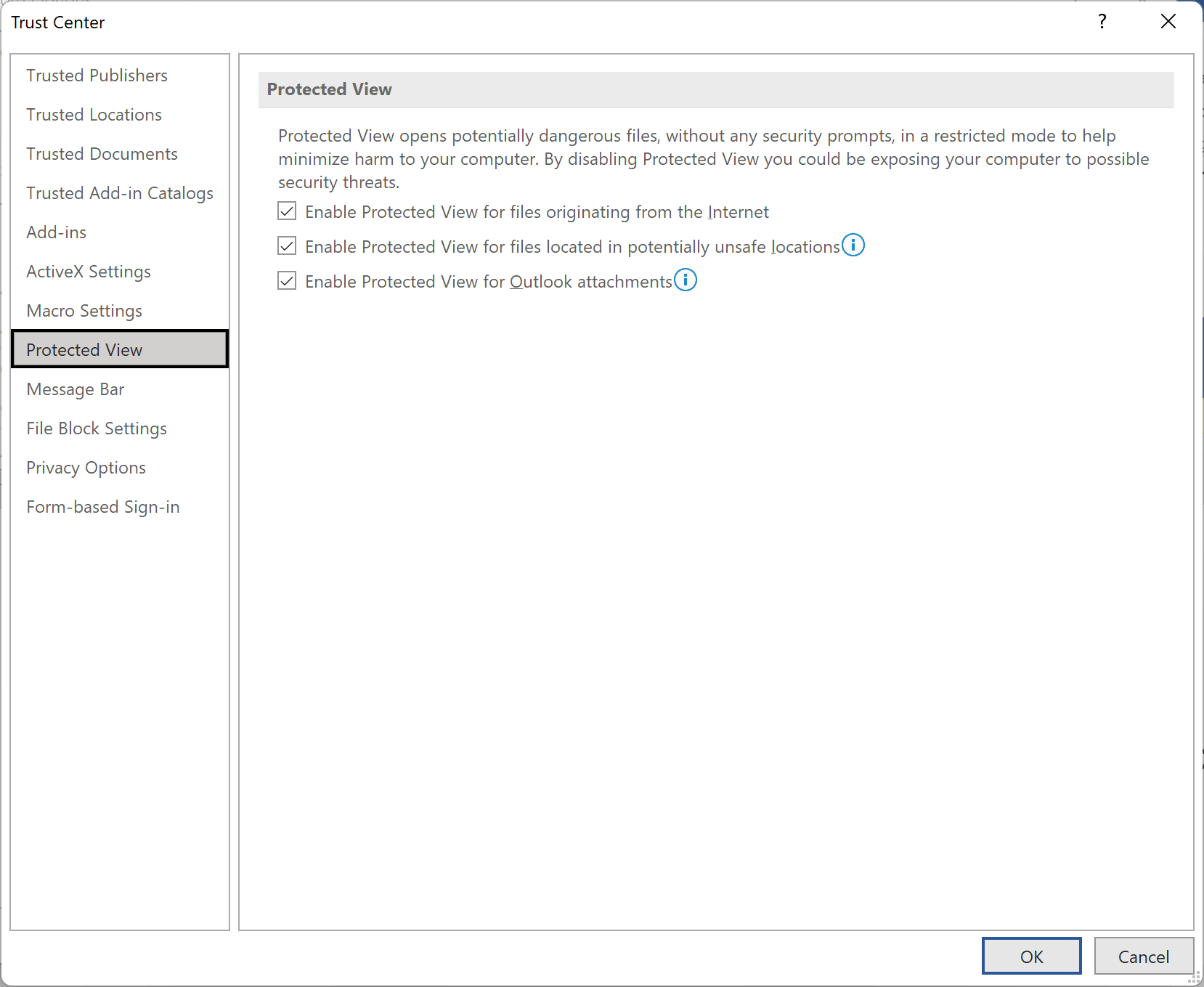
Microsoft Word පරිශීලකයින්ට විශ්වාස මධ්යස්ථානයේ ආරක්ෂිත දසුන් සැකසුම් අක්රිය කිරීමට ඉඩ දෙයි. මෙය සිදු කිරීම සඳහා, Word විවෘත කර “ගොනුව” > “විකල්ප” > “විශ්වාස මධ්යස්ථානය” > “විශ්වාස මධ්යස්ථාන සැකසුම්” ක්ලික් කරන්න. ආරක්ෂිත දසුන් පටිත්තෙහි, “ආරක්ෂිත දසුන” යටතේ ඇති විකල්ප තුනම සලකුණු නොකරන්න. මෙය ආරක්ෂිත දසුන අක්රිය කරන අතර සංස්කරණය සක්රීය කිරීමේ අමතර පියවර හරහා යාමකින් තොරව ලේඛන විවෘත කිරීමට ඔබට ඉඩ සලසයි. ආරක්ෂිත දසුන අක්රිය කිරීමෙන් ඔබේ පරිගණකය අනිෂ්ට මෘදුකාංග සහ වෙනත් ආරක්ෂක තර්ජන සඳහා අවදානමට ලක් විය හැකි බව මතක තබා ගන්න, එබැවින් ඔබ ලේඛනවල මූලාශ්රය විශ්වාස කරන්නේ නම් පමණක් මෙය කරන්න.
Word ලේඛනයක “කියවීමේ දසුන” අක්රිය කරන්න.
කියවීමේ දසුන් පෙරනිමිය යනු ඉවත් කරන ලද කියවීමට පමණක් වන මාදිලියක් වන අතර එය ක්රියා විරහිත කිරීම ප්රමාණවත් තරම් සරල ය.
පියවර 1. Word ලේඛනයේ ගොනු විකල්පය ක්ලික් කරන්න.
පියවර 2. "විකල්ප" ටැබය සොයාගෙන තෝරන්න.
පියවර 3. "සාමාන්ය" සැකසුම යටතේ, "ආරම්භක විකල්ප" වෙත සංචාලනය කරන්න.
පියවර 4. "කියවීමේ දසුනෙහි විද්යුත් තැපැල් ඇමුණුම් සහ අනෙකුත් සංස්කරණය කළ නොහැකි ගොනු විවෘත කරන්න" අසල ඇති කොටුව සලකුණු නොකරන්න.
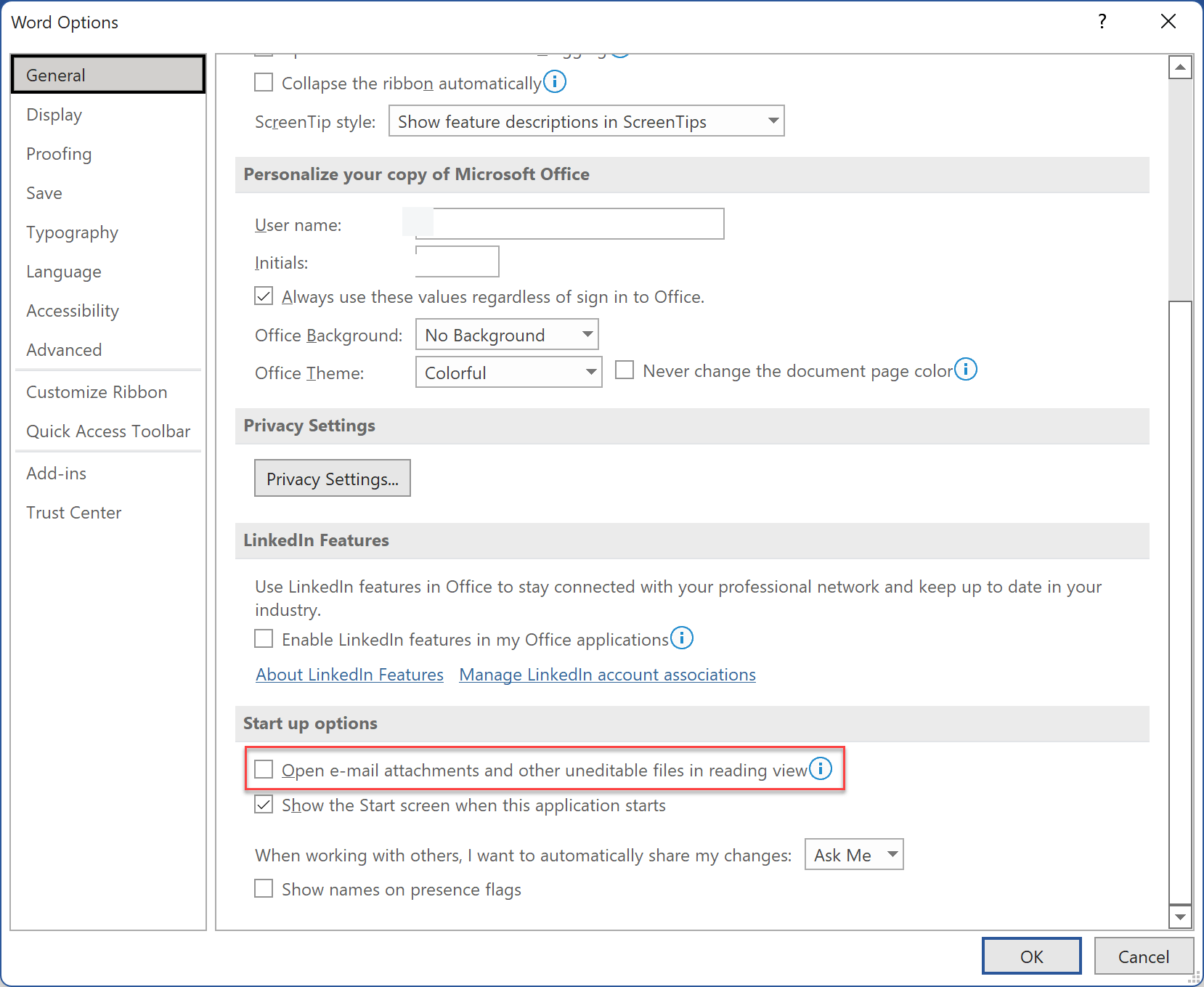
ඔබ කියවීමේ මාදිලියේ Word භාවිතා කරන අතර එය අක්රිය කිරීමට අවශ්ය නම්, එසේ කිරීමට ක්රම කිහිපයක් තිබේ. ඔබට දර්ශනය “මුද්රණ පිරිසැලසුම” හෝ “වෙබ් පිරිසැලසුම” ලෙස වෙනස් කළ හැකිය. නැතහොත්, ඔබට Word අතුරුමුහුණතේ පහළ දකුණු කෙළවරේ ඇති විකල්ප මාරු කළ හැකිය.
Word ලේඛනයක් පිටපත් කර අලවන්න
නිසැකවම, මෙම පිටපත් කර අලවන ක්රමය මුල් ලේඛනයෙන් කියවීමට පමණක් ඇති ආරක්ෂාව ඉවත් නොකරනු ඇත. කෙසේ වෙතත්, ඔබට Word ලේඛනයේ පෙළ පිටපත් කර ඔබට සංස්කරණය කළ හැකි නව Word ලේඛනයකට ඇලවිය හැකිය.
පිටපතක් නිර්මාණය කිරීමට, මෙම ක්රියා පටිපාටි අනුගමනය කරන්න:
පියවර 1. ආරක්ෂිත Word ලේඛනය විවෘත කිරීමට දෙවරක් ක්ලික් කරන්න.
පියවර 2. සම්පූර්ණ පෙළ තේරීමට පිටුව ක්ලික් කර Ctrl+A ඔබන්න.
පියවර 3. Ctrl+C කෙටිමඟ භාවිතයෙන් තෝරාගත් පෙළ පිටපත් කරන්න.
පියවර 4. Word හි ඉහළ වම් පැත්තේ ඇති File ක්ලික් කරන්න.
5 පියවර. "නව" ක්ලික් කර "හිස් ලේඛනය" ක්ලික් කරන්න.
පියවර 6. පිටපත් කළ ලේඛනය නව වර්ඩ් පත්රයට අලවන්න. Ctrl+V කෙටිමං භාවිතා කරන්න.
පියවර 7. පිටපත නව ගොනුවක් ලෙස සුරකින්න. ඔබට මෙම Word ලේඛනය සංස්කරණය කිරීමට හැකි වනු ඇත.
මෙම විසඳුම් ඔබට අසාර්ථක වුවහොත් සහ ඔබට තවමත් ගොනුව සුරැකිය නොහැකි නම්, ඔබට උත්සාහ කළ හැකි වෙනත් විකල්ප මෙන්න:
- ඔබගේ OneDrive ගබඩා ඉඩ පරීක්ෂා කරන්න. සම්පූර්ණ ධාවක ගබඩාව ඔබට අමතර ලේඛන සුරැකීමට බාධාවක් විය හැකිය. ඔබගේ OneDrive ගිණුමට පුරනය වී ඔබගේ ගබඩාව කළමනාකරණය කරන්න.
- ඔබේ MS Office නැවත සක්රිය කරන්න. කල් ඉකුත් වූ දායකත්වයන් මෘදුකාංගයේ ක්රියාකාරීත්ව මාදිලිය අඩු කළ හැකිය.
- වෙනත් ෆෝල්ඩරයක සුරකින්න. ඔබ ඔබේ ගොනු යම් ෆෝල්ඩරයක සුරකිමින් සිටියේ නම්, මෙවර ඒවා ඔබේ ලේඛන ෆෝල්ඩරයට සුරැකීමට උත්සාහ කරන්න. මෙය කිසියම් වෙනසක් කරයිදැයි බලන්න.
- Word ලේඛනය ZIP ගොනුවක තිබේදැයි පරීක්ෂා කරන්න. එය එහි නොමැති බවට වග බලා ගන්න.
- පෙරදසුන් කවුළුව තුළ ලේඛනය විවෘත නොකිරීමට වග බලා ගන්න. පරීක්ෂා කිරීමට Windows Explorer විවෘත කර "View" වෙත ගොස් "Panes group" තෝරා "Preview pane" යන්න සලකුණු නොකරන්න.
- හැකි නම්, ඔබේ ප්රති-වයිරස මෘදුකාංගය Word ගොනු පරිලෝකනය නොකිරීමට සකසන්න.
නිගමනය
අප සෑම කෙනෙකුටම අපගේ එදිනෙදා භාවිතය සඳහා අපටම ආවේණික වූ ලේඛන වර්ගයක් ඇත. නමුත් අපට ලේඛන අන් අය සමඟ/ඔවුන්ගෙන් බෙදා ගැනීමට සිදුවන අවස්ථා ද ඇත. එබැවින් ඔබට කියවීමට පමණක් වන Word ගොනු හමුවීමට තවමත් අවස්ථාවක් තිබේ. එම කාලය පැමිණියහොත්, වචන ලේඛනයක් කියවීමට පමණක් වන සිට සාමාන්ය එකක් දක්වා වෙනස් කිරීමට ඔබට මෙම ලිපියේ විසඳුම් සමාලෝචනය කළ හැකිය.




