ඔබට PDF ගොනුවකින් පෙළ උපුටා ගැනීමට අවශ්ය වන කාලයක් පැමිණිය හැකිය. සමහර විට ඔබට එය වචන සැකසුම් ලේඛනයකට පිටපත් කර අලවන්න අවශ්ය විය හැකිය, නැතහොත් අනාගත යොමුව සඳහා පෙළ සංරක්ෂණය කිරීමට අවශ්ය විය හැකිය.
කෙසේ වෙතත්, එය සමහර විට කලකිරීමට කරුණක් විය හැකිය. බොහෝ PDF ගොනු තිරයක නැරඹීමට හෝ මුද්රණය කර ඇති ආකාරයටම තබා ගැනීමට අදහස් කෙරේ. ඔබට අවශ්ය පෙළ පමණක් තෝරා ගැනීමට උත්සාහ කිරීමෙන් බොහෝ විට ඕනෑවට වඩා හෝ ඉතා අඩුවෙන් තෝරා ගැනීමට සිදුවේ. තවද ඔබට පෙළ වෙනත් ආකාරයකින් සුරැකීමට අවශ්ය නම්, ඔබට එය Edge වැනි PDF නරඹන්නාගෙන් කෙලින්ම කළ නොහැක.
වාසනාවකට මෙන්, PDF ගොනුවකින් පෙළ උපුටා ගැනීමට සහ ක්රියාවලිය බෙහෙවින් පහසු කිරීමට ඔබට භාවිතා කළ හැකි ක්රම කිහිපයක් තිබේ.
PDF වලින් පෙළ උපුටා ගන්නේ කෙසේද?
- Adobe Acrobat Pro භාවිතා කරන්න
ගෙවන වැඩසටහනක් වන Adobe Acrobat Pro, ලබා ගත හැකි වඩාත්ම ජනප්රිය PDF කියවනයන්ගෙන් එකක් වන අතර එහි ප්රබල පෙළ නිස්සාරණ විශේෂාංග කිහිපයක් ද ඇත. Adobe Acrobat හි PDF ගොනුව විවෘත කර "මෙවලම්" > "අපනයන PDF" වෙත යන්න. Word, Rich Text, Excel, PowerPoint සහ Image ඇතුළුව PDF අපනයනය කිරීමට ඔබට තෝරා ගත හැකි ආකෘති කිහිපයක් තිබේ.
ඔබට PDF ගොනු කිහිපයක් එකතු කර ඒවා සියල්ලම එකවර අපනයනය කළ හැකිය, එවිට ඔබට එකවර ක්රියාවලිය හරහා යාමට අවශ්ය නොවේ.
PDF වෙතින් නිශ්චිත වාක්ය ඛණ්ඩයක් හෝ පෙළ කොටසක් (දත්ත වගුවක් වැනි) උපුටා ගැනීමට, ප්රදේශය තෝරා එය අපනයනය කිරීමට දකුණු-ක්ලික් කරන්න.
විකල්පයක් ලෙස, ඔබට භාවිතා කළ හැකිය PDFelement Adobe Acrobat ඔබට අවශ්ය නැතිනම්.
- මාර්ගගත PDF පරිවර්තකයක් භාවිතා කරන්න
ඔබේ පරිගණකයේ කිසිදු මෘදුකාංගයක් ස්ථාපනය කිරීමට ඔබට අවශ්ය නැතිනම්, PDF ගොනුවකින් පෙළ උපුටා ගැනීමට ඔබට උපකාර කළ හැකි මාර්ගගත PDF පරිවර්තක ගණනාවක් තිබේ. ඔබට එය අපනයනය කිරීමට අවශ්ය ආකෘතියට සහය දක්වන එකක් සොයාගෙන ඔබේ PDF උඩුගත කරන්න.
මෙම සේවාවන්ගෙන් සමහරක් නොමිලේ භාවිතා කළ හැකි වුවද, ඒවායින් බොහොමයක් ගොනු ප්රමාණයේ සීමාවක්, පිටු සීමාවක් හෝ ප්රතිදාන ලේඛනයේ ජල සලකුණක් වැනි යම් ආකාරයක සීමාවක් ඇත.
- Google Docs භාවිතා කරන්න
PDF එකකින් පෙළ උපුටා ගැනීමට Google Docs ද භාවිතා කළ හැක. මෙම කාර්යය ඉටු කිරීම සඳහා PDF ගොනුව ඔබගේ Google Drive වෙත උඩුගත කර Google Docs සමඟ එය විවෘත කරන්න.
PDF විවෘත වූ පසු, “ගොනුව” > “බාගන්න” වෙත ගොස්, ඉලක්කගත ආකෘතිවලින් එකක් තෝරන්න. ගොනුව ඔබේ පරිගණකයට බාගත කරනු ලබන අතර, එහිදී ඔබට ඔබේ හදවතේ අන්තර්ගතයට සංස්කරණය කළ හැකිය.
ස්කෑන් කරන ලද PDF එකකින් පෙළ උපුටා ගන්නේ කෙසේද?
ඔබ ස්කෑන් කරන ලද PDF එකකින් පෙළ උපුටා ගැනීමට උත්සාහ කරන්නේ නම්, PDF ගොනුව අත්යවශ්යයෙන්ම පෙළෙහි රූපයක් වන බැවින් එය වඩාත් අපහසු වනු ඇත. මෙම අවස්ථාවේදී, පෙළ උපුටා ගැනීම සඳහා ඔබට දෘශ්ය අක්ෂර හඳුනාගැනීමේ (OCR) මෙවලම භාවිතා කිරීමට අවශ්ය වනු ඇත.
එක් බලගතු OCR වැඩසටහනක් වන්නේ අයිස්ක්රීම් PDF පරිවර්තකය . එය ක්ලික් කිරීම් කිහිපයකින් ස්කෑන් කළ PDF සංස්කරණය කළ හැකි පෙළ ගොනු බවට පත් කළ හැකිය.
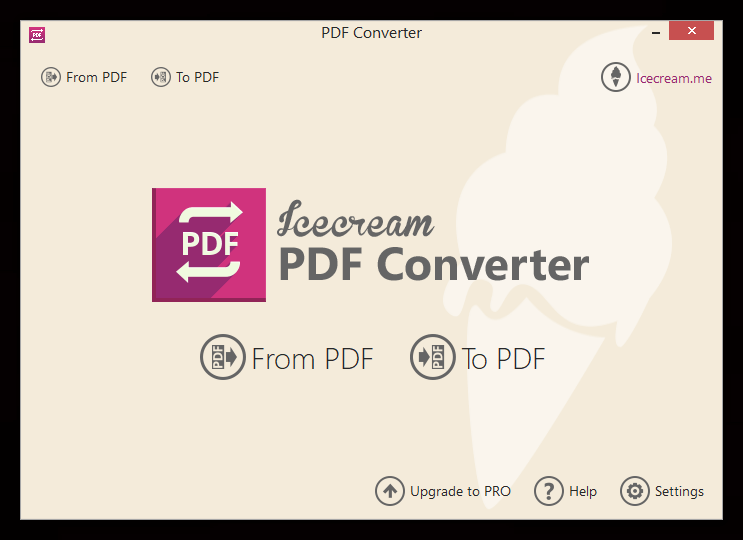
එය ක්රියාත්මක වන ආකාරය මෙන්න:
- ඔබගේ Windows පරිගණකයේ Icecream PDF Converter ස්ථාපනය කර විවෘත කරන්න (Mac සඳහා, භාවිතා කරන්න සිස්ඩම් PDF පරිවර්තකය OCR ).
- "PDF වෙතින්" ක්ලික් කර ඔබට පරිවර්තනය කිරීමට අවශ්ය ස්කෑන් කළ PDF තෝරන්න.
- නව ගොනුව සඳහා ප්රතිදාන ආකෘතියක් තෝරා "පරිවර්තනය කරන්න" ක්ලික් කරන්න.
පරිවර්තනය අවසන් වූ පසු, ගොනුව ඔබේ පරිගණකයට සුරැකෙනු ඇත.
Icecream PDF පරිවර්තකය OCR භාෂා 12 කට වඩා සහය දක්වන අතර PDF DOC, DOCX, HTML, ODT, RTF, TXT යනාදිය බවට පරිවර්තනය කළ හැකිය.
අපි කලින් සඳහන් කළ Google Docs වලත් OCR විශේෂාංගයක් තියෙනවා, ඒකෙන් ස්කෑන් කරපු PDF සංස්කරණය කළ හැකි පෙළ ලේඛන බවට පරිවර්තනය කරන්න පුළුවන්. Icecream PDF Converter හෝ Cisdem PDF Converter OCR තරම් පුළුල් නොවුනත්, බොහෝ අවස්ථාවලදී වැඩේ කරගන්න පුළුවන්.
ආරක්ෂිත PDF වලින් පෙළ උපුටා ගන්නේ කෙසේද?
සමහර PDF ගොනු සංස්කරණ මුරපදයකින් අගුළු දමා ඇත, නැතහොත් පෙළ උපුටා ගැනීමෙන් ඔබව වළක්වන වෙනත් ආරක්ෂක පියවරයන් ඇත. ආරක්ෂිත PDF එකකින් පෙළ උපුටා ගැනීමට ඔබට අවශ්ය නම්, ඔබට PDF අගුළු ඇරීමේ වැඩසටහනක් භාවිතා කිරීමට අවශ්ය වනු ඇත, PDF සඳහා පාස්පර් .
Passper for PDF යනු PDF ගොනු වලින් සංස්කරණ මුරපද සහ අනෙකුත් ආරක්ෂක සීමාවන් ඉවත් කළ හැකි බලවත් වැඩසටහනකි, එනම් මුද්රණ සීමා කිරීම්, පිටපත් සීමා කිරීම් සහ තවත් දේ. පරිවර්තන ක්රියාවලිය සරල හා ඉක්මන් බැවින්, එය කිරීමට ඔබ පරිගණක විශාරදයෙකු වීමට අවශ්ය නොවේ.
ඔබේ පරිගණකයේ මෘදුකාංගය බාගත කර ස්ථාපනය කරන්න, ඉන්පසු Passper for PDF හි ආරක්ෂිත PDF ගොනුව විවෘත කරන්න.

“සීමා ඉවත් කරන්න” බොත්තම ක්ලික් කරන්න, එවිට වැඩසටහන PDF ගොනුවෙන් ආරක්ෂාව ඉවත් කිරීම ආරම්භ කරනු ඇත. එය සිදු වූ පසු, ඔබට Edge, PDFelement, Google Docs හෝ වෙනත් ඕනෑම PDF-නරඹන වැඩසටහනකින් PDF ගොනුව විවෘත කර පෙළ උපුටා ගැනීමට හැකි වනු ඇත.

PDF ගොනුවකින් පෙළ උපුටා ගැනීම දුෂ්කර ක්රියාවලියක් විය යුතු නැත. නිවැරදි මෙවලම් සමඟ, ඔබට වඩාත්ම ආරක්ෂිත PDF ගොනු වලින් පවා පෙළ පහසුවෙන් උපුටා ගත හැකිය.




