
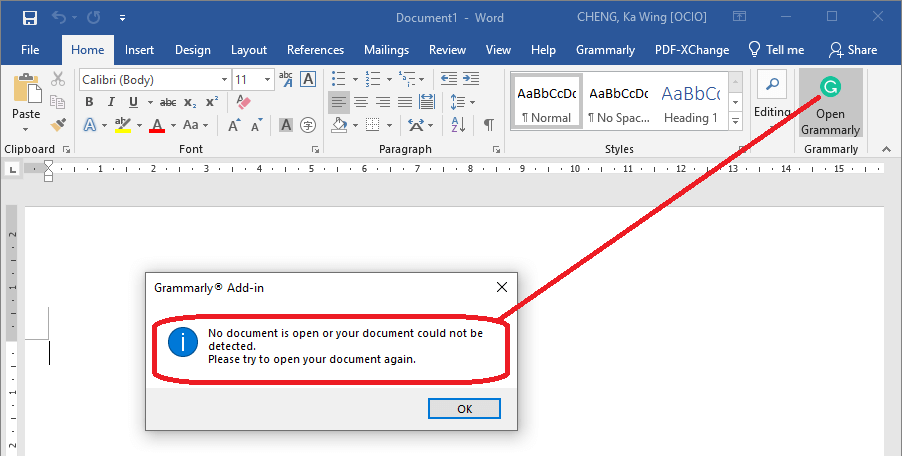
ඔබ සුපුරුදු පරිදි Word ලේඛනයක් විවෘත කර ලිවීමේ ගැටළු පරීක්ෂා කිරීමට Grammarly විවෘත කරන විට, නමුත් කිසිදු ලේඛනයක් විවෘතව නොමැති බව Grammarly ඔබට අනතුරු අඟවයි. එය පවසන්නේ කිසිදු ලේඛනයක් විවෘතව නැත, නැතහොත් ඔබේ ලේඛනය අනාවරණය කර ගත නොහැකි විය. කරුණාකර ඔබේ ලේඛනය නැවත විවෘත කිරීමට උත්සාහ කරන්න. ඔබ තවත් වරක් “Open Grammarly” ක්ලික් කළ විට, ඔබට ලිවීමේ ගැටළු ගණන දැකිය හැකි නමුත් විස්තර නොමැත. මෙම තත්වය සාමාන්යයෙන් සිදුවන්නේ Windows පද්ධති යාවත්කාලීන කිරීමෙන් පසුවය.
පහසු පියවර 5 කින් වචන දෝෂයක් සඳහා ව්යාකරණ නිවැරදි කරන්නේ කෙසේද?
මෙය නිවැරදි කිරීමට වඩාත්ම සෘජු හා ඵලදායී ක්රමය අපි මෙහිදී හඳුන්වා දෙන්නෙමු. යතුර වන්නේ "සියලු පරිශීලකයින්" සඳහා Microsoft Office සඳහා Grammarly නැවත ස්ථාපනය කිරීමයි.
පියවර 1. ව්යාකරණ ඇඩෝනය අස්ථාපනය කරන්න
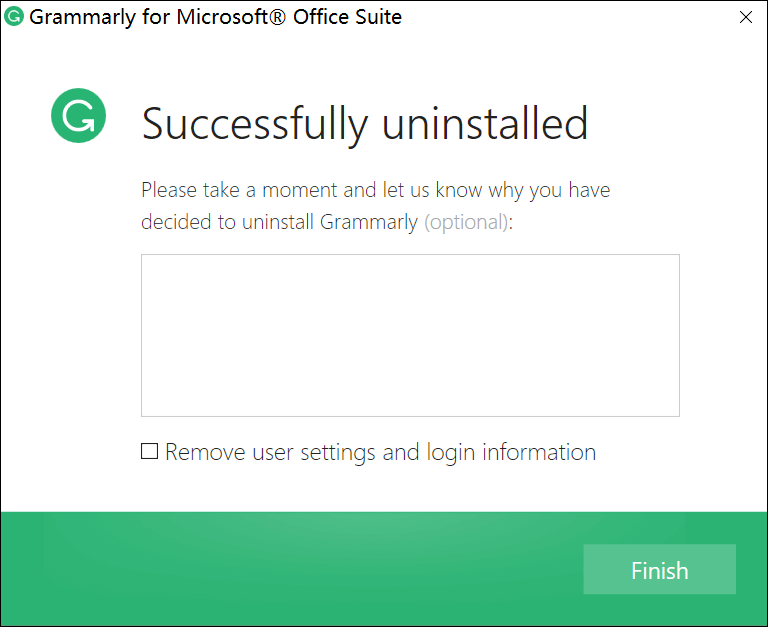
ඔබේ පද්ධතිය Windows 10 නම්, විවෘත කරන්න වින්ඩෝස් සැකසුම් > යෙදුම් > වැඩසටහන් සහ විශේෂාංග (ආශ්රිත සැකසුම් යටතේ) > දකුණු-ක්ලික් කරන්න Microsoft® Office Suite සඳහා Grammarly > තෝරන්න අස්ථාපනය කරන්න . ඔබ Windows 7 හෝ වෙනත් Windows පද්ධතියක් භාවිතා කරන්නේ නම්, කරුණාකර Control Panel හරහා අස්ථාපනය කරන්න. දැන් ඔබ Grammarly Add-in හි වත්මන් අනුවාදය සාර්ථකව අස්ථාපනය කර ඇත. "පරිශීලක සැකසුම් ඉවත් කර පිවිසුම් තොරතුරු" පරීක්ෂා කිරීමට ඔබට අවශ්ය නැත.
පියවර 2. Microsoft Office සඳහා Grammarly බාගන්න
Microsoft Office Suite සඳහා Grammarly හි නවතම අනුවාදය බාගන්න මෙතන ඉන්පසු ස්ථාපකය ක්රියාත්මක කිරීමට GrammarlyAddInSetup.exe මත දෙවරක් ක්ලික් කරන්න.
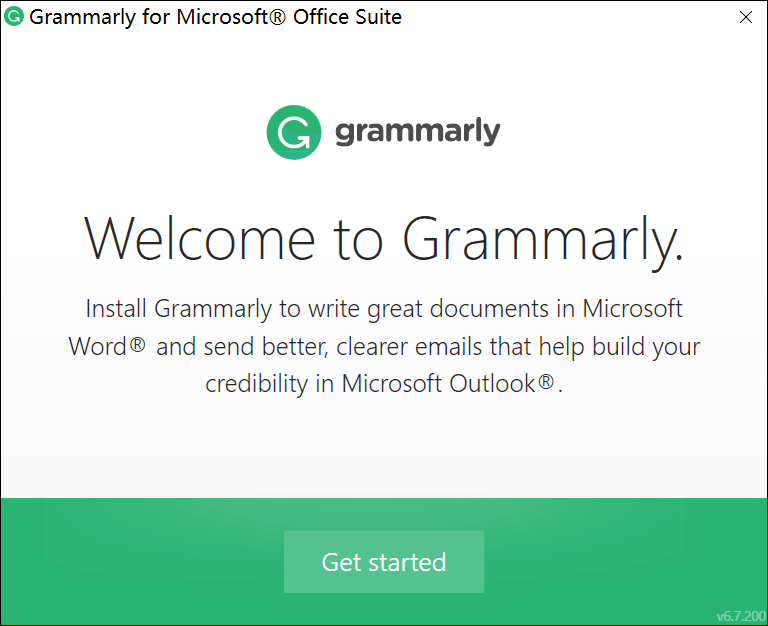
පියවර 3. Shift සහ Ctrl ඔබාගෙන සිටින්න, ඉන්පසු Get Started ක්ලික් කරන්න.
“Welcome to Grammarly” කවුළුව ඔබ දුටු විට, ඔබා අල්ලාගෙන සිටින්න. මාරුව සහ Ctrl ඔබගේ යතුරුපුවරුවේ යතුරු එබීමෙන් පසු "ආරම්භ කරන්න" මත ක්ලික් කරන්න.
පියවර 4. සියලුම පරිශීලකයින් සඳහා ස්ථාපනය පරීක්ෂා කරන්න
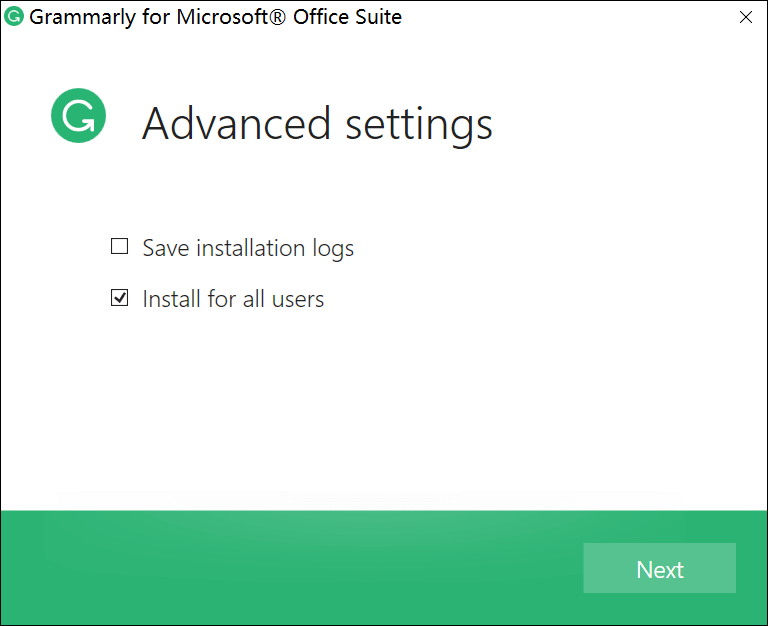
පරීක්ෂා කරන්න සියලුම පරිශීලකයින් සඳහා ස්ථාපනය කිරීමේ විකල්පය ක්ලික් කරන්න ඊළඟ .
වැදගත්ම පියවර වන්නේ පෙර පියවරයි. “ආරම්භ කරන්න” ක්ලික් කිරීමට පෙර ඔබ Shift සහ Ctrl ඔබාගෙන සිටිය යුතුය, එවිට මෙම පියවරේදී ඔබට සියලුම පරිශීලකයින් සඳහා ස්ථාපනය දැක ගත හැකිය. මෙම කවුළුව නොපෙන්වන්නේ නම්, ඔබ Grammarly නැවත ස්ථාපනය කිරීමෙන් පසුවද “කිසිදු ලේඛනයක් විවෘත නොවේ” යන දෝෂය පවතිනු ඇත.
පියවර 5. ස්ථාපනය අවසන් කිරීමට ඉතිරි සැකසුම් උපදෙස් අනුගමනය කරන්න.
1. ස්ථාපන ෆෝල්ඩරය: Grammarly ස්ථාපනය කිරීමට පෙරනිමි ෆෝල්ඩරය වෙනස් කිරීමට අවශ්ය නැතිනම් කෙලින්ම Next මත ක්ලික් කරන්න.
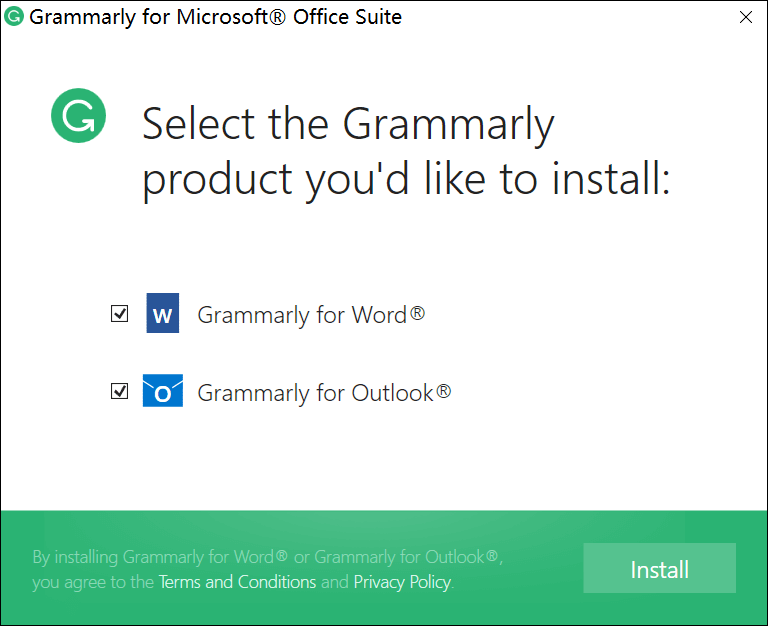
2. Grammarly for Word සහ Grammarly for Outlook වලින් ඔබට ස්ථාපනය කිරීමට අවශ්ය නිෂ්පාදනය තෝරන්න. Grammarly for Word යන්න සලකුණු කර, ස්ථාපනය ක්ලික් කළ යුතුය.
3. සුභ පැතුම්! ඔබ Grammarly ස්ථාපනය කර ඇත.
Grammarly දියත් කිරීමට, Microsoft Word විවෘත කරන්න. ඔබේ ලේඛනය දැනටමත් විවෘතව තිබේ නම්, Grammarly ඇඩෝනය සක්රිය කිරීමට ඔබට එය නැවත ආරම්භ කිරීමට අවශ්ය වනු ඇත. දැන් සියල්ල නැවතත් චමත්කාරජනක ලෙස ක්රියා කරයි.



