Kindle උපාංගවල තිරපිටපත් ගන්නේ කෙසේදැයි දැන ගැනීමට අපට අවශ්ය වීම සාමාන්ය දෙයකි. සමහර විට අපට අපගේ Kindle ටැබ්ලටයේ වැදගත් තොරතුරු ග්රහණය කර ගැනීමට හෝ බෙදා ගැනීම සඳහා අපගේ Kindle E-reader හි ප්රියතම පොත් දර්ශනයක් ග්රහණය කර ගැනීමට අවශ්ය වනු ඇත.
Kindle Fire, Fire HD, Fire HDX සහ තවත් දේවල තිරපිටපත් ගන්නේ කෙසේද?
මෙම කොටස කා සඳහාද: Amazon Fire Tablets 1st Generation සිට නවතම පරම්පරාව දක්වා භාවිතා කිරීම, පහත මාදිලි ඇතුළුව.
- 1 වන පරම්පරාව (2011): Kindle Fire 7
- 2වන පරම්පරාව (2012): Kindle Fire 7, Kindle Fire HD 7
- ජෙනරල් 2.5 (2012): Kindle Fire HD 8.9
- 3 වන පරම්පරාව (2013): Kindle Fire HD 7, Kindle Fire HDX 7, Kindle Fire HDX 8.9
- 4 වන පරම්පරාව (2014): Fire HD 6, Fire HD 7, Fire HDX 8.9
- 5 වන පරම්පරාව (2015): Fire 7, Fire HD 8, Fire HD 10
- 6 වන පරම්පරාව (2016): ෆයර් HD 8
- 7 වන පරම්පරාව (2017): Fire 7, Fire HD 8, Fire HD 10
- 8 වන පරම්පරාව (2018): ෆයර් HD 8
- 9 වන පරම්පරාව (2019): ෆයර් 7
…
ඇමසන් ෆයර් ටැබ්ලට් පරිගණකවල (3 වන පරම්පරාව සහ පසුව) තිරපිටපත් ගන්න.
ඔබාගෙන සිටින්න ශබ්දය අඩු කිරීමේ බොත්තම සහ බල බොත්තම තත්පරයකට එකට.
ඔබට තිර රුව සාර්ථකව ග්රහණය කර ඇති බව අඟවන තිරයේ ෆ්ලෑෂ් එකක් සහ මධ්යයේ කුඩා රූපයක් දිස්වනු ඇත. දැන් Photos යෙදුමට යන්න, එවිට ඔබගේ තිරපිටපත් Screenshots ඇල්බමයේ සජීවීව දිස්වනු ඇත.
ඔබට පරිගණකයට තිරපිටපත් සෘජුවම ආයාත කිරීමට අවශ්ය නම්, ඔබට Amazon Fire ටැබ්ලටය ඔබේ Windows/Mac වෙත සම්බන්ධ කිරීමට අවශ්ය වනු ඇත. USB දත්ත කේබලයක් හරහා .
වින්ඩෝස් මත: තිරපිටපත් Fire උපාංගයේ අභ්යන්තර ආචයනය > පින්තූර > තිරපිටපත් තුළ PNG ආකෘතියෙන් සුරකිනු ලැබේ.
මැක් මත: ස්ථාපනය කර දියත් කරන්න Android ගොනු හුවමාරුව , එය Mac සහ Amazon Fire ටැබ්ලටය අතර ගොනු මාරු කිරීමට භාවිතා කළ හැක. AFT කවුළුව තුළ, තිරපිටපත් පින්තූර > තිරපිටපත් තුළ ගබඩා කර ඇත.

2011-2012 Kindle Fire ටැබ්ලට් පරිගණකවල තිරපිටපත් ගන්න
මෙම පැරණි Kindle Fires වල තිර රුවක් ගැනීම තරමක් අපහසුයි. ප්රධාන ක්රියා පටිපාටිය වන්නේ ඔබේ Fire ටැබ්ලටයේ ADB සක්රීය කිරීම, Kindle Fire ධාවකය ස්ථාපනය කිරීම, Android SDK ස්ථාපනය කිරීම, Fire උපාංගය ඔබේ පරිගණකයට සම්බන්ධ කිරීම, Dalvik Debug Monitor දියත් කිරීම, Fire උපාංගය තෝරා ගැනීම සහ ඉහළ මෙනුවෙන් තිර ග්රහණය කිරීමයි. මෙන්න Amazon හි උපදෙස් . අවශ්ය නම්, ඔබට උදව් සඳහා Amazon තාක්ෂණික පාරිභෝගික සේවාව හා සම්බන්ධ විය හැකිය.
Kindle E-reader (Kindle Paperwhite, Kindle Oasis, Kindle 10, Kindle Touch, සහ තවත්) මත තිරපිටපත් ගන්න.
මෙම කොටස කා සඳහාද: Kindle E-Ink පොත් කියවන්නන් භාවිතා කිරීම 1 වන පරම්පරාවේ සිට නවතම පරම්පරාව දක්වා, පහත මාදිලි ඇතුළුව.
- පළමු පරම්පරාව (2007): Kindle
- දෙවන පරම්පරාව (2009, 2010): Kindle 2, Kindle 2 ජාත්යන්තර, Kindle DX, Kindle DX ජාත්යන්තර, Kindle DX ග්රැෆයිට්
- තෙවන පරම්පරාව (2010): Kindle යතුරුපුවරුව (Kindle 3 ලෙසද හැඳින්වේ)
- හතරවන පරම්පරාව (2011): Kindle 4, Kindle Touch
- පස්වන පරම්පරාව (2012): Kindle 5, Kindle Paperwhite 1
- හයවන පරම්පරාව (2013): Kindle Paperwhite 2
- හත්වන පරම්පරාව (2014, 2015): Kindle 7, Kindle Voyage, Kindle Paperwhite 3
- අටවන පරම්පරාව (2016): Kindle Oasis 1, Kindle 8
- නවවන පරම්පරාව (2017): Kindle Oasis 2
- දහවන පරම්පරාව (2018, 2019): Kindle Paperwhite 4, Kindle 10, Kindle Oasis 3
…
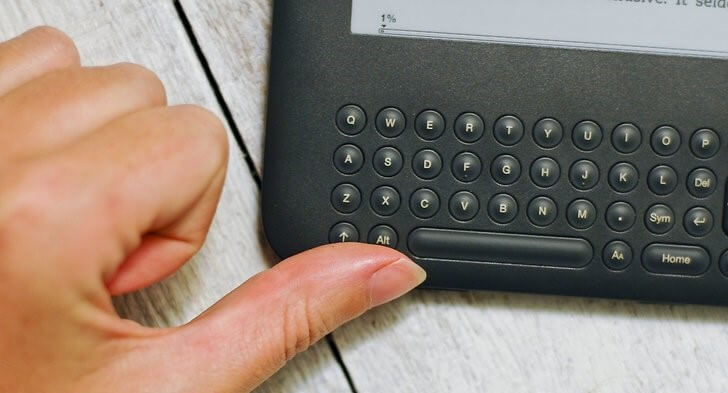
Kindle, සියලුම Kindle 2 සහ Kindle DX, Kindle යතුරුපුවරුව – යතුරුපුවරුවේ Alt-Shift-G ඔබා අල්ලාගෙන සිටින්න. Shift බොත්තම Alt අසල ඇති ඉහළ ඊතලයයි.
කින්ඩල් 4, කින්ඩල් 5 - යතුරුපුවරු බොත්තම ඔබාගෙන සිටින්න, ඉන්පසු මෙනු බොත්තම ඔබාගෙන සිටින්න.
කින්ඩල් ස්පර්ශය - මුල් පිටුව බොත්තම ඔබා අල්ලාගෙන, තිරයේ ඕනෑම තැනක තට්ටු කරන්න.
Kindle 7, Kindle 8, Kindle 10, Kindle Voyage, All Kindle Paperwhite සහ Kindle Oasis – තිරයේ ප්රතිවිරුද්ධ කොන් දෙක එකවර ස්පර්ශ කරන්න. අනාගත නිකුතුවල තිරපිටපත් මේ ආකාරයෙන් ගනු ඇතැයි අපේක්ෂා කෙරේ. යම් වෙනසක් සිදුවුවහොත් මම මෙම සටහන යාවත්කාලීන කරමි.
Kindle හි තිර රුවක් ගන්නා විට, ඇසිපිය හෙළීම මඟින් ඔබේ තිර රුව ග්රහණය කර සුරකින ලද බව පෙන්නුම් කරයි. ඔබ පැරණි Kindle මාදිලිවල තිර රුවක් ගන්නේ නම්, ෆ්ලෑෂ් එකක් දැකීමට ඔබට තත්පර 5ක් පමණ ඔබාගෙන සිටීමට සිදුවනු ඇත.
තිර රුව පරීක්ෂා කිරීමට, ඔබට Kindle තුළම පරීක්ෂා කළ නොහැක. එබැවින් ඔබට USB දත්ත කේබලයක් හරහා Kindle පරිගණකයට සම්බන්ධ කිරීමට අවශ්ය වනු ඇත. තිරපිටපත් මූල නාමාවලියෙහි හෝ ලේඛන ෆෝල්ඩරයේ දිස්වනු ඇත. ඒවා .png ගොනු ලෙස ගබඩා කර ඇත.