Kindle Cloud Reader යනු කුමක්ද? එය කෑල්ලක් වෙබ් පාදක Kindle eBooks කියවීමට වේදිකාවක්. සමහර විට අපි විවේකීව පිටු කිහිපයක් බලනවා, මේ නිසාම අපි පරිගණකයේ Kindle යෙදුම ස්ථාපනය කිරීමට කැමති නැහැ. Kindle Cloud Reader භාවිතා කිරීම වඩාත් පහසු විකල්පය බවට පත්වෙනවා. මෙම සටහනේ, Kindle Cloud Reader හි සෑම අංශයක් ගැනම අපි ලියන්නේ ප්රවේශ වන ආකාරය, පොත් බාගත කරන ආකාරය, කියවීමට එය භාවිතා කරන ආකාරය සහ අදාළ සියලු තොරතුරු ඇතුළත් වේ.
Kindle Cloud Reader රටවල් 10ක් දක්වා විවෘතයි
ඇමේසන් විසින් 2011 අගෝස්තු 10 වන දින Kindle Cloud Reader නිකුත් කරන ලද අතර එය Kindle 4 නිකුත් කිරීමට වඩා තරමක් කලින් විය. මේ දක්වා, Kindle E-readers/eBooks රටවල් 11 ක නිකුත් කර ඇති අතර, Kindle Cloud Reader ඉන් රටවල් 10 කට ප්රවේශ විය හැකිය. ඒවා පහත පරිදි වේ.
- Kindle Cloud Reader එක්සත් ජනපදය ප්රකාශ කළේ: කියවන්න.ඇමසන්.කොම්
- Kindle Cloud Reader කැනඩාව: කියවන්න.amazon.ca
- Kindle Cloud Reader බ්රසීලය: කියවන්න.amazon.com.br
- Kindle Cloud Reader ජපානය: කියවන්න.amazon.co.jp
- Kindle Cloud Reader එක්සත් රාජධානිය: කියවන්න.amazon.co.uk
- Kindle Cloud Reader ජර්මනිය: කියවන්න.amazon.de
- Kindle Cloud Reader ස්පාඤ්ඤය: කියවන්න.amazon.es
- Kindle Cloud Reader ප්රංශය: කියවන්න.amazon.fr
- Kindle Cloud Reader ඉතාලිය: කියවන්න.amazon.it
- Kindle Cloud Reader ඉන්දියාව: කියවන්න.amazon.in
පරිගණකයේ වෙබ් බ්රව්සරය හෝ iPad හරහා Kindle Cloud Reader වෙත පිවිසෙන්න
ඉතින් Kindle Cloud Reader භාවිතා කිරීම සඳහා කොන්දේසි මොනවාද? එයට ප්රවේශ විය හැක්කේ iPad හි Safari හෝ පරිගණකයේ වෙබ් බ්රව්සරය හරහා පමණි. ඔබට iPhone හෝ Android දුරකථනය/ටැබ්ලටය මත Kindle eBooks කියවීමට අවශ්ය නම්, ඔබට iOS සඳහා Kindle හෝ Android සඳහා Kindle ස්ථාපනය කිරීමට අවශ්ය වනු ඇත.
පහත බ්රව්සර් Kindle Cloud Reader සමඟ අනුකූල වේ.
- Windows, macOS, Linux, සහ Chrome OS මත Google Chrome 20 සහ ඊට ඉහළ.
- Mozilla Firefox 10 සහ ඊට ඉහළ Windows, Linux සහ macOS මත.
- macOS මත Safari 5 සහ ඉහළ.
- Windows මත Internet Explorer 10 සහ ඉහළ.
- iOS 5 සහ ඊට ඉහළ අනුවාද සහිත iPad මත Safari.
Kindle Cloud Reader වෙත ප්රවේශ වීමට Windows, Mac, Chromebook, හෝ iPad , පළමු පියවර වන්නේ බ්රව්සරය විවෘත කර Kindle Cloud Reader වෙත පිවිසීමයි. 2 පියවර වන්නේ ඔබ eBooks මිලදී ගත් විට භාවිතා කළ Amazon ගිණුම භාවිතා කර ලොග් වීමයි. අනුරූප Kindle Cloud Reader වෙබ් අඩවිය .
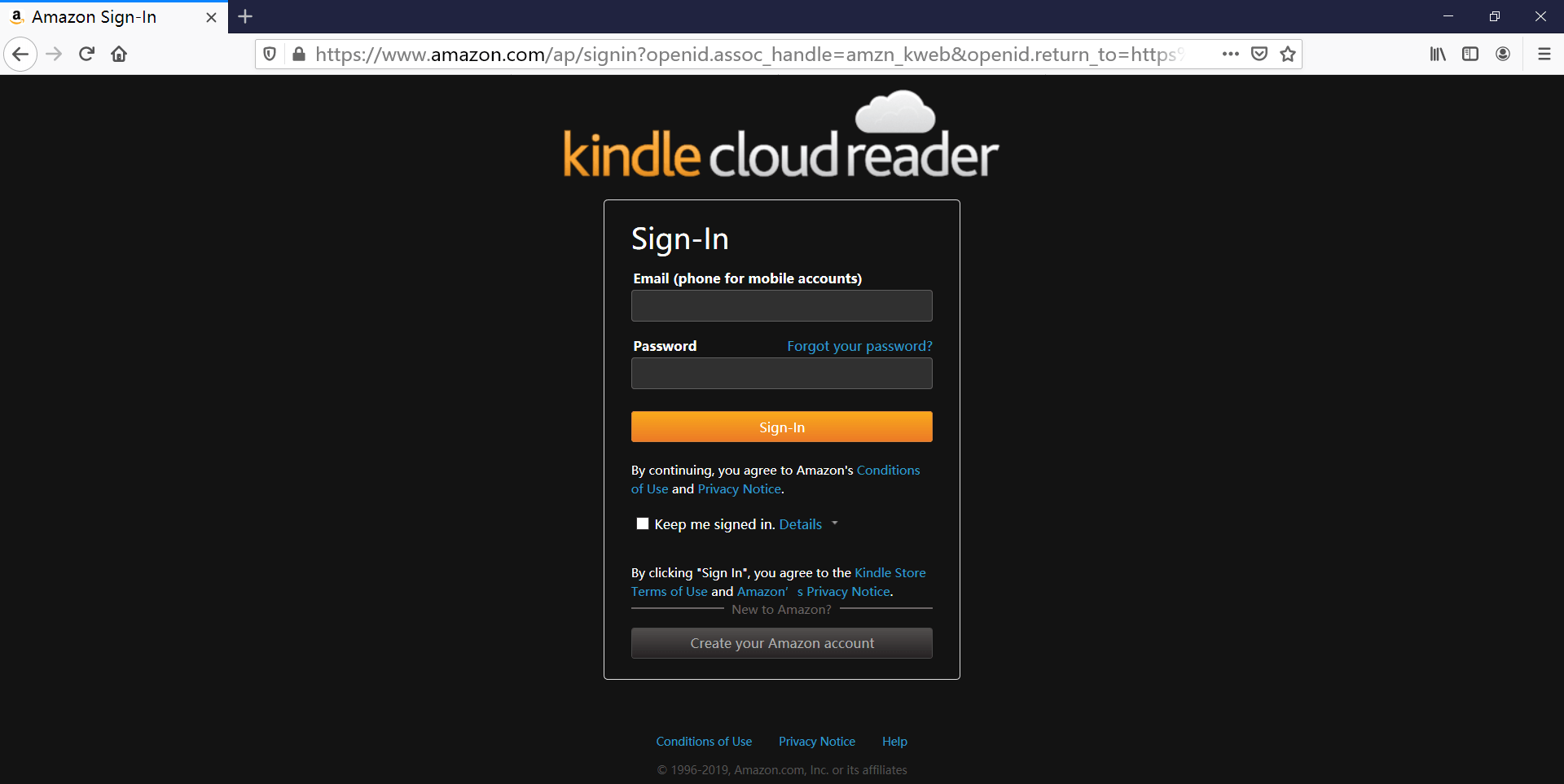
ඔබ පොදු පරිගණකයක් භාවිතා කරන්නේ නම්, පුස්තකාලයක් හෝ වෙනත් දෙයක් භාවිතා කරන්නේ නම්, බ්රවුසරයට ඔබේ මුරපදය මතක තබා ගැනීමට ඉඩ නොදෙන්න. එසේම, පිටවීමට පෙර ලොග් අවුට් වීමට වග බලා ගන්න.
එකම අවස්ථාවේදී කියවීමට Kindle ගිණුම් දෙකකට ප්රවේශ වන්න
ඔබ පොත් කියවීමට PC/Mac සඳහා Kindle භාවිතා කරන්නේ නම්, වෙනත් Kindle ගිණුමකට ලියාපදිංචි වීම යනු ඔබට පෙර එක ලියාපදිංචියෙන් ඉවත් කිරීමට සිදුවීමයි. එය පහසු නැත. Kindle Cloud Reader ඔබට මෙම ගැටළුව විසඳීමට පරිපූර්ණව උපකාරී වේ. ඔබට වෙබ් බ්රව්සරයේ නව ටැබ් එකක් විවෘත කර වෙනත් රටක Kindle Cloud Reader හෝ වෙනත් Amazon ගිණුමකට ලොග් විය හැකිය.
ඔබෙන් ඉල්ලා සිටින විට නොබැඳි කියවීම සක්රීය කරන්න
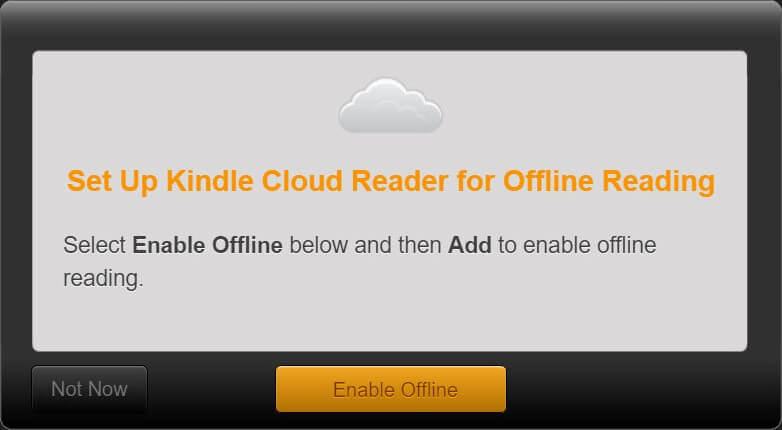
ක්රෝම් හෝ සෆාරි හි Kindle Cloud Reader වෙත පිවිසීමෙන් පසු, කුඩා කවුළුවක් වහාම උත්පතන වී නොබැඳි කියවීම සක්රීය කරන ලෙස ඔබෙන් ඉල්ලා සිටිය හැක. මෙම විශේෂාංගය සක්රිය කළ පසු, ඔබට පොත් බාගත කර ඇමිණිය හැකිය. අන්තර්ජාල සම්බන්ධතා මන්දගාමී වන විට පොත් කියවීමට මෙය ඔබට පහසු කරයි.
මාර්ගය වන විට, ඔබ මෙයට ඉඩ නොදෙන්නේ නම්, වෙබ් පිටුවට ඇතුළු වන සෑම අවස්ථාවකම එය ඔබට මතක් කර දෙනු ඇත.
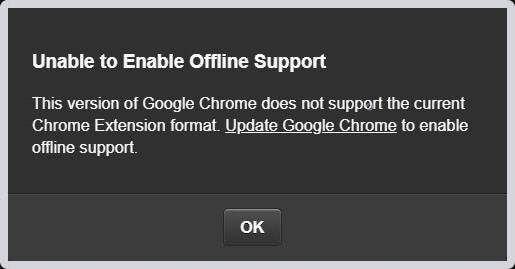
“Enable Offline” මත ක්ලික් කිරීමෙන් පසු Chrome පරිශීලකයින්ට මෙම ගැටලුවට මුහුණ දීමට සිදු විය හැක. ඔබ දැනටමත් නවතම බ්රව්සර් අනුවාදය භාවිතා කරමින් සිටියද, එය “Unable to Enable Offline Support” ලෙස පෙන්වයි.
විසඳුම එකතු කිරීමයි Kindle Cloud Reader ක්රෝම් දිගුව Chrome බ්රවුසරයට. මෙය ප්ලගිනයක් නොව වෙබ් සබැඳියක් වැනිය. දිගුව එක් කිරීමට තත්පර කිහිපයක් ගත කිරීමෙන් පසු, Kindle Cloud Reader වෙබ් පිටුව නැවුම් කරන්න, එවිට තවත් උත්පතන කවුළුවක් නොපෙන්වයි. ඔබ නොබැඳි සහාය සාර්ථකව සක්රීය කර ඇත.
නොබැඳි කියවීම සඳහා Kindle පොත් බාගත කර පින් කරන්න
දැන් අපි නොබැඳි කියවීම සක්රීය කර ඇති බැවින්, පොත් නොබැඳි භාවිතය සඳහා හැඹිලිගත කළ හැකිය (PS බාගත කළ පොත් කියවීමට Kindle Cloud Reader වෙත ප්රවේශ වීමට ඔබට තවමත් කුඩා අන්තර්ජාල සම්බන්ධතාවයක් අවශ්ය වේ).
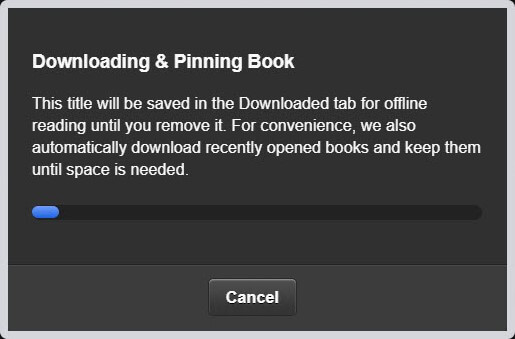
පොත මත දකුණු-ක්ලික් කර "බාගැනීම සහ පින් පොත" ඔබන්න. ඔබේ පරිගණකයට බාගත කර ඇති පොත් "බාගත්" ටැබය තුළ පෙන්වනු ඇත.

දැන් එය පොතක් බාගත කර පින් කරමින් සිටී. පොත් ඔබගේ පරිගණක ධාවකයේ සුරකිනු ඇත, උදාහරණයක් ලෙස, Chrome වෙතින් බාගත කළ පොත් C:\Users\user name\AppData\Local\Google\Chrome\User Data\Profile 1\databases\https_read.amazon.com_0 හි සුරකිනු ලැබේ. ඒවා සැබෑ eBook ගොනු වෙනුවට SQLite ගොනුවක් ලෙස ගබඩා කර ඇත. මම Kindle Cloud Reader හි පොත් බාගත කරන විට, SQLite ගොනු ප්රමාණය විශාල වෙමින් පවතින බව මට පෙනේ. Amazon එහි දේශීය දත්ත සමුදා ප්රමාණය 50MB දක්වා සපයයි.
Kindle Cloud Reader එක DRM-රහිත EPUB/MOBI/AZW3 වෙත උපුටා ගන්න.
ඔයාට අවශ්ය නම්
ඔබගේ මිලදී ගත් Kindle පොත් පුද්ගලික භාවිතය සඳහා පමණක් උපස්ථ කරන්න.
, සරලම විසඳුම වන්නේ Kindle Cloud Reader වෙතින් පොත් කෙලින්ම උපුටා ගැනීමයි. නමින් හැඳින්වෙන වැඩසටහනකි
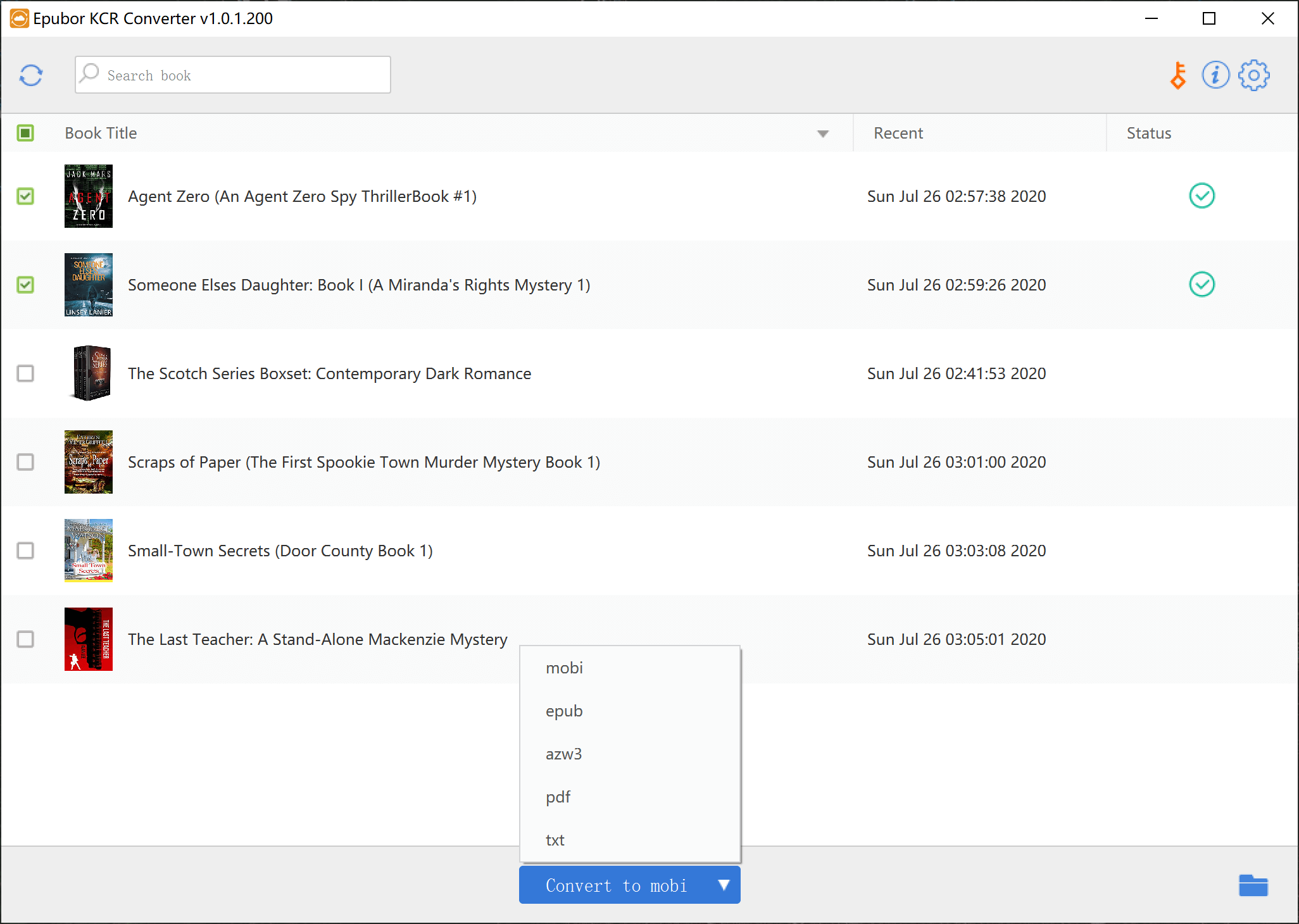
KCR පරිවර්තකය
Chrome හි Kindle Cloud Reader වෙතින් සාමාන්ය EPUB, MOBI, හෝ AZW3 වෙත පොත් උපුටා ගැනීමට හැකියාව ඇත. ඔබ පොත් බාගත කර පින් කළ පසු, ඔබට මෙම වැඩසටහන දියත් කළ හැකිය. එය පොත් ස්වයංක්රීයව අනාවරණය කර ගන්නා අතර පසුව ඔබට ඒවා එක් ක්ලික් කිරීමකින් DRM-නිදහස් eBook ගොනු බවට පරිවර්තනය කළ හැකිය. එය නවතම macOS සහ Windows මත හොඳින් ක්රියා කරයි.
නොමිලේ බාගත කිරීම
නොමිලේ බාගත කිරීම
සවිස්තරාත්මක නිබන්ධනය මෙතැනින් කියවන්න: Kindle Cloud Reader පොත් සාමාන්ය ගොනු බවට පරිවර්තනය කරන්නේ කෙසේද?
ඔබේ පුද්ගලික ලිපිගොනු Kindle Cloud Reader වෙත තල්ලු කළ නොහැක.
අපට අපගේ පුද්ගලික ලිපිගොනු ඊමේල් හරහා Amazon Kindle Cloud Library වෙත තල්ලු කළ හැකි අතර ගොනු අපගේ Kindle E-reader, iPhone/iPad/Android සඳහා Kindle වෙත සමමුහුර්ත කළ හැක. කෙසේ වෙතත්, මෙම විශේෂාංගය Kindle Cloud Reader හි නොමැත. , PC සඳහා Kindle සහ Mac සඳහා Kindle.
ඒ නිසා තමයි ඔබ Kindle Cloud Reader සමමුහුර්ත කළ පසු, ඔබට තවමත් Kindle eBooks Store වෙතින් මිලදී ගත් පොත් පමණක් පෙනෙන්නේ.
පහසුවෙන් පෙළ උද්දීපනය කරන්න, සටහන් ලියන්න, ඔබේ සටහන් සහ උද්දීපන කළමනාකරණය කරන්න
Kindle Cloud Reader හි, ඔබට මාතෘකාව අනුව පොත් සෙවීම, පෙළ ඉස්මතු කිරීම, සටහන් ලිවීම, පිටු සලකුණ ටොගල් කිරීම, උද්දීපනයන්, සටහන් සහ ලකුණු පෙන්වීම/සංස්කරණය කිරීම, අකුරු ප්රමාණය, මායිම්, වර්ණ ප්රකාරය සකස් කිරීම, එක් තීරුවක් පමණක් සක්රිය/අක්රිය කිරීම, කියවීමේ ස්ථානය පෙන්වීම සක්රිය/අක්රිය කිරීම කළ හැකිය.
උද්දීපනය/සටහන
ඕනෑම වචනයක් සහ කොටසක් තෝරන්න, ඉන්පසු Highlight/Note බොත්තම දිස්වනු ඇත. ඔබ Highlight හෝ added note මත ක්ලික් කළ පසු, එය ස්වයංක්රීයව Kindle: ඔබේ සටහන් සහ උද්දීපනයන් .
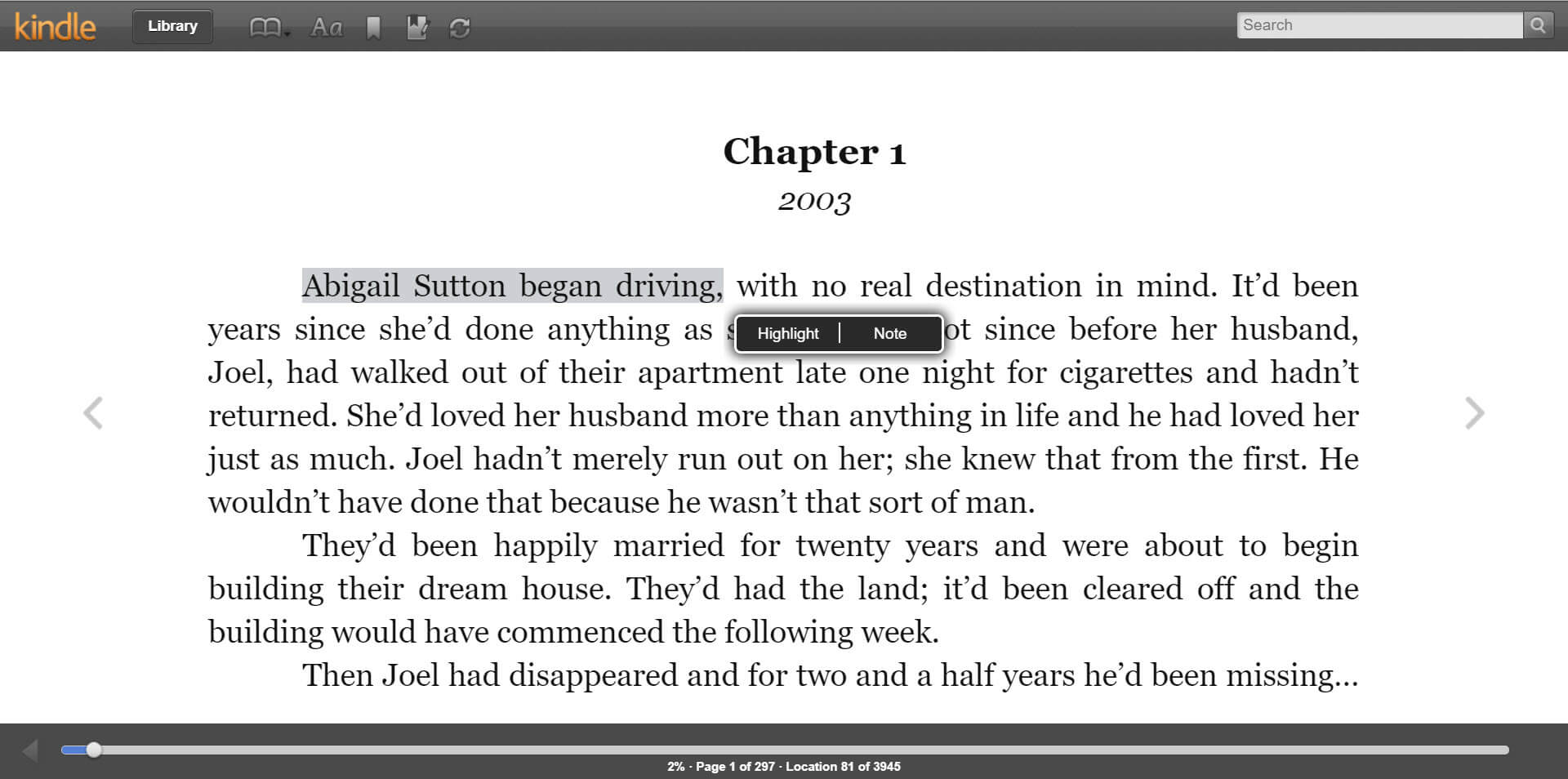
ඔබට ප්රවේශ විය හැකිය ඔබගේ සටහන් සහ උද්දීපනයන් Kindle Cloud Reader හි එක් ක්ලික් කිරීමකින්.

පරිමාණ අකුරු ප්රමාණය
Kindle Cloud Reader හි පොත් වල අකුරු ප්රමාණය පරිමාණය කිරීම වෙබ් පිටු විශාලනය කරනවා හා සමානයි. ඔබට භාවිතා කළ හැක්කේ Ctrl + කර්තෘ: හෝ Ctrl – හොට්කීස්.
මේ සටහන ප්රයෝජනවත් කියලා හිතෙනවා නම්, කරුණාකර ඔබේ මිතුරන් හා පවුලේ අය සමඟ බෙදා ගන්න😉




