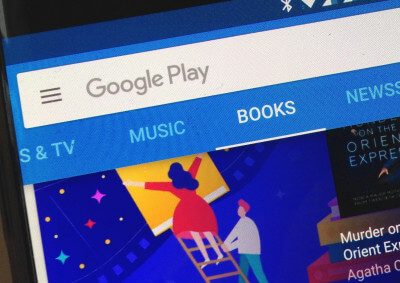
ගූගල් ප්ලේ පොත් යනු කුමක්ද?
ගූගල් ඩිජිටල් පොත් ගබඩා කිරීම සහ බෙදා හැරීම සඳහා සේවාවක් ක්රියාත්මක කරයි. මෙම සේවාව දැන් ගූගල් ප්ලේ පොත් (කලින් ගූගල් ඊ-පොත්) ලෙස හැඳින්වේ.
ගූගල් ප්ලේ පොත් සතුව මිලියන ගණනක් ඊ-පොත් තිබේ. ගූගල් පවා කියා සිටියේ තමන් සතුව “ලෝකයේ විශාලතම ඊ-පොත් එකතුව” ඇති බවයි. මෙම ඊ-පොත් වර්ග මිලියන ගණනක් බාගත කිරීම සහ වෙබ් පාදක කියවීම යන දෙකටම ලබා ගත හැකිය.
දැන් අපි කියමු ඔබට Google Play Books වෙතින් පොතක් බාගත කර එය මුද්රණය කිරීමට අවශ්ය බව. එසේ කිරීමට නම්, ඔබ මුලින්ම eBook එකක තත්ත්වය මුද්රණය කළ හැකිද නැද්ද යන්න පරීක්ෂා කළ යුතුය.
මුද්රණය කළ හැකිද නැද්ද? ඔව්! බොහෝ දෙනෙක් Google Play Books වෙතින් eBooks නොමිලේ යැයි සිතූ පරිදි, සමහරක් තවමත් සීමිත ආකෘතියකින් පවතී. ඇත්ත වශයෙන්ම, අනෙකුත් "නොමිලේ" ලේබල් කරන ලද eBooks සීමිත ප්රමාණයකට පමණක් බාගත කළ හැකිය. සමහර පිටු පමණක් බාගත කිරීමට හෝ මුද්රණය කිරීමට ඉඩ සලසන eBooks වැනි.
Google Play Books වෙතින් පොත් සොයා ගැනීම, සුරැකීම, බැලීම සහ මුද්රණය කිරීම සඳහා මා නිරූපණය කළ පහසුම ක්රියා පටිපාටි පහත දැක්වේ. මෙම පියවරෙන් පියවර ක්රියා පටිපාටි සමඟ ඔබට ඉක්මනින් අනුගමනය කිරීමට හැකි වනු ඇතැයි මම විශ්වාස කරමි.
Google Play Books වෙතින් පොත් බාගත කර මුද්රණය කරන්නේ කෙසේද?
Google Play පොත් පරිගණකයට බාගන්න
පියවර 1. ඔබගේ බ්රව්සරයට ගොස් පිවිසෙන්න ගූගල් ප්ලේ පොත් .
පියවර 2. පොතක් සොයන්න. ඔබට මෙය කළ හැක්කේ සෙවුම් කොටුවේ පොතේ මාතෘකාව ඇතුළත් කිරීමෙන් ය. ඔබගේ සෙවුම් ප්රතිඵල සෙවුම් කොටුවට පහළින් දිස්වනු ඇත.
පියවර 3. ඔබ සෙවූ පොත දර්ශනය වූ පසු, එය නොමිලේ විද්යුත් පොතක් ද නැතහොත් ගෙවිය යුතු ද යන්න පිළිබඳ දර්ශකයක් ඔබට සොයාගත හැකිය. ඔබ පොත මත ක්ලික් කළ පසු, පොතේ විස්තර පිටුවේ “කියවන්න” විකල්පයක් ඇත. මෙම විකල්පය මඟින් ඔබේ බ්රව්සරයේ පොත කියවීමට ඔබට ඉඩ සලසයි. කෙසේ වෙතත්, ඔබට තවමත් මෙයින් පමණක් පොත හෝ එහි කිසිදු පිටුවක් බාගත කිරීමට නොහැකි වනු ඇත.
පියවර 4. මෙම නිශ්චිත පොත බාගත කිරීම සඳහා ඔබගේ Google Play "මගේ පොත්" පුස්තකාලයට ආපසු යන්න. එහිදී, ඔබ මෑතකදී විවෘත කළ පොත ඔබට පෙනෙනු ඇත.
පියවර 5. දැන්, පොතේ තිත් තුනකින් යුත් අර්ධ-කෝලය මත ක්ලික් කරන්න. ඔබ එය ක්ලික් කළ පසු, විකල්ප ලැයිස්තුවක් දිස්වනු ඇත. “අපනයනය” විකල්පය මත ක්ලික් කරන්න. එවිට, ඔබට පෙනෙනු ඇත සංවාද කොටුවක් දිස්වනු ඇත:
"අපනයනය කරන ලද ACSM ගොනුව ආරක්ෂිත වන අතර එය Adobe ඩිජිටල් සංස්කරණ සමඟ විවෘත කළ යුතුය."
මෙයින් අදහස් කරන්නේ එහි DRM ආරක්ෂාව නිසා ඔබට විවෘත කිරීමට Adobe Digital Editions මෘදුකාංගය අවශ්ය වනු ඇති බවයි.
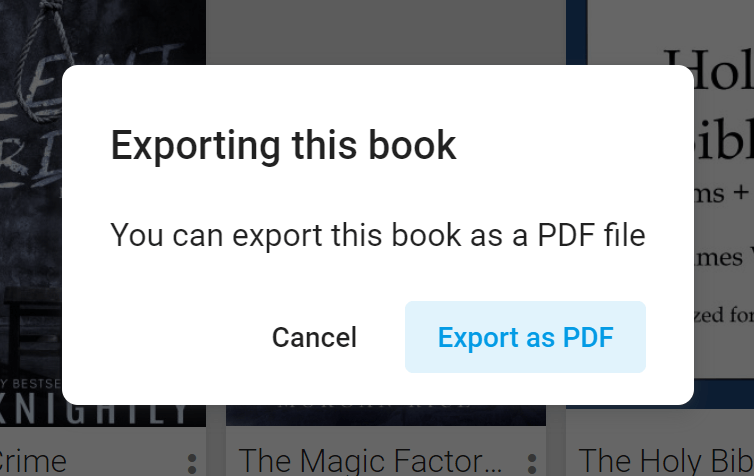
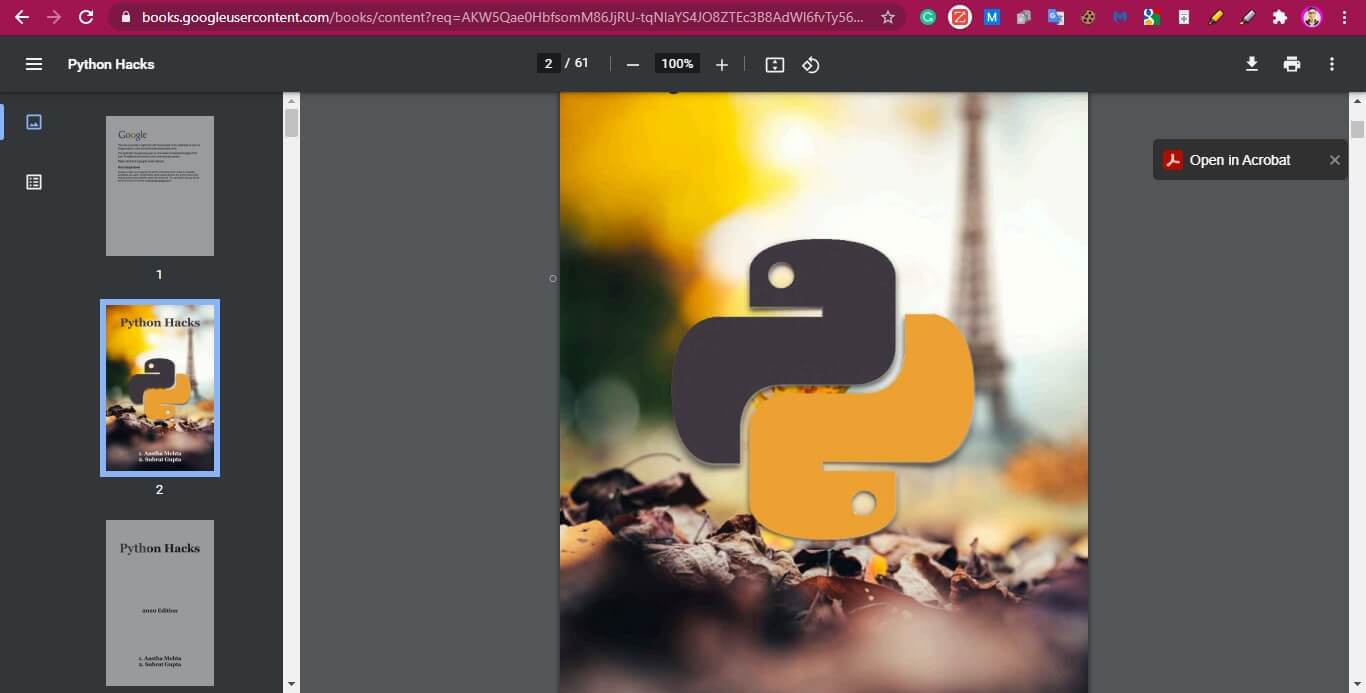
පියවර 6. මෙම සංවාද කොටුව තුළ, ඔබට තේරීම් දෙකක් ඇත, EPUB සඳහා ACSM අපනයනය කරන්න හෝ PDF සඳහා ACSM අපනයනය කරන්න. ඔබට එය PDF ආකෘතියකට බාගත කිරීමට අවශ්ය නම්, ක්ලික් කරන්න “PDF සඳහා ACSM අපනයනය කරන්න”. ඊට පසු, ඔබගේ ගොනු බාගත කිරීම ආරම්භ වේ.

දැන් ඔබ PDF ගොනුව සාර්ථකව බාගත කළත්, එහි ප්රකාශන හිමිකම් ආරක්ෂාව නිසා ඔබට තවමත් ගොනුව මුද්රණය කළ නොහැක. මෙයට හේතුව පොතේ DRM ප්රකාශන හිමිකම් සංකේතනය එය ආරක්ෂා කිරීමයි. Google Play වෙතින් eBooks හි සංකේතනය කර ඇති DRM මඟින් පරිශීලකයින්ට එය බ්රවුසරයේ හෝ Adobe ඩිජිටල් සංස්කරණවල මාර්ගගතව කියවීමට පමණක් ඉඩ සලසයි.
හොඳයි, ඔබ සංකේතනය කළ DRM ආරක්ෂාව ඉවත් නොකළහොත්. ඔබට මෙම DRM-ආරක්ෂිත Google eBooks, සමහර DRM ඉවත් කිරීමේ මෘදුකාංග භාවිතයෙන් DRM-නිදහස් ගොනු බවට පහසුවෙන් පරිවර්තනය කළ හැකිය, උදාහරණයක් ලෙස එපුබෝර් අල්ටිමේට් .
DRM-ආරක්ෂිත PDF ආකෘතියක් Google Play පොත් මුද්රණය කරන්නේ කෙසේද?
පියවර 1. ඊ-පොත් කියවනය බාගන්න ඇඩෝබි ඩිජිටල් සංස්කරණ .
පියවර 2. Adobe Digital Editions අවසර හැඳුනුම්පතක් සාදන්න. ඔබට මෙම හැඳුනුම්පත භාවිතයෙන් Adobe Digital Editions ඊ-රීඩර් ඇති උපාංග කිහිපයකට ලොග් විය හැක. ඔබ ඔබේම උපාංගයේ නොමැති වුවද, අවසර හැඳුනුම්පත භාවිතයෙන් ඔබේ Adobe Digital Editions පුස්තකාලය විවෘත කළ හැක. එයට Adobe Digital Editions ඊ-රීඩරයක් ඇති තාක් කල්.

පියවර 3. ඔබගේ Windows පරිගණකයේ බාගැනීම් ෆෝල්ඩරය වෙත යන්න. ඔබගේ බාගත කළ Google Play eBook ක්ලික් කරන්න. ඉන්පසු ඔබව ඔබේ පොත ස්වයංක්රීයව සමමුහුර්ත කර ඇති Adobe Digital Editions පුස්තකාලයට නැවත හරවා යවනු ලැබේ.

දැන් ඔබ මෙම පියවර අවසන් කළ බැවින්, අපට දැන් භාවිතා කළ හැකිය එපුබෝර් අල්ටිමේට් .
Epubor Ultimate භාවිතා කරන්නේ කෙසේද?
පියවර 1. බාගත කරන්න එපුබෝර් අල්ටිමේට් විද්යුත් පොත් පරිවර්තකය.
නොමිලේ බාගත කිරීම නොමිලේ බාගත කිරීම
පියවර 2. එපබෝර් අල්ටිමේට් ස්ථාපනය කරන්න.
පියවර 3. Epubor Ultimate eBook පරිවර්තකය විවෘත කරන්න.
පියවර 4. එපුබෝර් අල්ටිමේට් විවිධ වර්ගයේ ඊ-කියවන්නන් සමඟ සම්බන්ධ විය හැකිය. එයට Amazon eBooks සඳහා Kindle, Rakuten eBooks සඳහා Kobo, NOOK පොත් සඳහා Nook සහ Google Play Books සඳහා Adobe වෙත සම්බන්ධ විය හැකිය. Adobe විකල්පය සොයා ගන්න.
ඔබ Adobe විකල්පය ක්ලික් කළ විට, එය කෙසේ දැයි බලන්න එපුබෝර් අල්ටිමේට් ඔබගේ Adobe ඩිජිටල් සංස්කරණ වලින් ඔබ සතුව ඇති pdf ගොනුව ස්වයංක්රීයව සමමුහුර්ත කර ඇත.
පියවර 5. ඔබගේ DRM-ආරක්ෂිත PDF ගොනුව DRM-නිදහස් PDF ගොනුවක් බවට පරිවර්තනය කරන්න. Google Play Book ගොනුව දකුණු කවුළුවට මාරු කරන්න.
පියවර 6. ඔබ ගොනුව මාරු කළ පසු, විකේතනය ඉක්මනින් ආරම්භ වේ.
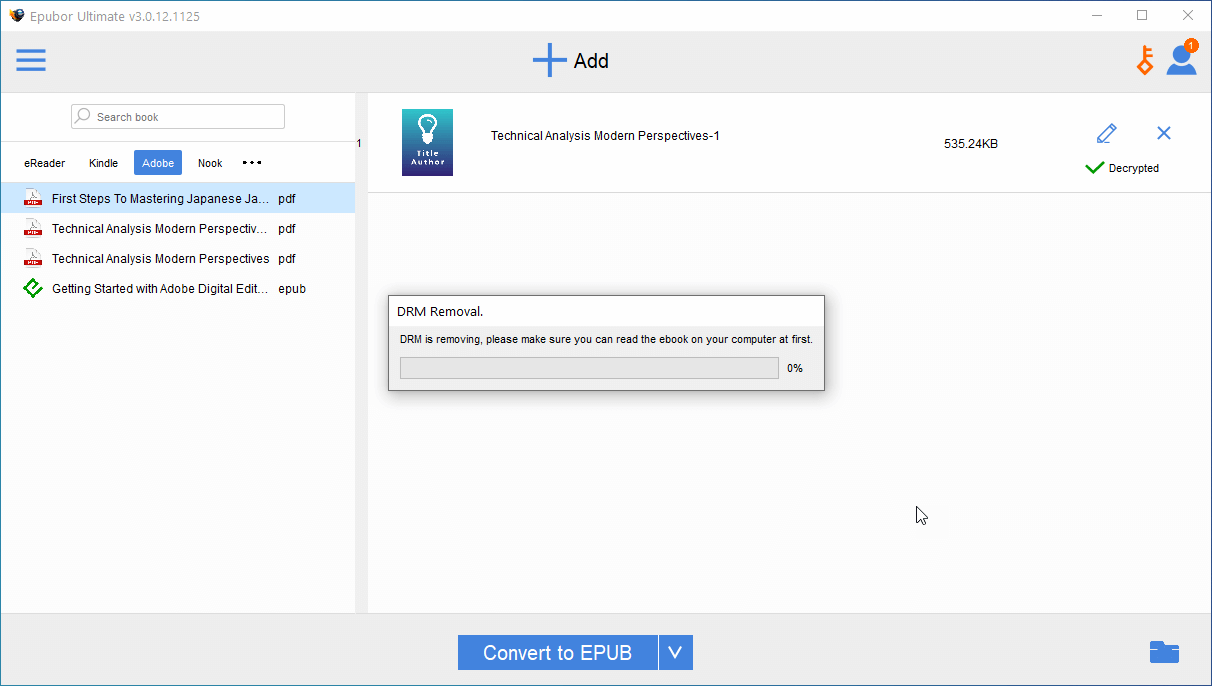
කෙසේ වෙතත්, යම් විද්යුත් පොතක් සඳහා ඔබට නිශ්චිත යතුරු ගොනුවක් අවශ්ය වන අවස්ථා තිබේ. යතුරු ගොනුවක් ඉල්ලා සංවාද කොටුවක් උත්පතන වූ විට ඔබට මෙය දැනගත හැකිය. පොතේ යතුරු ගොනුව ඔබට ලබා දෙනු ලබන්නේ එපුබෝර් සහාය කණ්ඩායම . ඔබට ඔවුන් සපයා ඇති විද්යුත් තැපෑලෙන් ඔවුන් හා සම්බන්ධ විය හැකි අතර එය මෙම සංවාද කොටුවේ ද සොයාගත හැකිය.
පියවර 7. ඔබගේ Google Play Book PDF ගොනුවේ DRM සාර්ථකව ඉවත් කළ පසු, ඔබගේ Windows ෆෝල්ඩරයේ ගොනුව බැලීමට පහත ෆෝල්ඩර නිරූපකය ක්ලික් කරන්න.

පියවර 8. ඔබ ගොනුවේ ෆෝල්ඩරයේ සිටින විට; ගොනු මාර්ගය C:\පරිශීලකයින්\පරිශීලක නාමය\අවසාන, ඔබගේ Google Play Book PDF ගොනුව මත දකුණු-ක්ලික් කර, මුද්රණය ක්ලික් කරන්න එවිට ඔබට මුද්රණ ක්රියා පටිපාටි ආරම්භ කළ හැක.
පියවර 9. ඔබ PDF ගොනුව මුද්රණය කිරීමට උත්සාහ කරන විට, Adobe Acrobat Reader DC (හෝ වෙනත් PDF වැඩසටහන්) ටැබය දිස්වනු ඇත. ඔබේ PDF ගොනුවේ අන්තර්ගතය සංචාලනය කරන්න, ඔබට අවශ්ය නම් ඔබට එක් එක් පිටුව පරීක්ෂා කළ හැකිය. ඔබට පොතේ කොටසක් පමණක් මුද්රණය කිරීමට අවශ්ය නම්, සැකසුම් තුළ මුද්රණ පරාසය සකසන්න.
පියවර 10. පරීක්ෂා කර යම් යම් ගැලපීම් සිදු කිරීමෙන් පසු, Adobe Acrobat Reader DC ටැබ් එකේ ඉහළින් ඇති මුද්රණ නිරූපකය ක්ලික් කරන්න. නමුත් ඔබට දේවල් වේගවත් කිරීමට Ctrl+P කෙටිමඟ භාවිතා කළ හැකිය.
දැන් ඔබට මුද්රණය කිරීමට අවශ්ය Google Play Book එකක් තිබේ නම්, නමුත් එය Epub ආකෘතියෙන් තිබේ නම්, කරදර නොවන්න. ගොනුව Adobe Digital Editions e-reader හි ඇති තාක් කල්, ඔබට ගොනුව PDF බවට පරිවර්තනය කිරීමට Epubor Ultimate භාවිතා කළ හැකිය.
දකුණු කවුළුවට පහළින්, පරිවර්තන විකල්පයක් ඇත. මෙම විකල්පය තුළ, පරිවර්තන ආකෘති ලැයිස්තුවක් ඇත. ලැයිස්තුවට Epub, Mobi, Txt, Azw3 සහ PDF ඇතුළත් වේ.
ඔබට ඔබේ Adobe Epub ගොනුව PDF බවට හෝ අනෙක් අතට වෙනස් කළ හැකිය. ඔබට අවශ්ය දේ අනුව, ඔබට වඩාත් සුදුසු ආකෘතිය තෝරාගෙන ක්ලික් කරන්න "පරිවර්තනය" .
සහ මතක් කිරීමක් පමණයි, නොමිලේ අත්හදා බැලීමක් එපුබෝර් අල්ටිමේට් ගොනුවේ සමස්ත පිටුවෙන් 20% ක් පමණක් මුද්රණය කිරීමට ඔබට ඉඩ සලසයි. දැන් PDF ගොනුව තුළ ඇති තොරතුරු කොටස් ඔබට ඉතා වැදගත් නම්, සම්පූර්ණ අනුවාදයේ ඩොලර් 24.99 ක මිල ගෙවීම වටී.
ඉක්මන් සාරාංශය
Google Play Books ඔබට තෝරා ගත හැකි මිලියන ගණනක් පොත් පිරිනමයි. මේවායින් සමහරක් නොමිලේ වන අතර ඔබ ඒ සඳහා මුදල් ගෙවා ඇතත්; ඒ සෑම එකක්ම සංකේතාත්මක ප්රකාශන හිමිකම් ආරක්ෂාවක් තිබිය හැකි බව කිසි විටෙකත් අමතක නොකරන්න.
ඔබට බෙදා ගැනීමට හෝ මුද්රණය කිරීමට අවශ්ය වුවද, DRM බාධාවක් ඇති වුවහොත්, ඔබ සතුව නිවැරදි මෙවලම තිබිය යුතුය.
ඒ වගේම ඔබේ එක අත්යවශ්ය මෙවලමක් අමතක කරන්න එපා, එපුබෝර් අල්ටිමේට් , ගොනු PDF ආකෘති බවට පරිවර්තනය කිරීම සඳහා පරිපූර්ණ මෘදුකාංගයක් වන අතර එමඟින් Google Play පොත් මුද්රණය කිරීමට හැකි වේ.