ඔබ බොහෝ දෙනෙක් දන්නවා ඇති Google Play Books යනු eBooks සහ ශ්රව්ය පොත් අලෙවි කරන විශාලතම ඩිජිටල් බෙදාහැරීම් වලින් එකක් බව. ඔබ Google Play Books වෙතින් eBook එකක් මිලදී ගන්නේ නම්, ඔබට එය සැමවිටම වෙබයේ සහ Google Play Books යෙදුමේ කියවිය හැකිය. නමුත් Google Play Books ඔබට ඉඩ දෙන බව ඔබ දන්නවාද ඔබේම පොත් උඩුගත කරන්න , ගෙවන ලද පොත් මෙන් ඔබට ඒවා කියවිය හැකි වන පරිදි, පිටු පිහිටීම සහ විවරණ වැනි වැදගත් පණිවිඩ වලාකුළ හරහා සමමුහුර්ත කළ හැක.
මෙම විශේෂාංගය සම්පූර්ණයෙන්ම නොමිලේ. එයට සීමාවන් කිහිපයක් තිබේ:
- මාධ්ය වර්ග සීමාව: පමණි ඊ-පොත් . ඔබේම ශ්රව්ය ගොනු Google Play පොත් වෙත උඩුගත කළ නොහැක.
- ගොනු ආකෘති සීමාව: PDF කර්තෘ: , ඊපබ් .
- ප්රමාණ සීමාව: ඉක්මවා යා නොහැක ඊ-පොත් 1,000ක් .
- තනි ගොනු ප්රමාණයේ සීමාව: දක්වා 100MB (මෙගාබයිට්) .
ඊළඟට Google Play Books වෙත පොතක් උඩුගත කරන්නේ කෙසේද යන්න පිළිබඳ මාර්ගෝපදේශයක් මෙන්ම දෝශ නිරාකරණ යෝජනා කිහිපයක් ද ඇත.
Google Play පොත් වලට eBooks හෝ Files එකතු කරන්නේ කෙසේද?
පියවර 1. Google Play පොත් උඩුගත කිරීම් වෙත පිවිසෙන්න
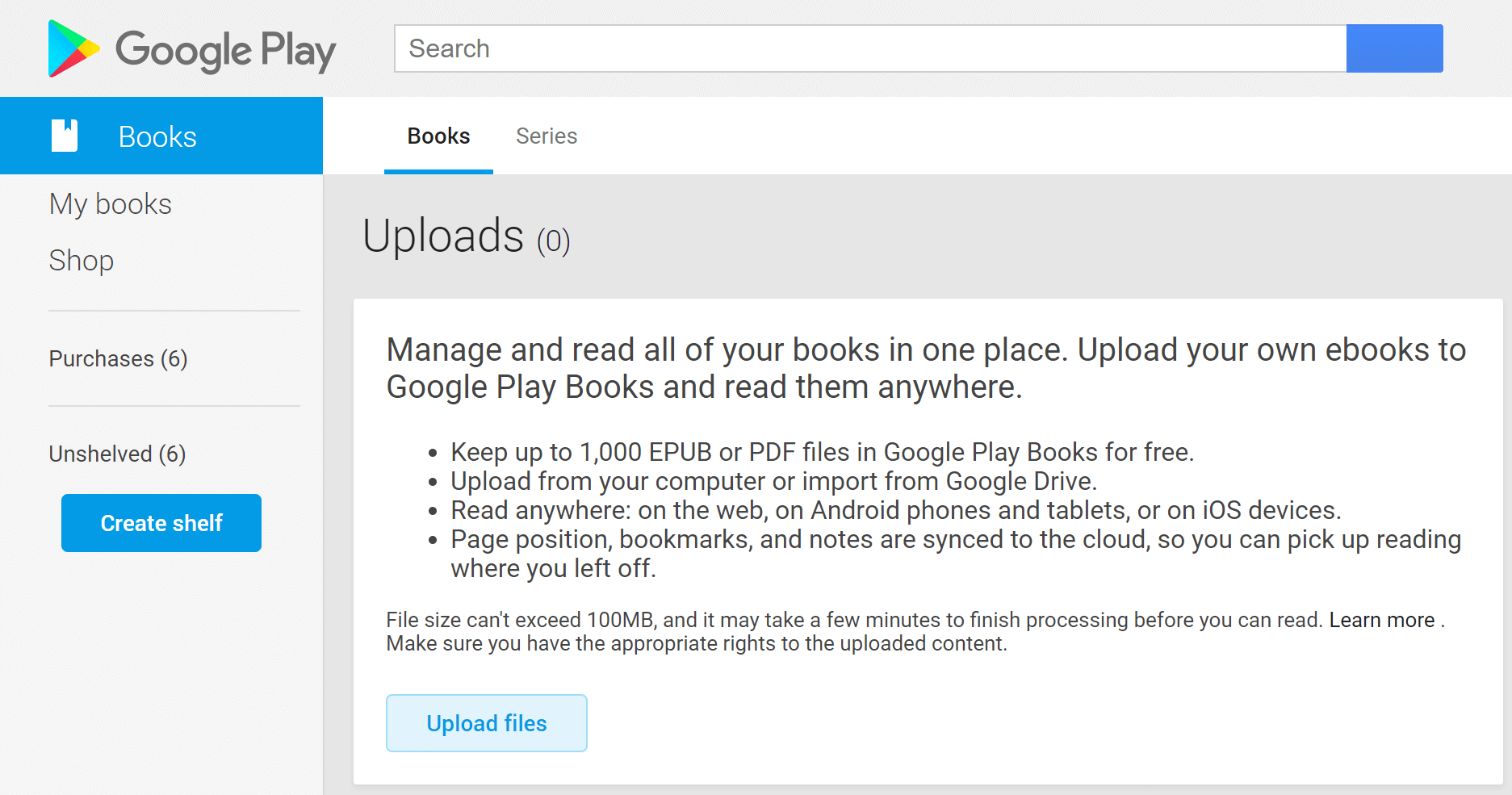
ක්ලික් කරන්න මෙම සබැඳිය , එය ඔබව Google Play පොත් උඩුගත කිරීම් වෙත යොමු කරනු ඇත. අතුරුමුහුණතෙහි, “ ගොනු උඩුගත කරන්න "බොත්තම.
පියවර 2. උඩුගත කිරීමට ගොනුවක් තෝරන්න (හෝ තොග උඩුගත ගොනු)
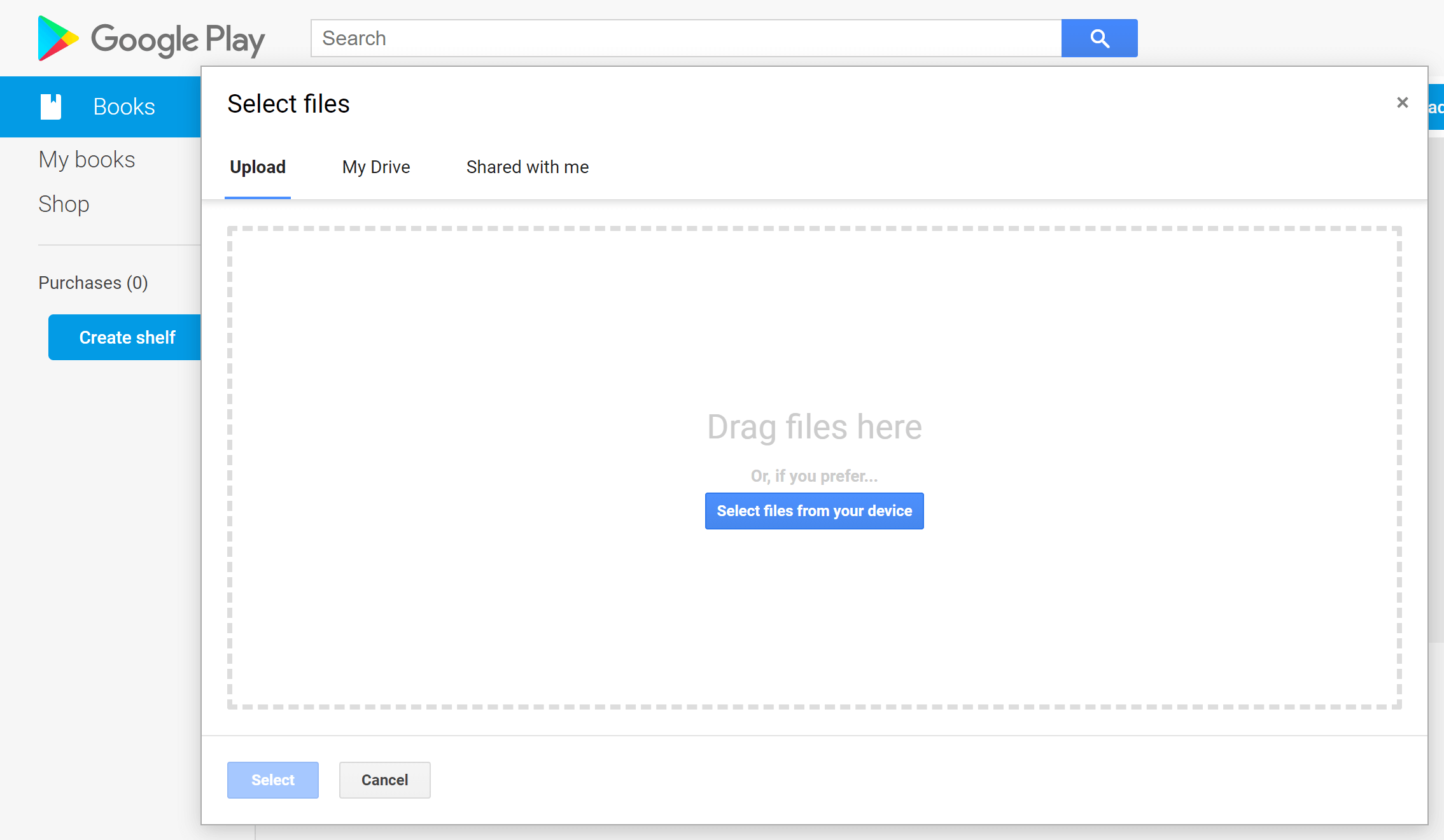
ඔබගේ EPUB හෝ PDF eBooks උඩුගත කිරීමේ කොටුවට ඇද දමන්න. Google Play Books මඟින් EPUB සහ PDF ගොනු පමණක් "කොළ එළිය" ලබා දෙයි. ඔබ වෙනත් ආකෘතිවලින් ගොනුවක් උඩුගත කළහොත්, එය "සේවාදායකය ප්රතික්ෂේප කරන ලදී" යනුවෙන් පෙන්වනු ඇත.
ඔබගේ පරිගණක උපාංගවලින්, ඔබගේ Google Drive "මගේ Drive" වෙතින් සහ ඔබ සමඟ බෙදාගෙන ඇති Google Drive ගොනු වලින් ගොනු තෝරා ගැනීමට Google Play Books සහාය දක්වයි.
පියවර 3. ඕනෑම තැනක පොත් කියවන්න
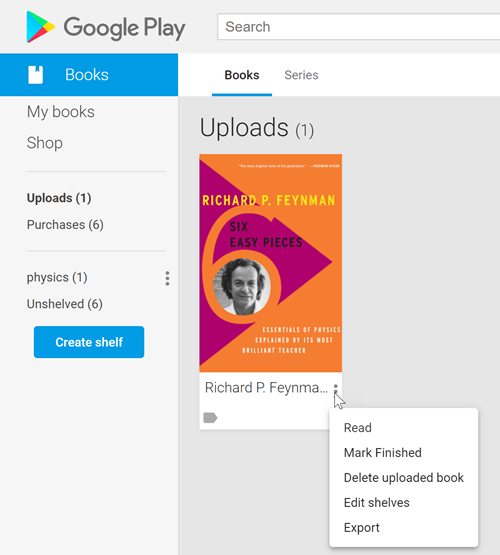
උඩුගත කිරීමේ ක්රියාවලිය සම්පූර්ණ කිරීමට යම් කාලයක් ගත විය හැකිය. පොත සාර්ථකව වලාකුළට උඩුගත කළ පසු, ඔබට එය විවෘත කිරීමට කවරය ක්ලික් කර වෙබයේ කියවිය හැකිය. ඔබට තවත් පොත් උඩුගත කිරීමට අවශ්ය නම්, ඔබට “ගොනු උඩුගත කරන්න” බොත්තම ක්ලික් කළ හැකිය.

උඩුගත කළ පොතේ ඉලිප්සිස් එක තට්ටු කරන්න, විකල්ප පහක් ඇත, “කියවන්න”, “නිම කළ බව සලකුණු කරන්න”, “උඩුගත කළ පොත මකන්න”, “රාක්ක සංස්කරණය කරන්න”, සහ “අපනයනය කරන්න”. ඔබේ ඩිජිටල් පොත් උපස්ථ කිරීමේ ක්රමයක් ලෙස ඔබට එය සිතිය හැකිය.
ඔබ ඔබගේ ජංගම දුරකථනයෙන් Google Play Books යෙදුම විවෘත කළහොත්, eBook ප්රමාණය සහ ජාල සම්බන්ධතාවය අනුව, තත්පර කිහිපයකට හෝ මිනිත්තු කිහිපයකට පසු උඩුගත කරන ලද පොත් ඔබට දැක ගත හැකිය.
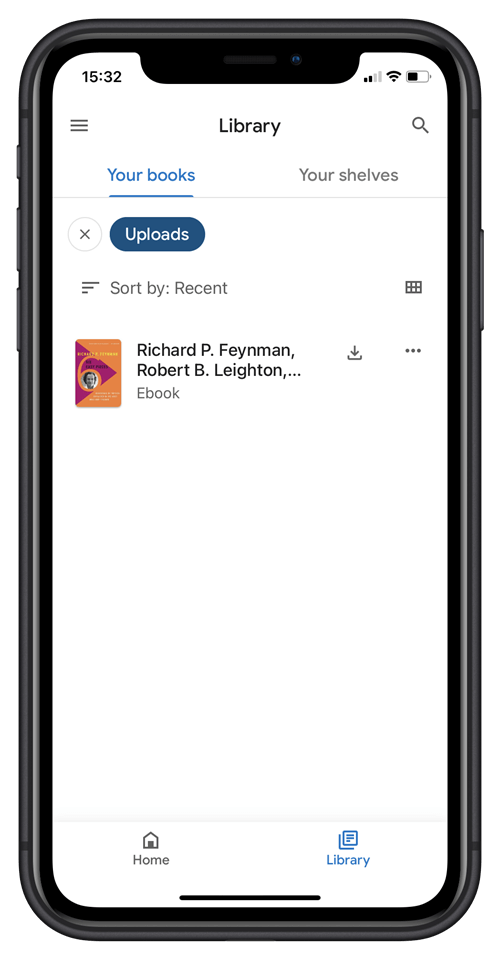
ඔබගේ සටහන්, පිටු සලකුණු සහ පිටු පිහිටීම උපාංග අතර සමමුහුර්ත කරනු ලබන අතර, එමඟින් Google Play Books eBook එක තැනක කළමනාකරණය කිරීමට සහ ඕනෑම තැනක පොත් කියවීමට පහසු යෙදුමක් බවට පත් කරයි.
දෝශ නිරාකරණ යෝජනා
- "සැකසීම අසාර්ථක විය"
පොතට DRM ආරක්ෂාව තිබේ, නැතහොත් එය කැඩී ඇත. වෙනත් බෙදාහැරීම් වලින් එන පොත් DRM-ආරක්ෂිත වීමට බොහෝ දුරට ඉඩ ඇති අතර නිශ්චිත යෙදුම් හරහා පමණක් විවෘත කළ හැකිය. ඔබට එම පොත් Google Play වෙත උඩුගත කිරීමට අවශ්ය නම්, ඔබට සලකා බැලිය හැකිය
එපුබෝර් අල්ටිමේට්
. එය DRM ඉවත් කිරීම සඳහා ශක්තිමත් මෙවලමකි
ඇමසන් කින්ඩල්
,
කොබෝ
,
නෝක්
,
ගූගල් ප්ලේ පොත්
,
ඇඩෝබි
, සහ eBook පරිවර්තනය සිදු කිරීම.
නොමිලේ බාගත කිරීම
නොමිලේ බාගත කිරීම
- "සේවාදායකය ප්රතික්ෂේප කරන ලදී"
ඔබ උඩුගත කරන ගොනුව PDF හෝ EPUB eBook එකක් බවට වග බලා ගන්න.
- Google Play පොත් යෙදුමේ උඩුගත කළ පොත් දැකිය නොහැක.
ඔබ එකම Google ගිණුම යටතේ සිටින බවට වග බලා ගන්න. ඔබ එසේ නම්, කරුණාකර ටික වේලාවක් රැඳී සිටින්න.
ඔබට කිසියම් ප්රශ්නයක් ඇත්නම් පහතින් අදහස් දක්වන්න, අපි පිළිතුරු දීමට අපගේ උපරිමය කරන්නෙමු.



