ගොනුවක් වැඩිපුර භාවිතා නොවන බවට ඔබට විශ්වාසයි, මේ නිසා, ඔබ එය මකා දැමීමට ඉදිරියට යන තත්වයක් සමඟ කවදාවත් අරගල නොකළේ කවුද? ඊට පසු, ඔබ ඔබේ ප්රතිචක්රීකරණ බඳුන හිස් කරයි, නැතහොත් ස්ථිර මකාදැමීම සිදුවන්නේ ඔබ කලින් ඔබේ පද්ධතිය මකා දැමූ ගොනුවක් තබා නොගන්නා ලෙස සකසා ඇති බැවිනි. නමුත්, දින කිහිපයකට පසු, වැදගත් තොරතුරු අතහැර දැමූ ගොනුවේ තිබූ බව ඔබට වැටහේ. එය ආපසු හැරවිය නොහැකි තත්වයක් ලෙස පෙනේ. ශුභාරංචිය නම් මෙම දෛවෝපගත මොහොත වටා වැඩ කිරීමට බොහෝ ක්රම තිබේ. මෙම ලිපියෙන්, Windows 10 වෙතින් මකා දැමූ ගොනු නැවත ලබා ගැනීමට සමහර දේශීය පුරුදු අපි බලමු. එපමණක් නොව, මෙම ආකාරයේ ප්රතිසාධනය සඳහා ගොඩනගා ඇති ශක්තිමත් තෙවන පාර්ශවීය මෘදුකාංගයක් ගැන අපි සාකච්ඡා කරමු - තාරකා දත්ත ප්රතිසාධනය .
විධාන විමසුම
මකා දැමූ ගොනු නැවත ලබා ගැනීම සඳහා ක්රියාත්මක කළ හැකි සමහර විධාන සමඟ Windows 10 ගණන් ගනී. එම විධාන ක්රියාත්මක කිරීමට පරිපාලක වරප්රසාද අවශ්ය වේ. පරිපාලක ලෙස විධාන විමසුමට ප්රවේශ වීමට විකල්ප කිහිපයක් තිබේ.
- පළමු ක්රමය වන්නේ ආරම්භක මෙනුව විවෘත කර “cmd” හෝ “command” ටයිප් කර, ප්රතිඵලය මත දකුණු-ක්ලික් කර “Run as administrator” තේරීමයි. Windows විසින් පරිපාලක වරප්රසාදය සමඟ prompt විධානය දියත් කිරීමට අවසර ඉල්ලනු ඇත.
- තවත් විකල්පයක් වන්නේ Windows+R එබීමෙන් “Run” සංවාදය දියත් කිරීමයි. “Open” ක්ෂේත්රයේ “cmd” ටයිප් කිරීමෙන් පසු, Ctrl+Shift+Enter එබීමෙන් පරිපාලක වරප්රසාදය සහිතව විධාන විමසුම දර්ශනය වේ.
- පරිපාලක ලෙස prompt විධානයට ප්රවේශ වීමට ඇති අවසාන සහ වඩාත් සරල ක්රමය වන්නේ Windows+X එබීමයි. මෙහෙයුම් පද්ධතිය මඟින් "Command Prompt (Admin)" තෝරා ගත හැකි උසස් විකල්ප කිහිපයක් පෙන්වනු ඇත. මෙම තුන්වන ක්රමය සමහර Windows 10 අනුවාදවල වෙනස් විය හැක. පරිශීලකයින්ට "Windows PowerShell (Admin)" විකල්පය සොයාගත හැකිය. මෙය දත්ත ප්රතිසාධනයට අදාළ විධාන ක්රියාත්මක කිරීම සඳහා ද භාවිතා කළ හැකි වඩාත් ශක්තිමත් විධාන විමසුමකි.
පරිපාලක වරප්රසාද සහිතව prompt විධානය ලබා ගත හැකි වූ පසු, ක්රියාත්මක කළ යුතු පළමු විධානය වන්නේ “ chkdsk < ධාවක ලිපිය >: /එෆ් ”, කොහෙද < ධාවක ලිපිය > දෘඪ තැටියේ අකුරට අනුරූප වේ. උදාහරණයක් ලෙස, තැටිය C අකුරට සිතියම්ගත කර ඇත්නම්, ක්රියාත්මක කළ යුතු විධානය “chkdsk C: /f” වේ. chkdsk විධානය තාර්කික සහ භෞතික දෝෂ මගින් ගොනු පද්ධතියේ සෙවීමේ ගොනු සහ මෙටාඩේටා පරීක්ෂා කරයි. /f පරාමිතිය තැටියේ ඇති ඕනෑම දෝෂයක් නිවැරදි කිරීමට විධානයට දැනුම් දෙයි.
දෙවන විධානය මකා දැමූ ගොනු නැවත ලබා ගැනීමේ ක්රියාවලියට අනුරූප වේ. මේ සඳහා පරිශීලකයා “” ටයිප් කළ යුතුය. ගුණාංගය -h -r -s /s /d < රියදුරු ලිපිය >: *.* ”.

attrib විධානය ගොනු ගුණාංග පෙන්වයි හෝ වෙනස් කරයි. එයට ලබා දෙන සෑම පරාමිතියකටම ස්කෑන් කරන ලද සෑම ගොනුවක් මත පහත ශ්රිතය ඇත:
- -h: "සැඟවුණු" ගුණාංගය ඉවත් කිරීමට.
- -r: "කියවීමට පමණි" ගුණාංගය ඉවත් කිරීමට.
- -s: “පද්ධති” ගුණාංගය ඉවත් කිරීමට.
- /s: වත්මන් ෆෝල්ඩරයේ සහ සියලුම උප ෆෝල්ඩරවල ඇති සියලුම ගොනු සැකසීමට.
- /d: ක්රියාවලියට ෆෝල්ඩර ඇතුළත් කිරීමට.
- *.*: ඕනෑම නමක් සහ ඕනෑම දිගුවක් සහිත ගොනු සැකසීමට.
මෙම ක්රියාවලියට සැලකිය යුතු කාලයක් ගත විය හැකි නමුත්, එය අවසන් වන තුරු පද්ධතිය භාවිතා කිරීමෙන් වැළකී සිටීම වැදගත් වේ. ඇත්ත වශයෙන්ම, Windows 10 වෙතින් දත්ත නැවත ලබා ගැනීමට භාවිතා කරන ඕනෑම ක්රමයක් සඳහා මෙය නිර්දේශයකි. මෙය සමහර ප්රතිසාධන ගොනු අභිබවා යාම වැළැක්වීමේ ක්රමයකි. එපමණක් නොව, සමහර ගොනු .chk ආකෘතියෙන් ගලවා ගන්නේ නම්, නිවැරදි එක සඳහා දිගුව වෙනස් කිරීම අවශ්ය වේ.
ගොනු ඉතිහාසය
ගොනු ඉතිහාසය යනු Windows 8 හි හඳුන්වා දී ඇති තවත් විශේෂාංගයක් වන අතර එය ගොනු උපස්ථ කිරීමට සහ ප්රතිසාධන කිරීමට සරල ක්රමයක් ලබා දෙයි. මෙම විකල්පයේ තීරණාත්මක කරුණ වන්නේ ඕනෑම ප්රතිසාධනයකට පෙර උපස්ථ ක්රියාවලිය සැකසීමේ අවශ්යතාවයයි. මෙයින් අදහස් කරන්නේ පරිශීලකයෙකුට මෙම ක්රමය භාවිතා කර Windows 10 වෙතින් මකා දැමූ ගොනු නැවත ලබා ගැනීමට හැකි වනු ඇත්තේ උපස්ථය මුලින්ම වින්යාස කර ඇත්නම් පමණි. තවත් වැදගත් කරුණක් වන්නේ ගොනු ඉතිහාස විශේෂාංගය බාහිර ධාවකවල උපස්ථ නිර්මාණය කිරීම සඳහා නිර්මාණය කර තිබීමයි. ඉන්පසු, මෙම ක්රියාකාරිත්වය සක්රීය කිරීම සඳහා, Windows මෙහෙයුම් පද්ධතිය ස්ථාපනය කර ඇති එකකට වඩා වෙනස් තවත් පරිමාවක් (තැටිය හෝ මාධ්ය) අවශ්ය වේ.
සියලුම අවශ්යතා සපුරා ඇතැයි උපකල්පනය කරමින්, Windows 10 වෙතින් ගොනු ඉතිහාසය හරහා මකා දැමූ ගොනු නැවත ලබා ගැනීමේ ක්රියාවලිය ආරම්භක මෙනුවට ප්රවේශ වී “backup” ටයිප් කිරීමෙන් ආරම්භ කළ හැකිය. ප්රතිසාධන විශේෂාංගය “Go to Backup and Restore (Window 7)” විකල්පයෙන් ලබා ගත හැකි අතර ඉන්පසු “ගොනු ප්රතිසාධනය කිරීමට තවත් උපස්ථයක් තෝරන්න”. ලබා ගත හැකි උපස්ථ ගොනු ලැයිස්තුවක් පෙන්වනු ලබන අතර පරිශීලකයාට එකක් තෝරාගෙන දත්ත ප්රතිසාධනය සමඟ ඉදිරියට යා හැකිය.
තාරකා දත්ත ප්රතිසාධනය
ස්ටෙලර් දත්ත ප්රතිසාධනය සපයන්නන් කියා සිටින්නේ එය දත්ත ප්රතිසාධනය සඳහා වඩාත්ම පරීක්ෂා කරන ලද සහ ප්රදානය කරන ලද මෘදුකාංගය බවයි. වෙබ් අඩවියේ යටින් ඉරි ඇඳ ඇති තාක්ෂණික වෙබ් අඩවි වලින් ලැබුණු පුළුල් සමාලෝචන ලැයිස්තුවක් මගින් මෙය අනුමත කර ඇත. ඔවුන් සියල්ලන්ම මෘදුකාංගය තරු 4 සිට 5 දක්වා ශ්රේණිගත කරන අතර මෙවලමෙහි විවිධ විශේෂාංග වැළඳ ගනී. 4.7 ක ලකුණු සමඟ මෘදුකාංගය ශ්රේණිගත කරන Trustpilot හි එහි කීර්තිය ද යටින් ඉරි ඇඳ ඇත. මෙම විරාම ලකුණ ස්ටෙලර් සමාලෝචන 1,790 ක වර්ණාවලියක් (ලිපි ලිවීමේ කාලය වන විට) සලකා බලමින් "විශිෂ්ට" ලෙස වර්ගීකරණය කරයි.
මෙම මෘදුකාංගය මෙම අරමුණ සඳහාම වෙනත් බොහෝ විසඳුම් වලින් සොයාගත හැකි ගුණාංග කිහිපයක් සමඟ පැමිණේ. එය ප්රතිසාධන ක්රියාවලියේදී ගොනු පෙරදසුන් කිරීමට ඉඩ සලසන අතර, දත්ත සමුදා ගොනු ඇතුළු ගොනු වර්ග සිය ගණනක් ප්රතිසාධනය කිරීමට එයට හැකියාව ඇති බව එහි සඳහන් වේ. තවත් මෘදුකාංග හැකියාවක් වන්නේ USB ධාවකය, SD කාඩ්පත සහ Windows හි කොටසක් වැනි ආකෘතිගත කරන ලද හෝ දූෂිත මාධ්යයකින් නැතිවූ දත්ත ප්රතිසාධනය කිරීමයි. BitLocker වෙතින් මකා දැමූ දත්ත උපුටා ගැනීම ද ඉතා ප්රයෝජනවත් ක්රියාකාරිත්වයකි. BitLocker යනු Microsoft Windows හි සමහර අනුවාදවල ඇතුළත් තැටි සංකේතන විශේෂාංගයකි. එය ගුප්ත ලේඛන යතුරු ගබඩා කිරීම සඳහා TPM (විශ්වාසදායක වේදිකා මොඩියුලය) මයික්රොචිපයක් සමඟ වැඩි දියුණු කරන ලද අති නවීන නිර්මාණයක් නියෝජනය කරයි.
තාරකා දත්ත ප්රතිසාධනය විවිධ අනුවාද හයක් හරහා බෙදා හරිනු ලැබේ. නිදහස් අනුවාදයේ 1GB දක්වා දත්ත ප්රතිසාධනය කිරීමේ සීමාවක් ඇත. වඩාත්ම සම්පූර්ණ එක වන්නේ අනෙකුත් අනුවාදවල සියලුම විශේෂාංග සහ අමතර ක්රියාකාරීත්වයන් දෙකක් සලකා බලන මෙවලම් කට්ටලයකි: Linux සහ Mac Drives වෙතින් virtual drive recovery සහ recovery data. එක් එක් අනුවාදය හරියටම ලබා දෙන දේ සංසන්දනය කිරීම පහත වගුවේ සොයාගත හැකිය. ගෙවන ලද මෘදුකාංග සංස්කරණවලට පමණක් නැතිවූ කොටස් වලින්, බිඳ වැටුණු පද්ධති වලින් මකා දැමූ ගොනු නැවත ලබා ගැනීම සහ දූෂිත වීඩියෝ සහ ඡායාරූප අලුත්වැඩියා කිරීම වැනි සමහර මෙහෙයුම් ක්රියාත්මක කළ හැකිය. මෙම ලිපියෙන්, බොත්තම හරහා බාගත කළ හැකි Professional සංස්කරණය කෙරෙහි අපි අවධානය යොමු කරමු:
වෘත්තීය සංස්කරණය බාගත කිරීම වෘත්තීය සංස්කරණය බාගත කිරීම

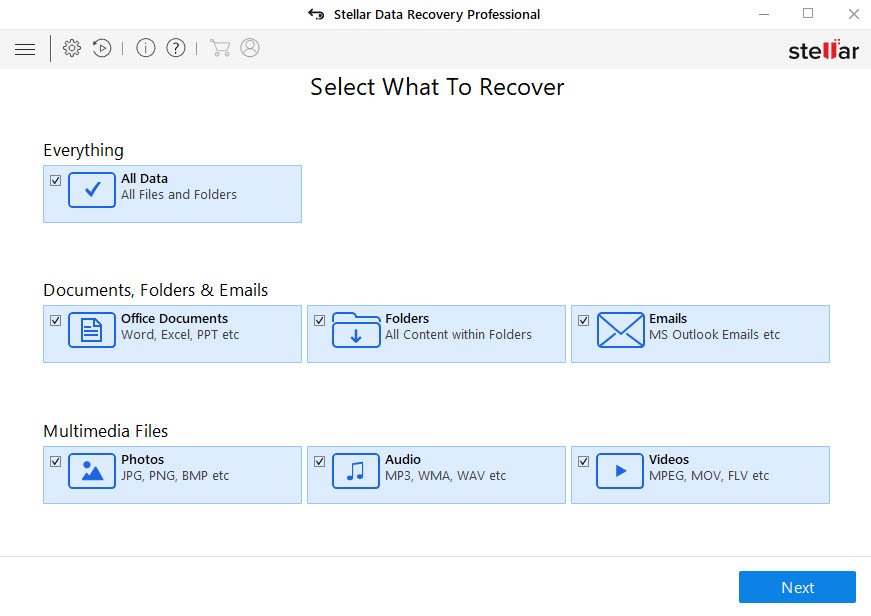
මෘදුකාංග ස්ථාපනය සඳහා අවම වශයෙන් 4GB මතකයක් සහ 250MB දෘඪ තැටියක් අවශ්ය වේ. එය භාවිතා කිරීමට සරල වුවත්, Windows 10 වෙතින් මකා දැමූ ගොනු නැවත ලබා ගැනීමේ ක්රියාවලියට පියවර තුනක් පමණක් අවශ්ය වේ. පළමුව, නැවත ලබා ගත යුතු දත්ත වර්ගය තෝරා ගැනීමට පරිශීලකයාගෙන් ඉල්ලා සිටී. සියලුම දත්ත නැවත ලබා ගැනීමේ විකල්පයක් තිබුණද, ස්කෑන් කිරීමේ විෂය පථය පටු කිරීමෙන් මෙම ක්රියාවලියේ කාර්ය සාධනය වැඩි දියුණු කළ හැකිය.
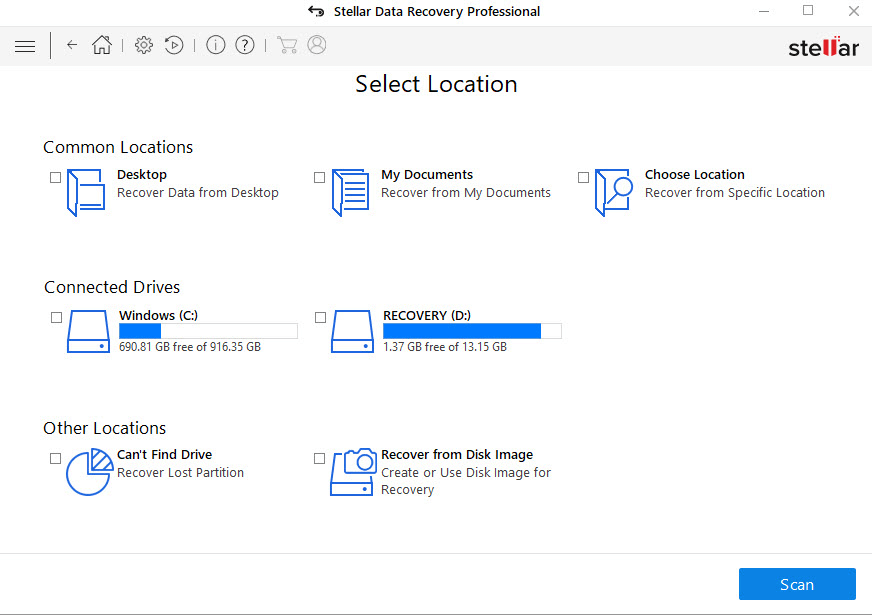
ඊළඟට, මෘදුකාංගය පරිශීලකයා මකා දැමූ ගොනු නැවත ලබා ගත යුතු ස්ථානයක් තෝරා ගැනීමට අපේක්ෂා කරයි. ස්ථාන කාණ්ඩ තුනක් පෙන්වනු ලැබේ:
- පොදු ස්ථාන: ඩෙස්ක්ටොප් එකෙන්, ලේඛනවලින් සහ නිශ්චිත ස්ථානයකින් දත්ත ප්රතිසාධනය කිරීම තෝරා ගැනීමට හැකිය. තුන්වන විකල්පය තෝරා ගැනීමේදී, පරිශීලකයාට ස්ථානය නිවැරදිව හඳුනා ගැනීමට හැකි වන පරිදි මෘදුකාංගය නව කවුළුවක් විවෘත කරයි.
- සම්බන්ධිත ධාවක: මෘදුකාංගය මඟින් ප්රදර්ශනය කරන ධාවක ගණන පද්ධතියට හඳුනාගත හැකි උපාංග මත රඳා පවතී. වඩාත් සුලභ වන්නේ දේශීය දෘඪ තැටිය, SSD සහ වෙනත් ඕනෑම ධාවක සහ පරිමාවන් ය. නැතිවූ කොටසකින් දත්ත නැවත ලබා ගැනීමේ හැකියාව ද ලබා දෙන විකල්ප සමූහය මෙයයි.
- අනෙකුත් ස්ථාන: තැටි රූපයකින් දත්ත ප්රතිසාධනය කළ යුතු අවස්ථා සඳහා මෙම විකල්පය භාවිතා කළ යුතුය.
ස්ථානයක් තෝරා ගැනීමෙන් පසු, මෘදුකාංගය ගැඹුරු ස්කෑන් කිරීමක් සිදු කිරීමේ අතිරේක විකල්පය සක්රීය කරයි. මෙය ගොනු අත්සන් මත පදනම්ව දත්ත සෙවීමේ වඩාත් දියුණු ක්රියාවලියකි. දරුණු ලෙස දූෂිත ධාවක වලින් දත්ත නැවත ලබා ගැනීම සඳහා මෙම බර ක්රියාවලිය නිර්දේශ කෙරේ.
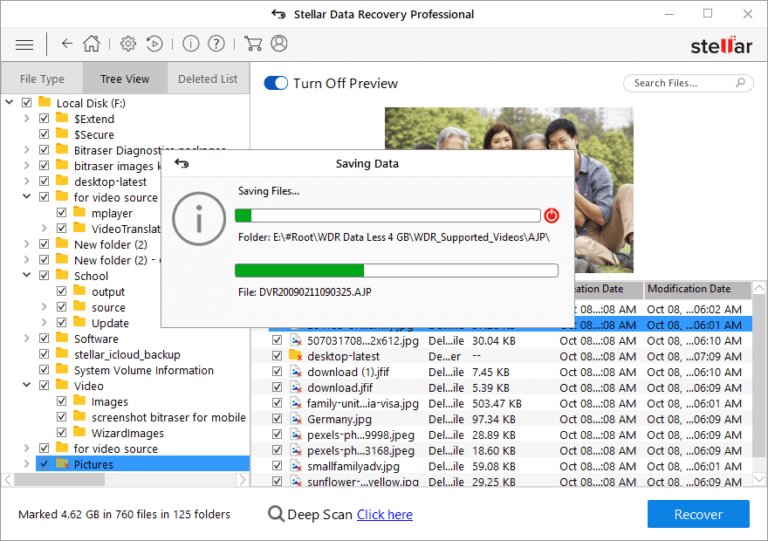
තුන්වන සහ අවසාන පියවර වන්නේ ස්කෑන් කිරීමේ ක්රියාවලිය ආරම්භ කිරීමයි. එය ක්රියාත්මක වන අතරතුර, සොයාගත් ගොනු කිහිපයක පෙරදසුන තිරය මත පෙන්වනු ලැබේ. මෙම පියවරේ ක්රියාකාරිත්වය සහජයෙන්ම සම්බන්ධ වන දත්ත පරිමාව මත රඳා පවතී, තාරකා දත්ත ප්රතිසාධනය මිනිත්තු කිහිපයකින් ගිගාබයිට් සිය ගණනක විශ්ලේෂණය සම්පූර්ණ කිරීමට හැකියාව ඇත.
ස්කෑන් කිරීමේ ක්රියාවලිය අවසන් කිරීමෙන් පසු මෘදුකාංගය සොයාගත් සියලුම ගොනු ලැයිස්තුගත කරයි. පරිශීලකයින්ට විවිධ ආකාරවලින් දත්ත දෘශ්යමාන කිරීමට ටැබ් තුනක් ඇත. “ගොනු වර්ගය” ටැබය යටතේ, ගොනු වර්ගය අනුව සංවිධානය කර ඇත: ඡායාරූප, ශ්රව්ය, දෘශ්ය, ලේඛන, පෙළ, ආදිය. පෙරනිමි ටැබය “ගස් දසුන” වන අතර, එය නාමාවලි ගස් ව්යුහයක් භාවිතයෙන් ගොනු පෙන්වයි. මූලය යනු මෘදුකාංගය ස්කෑන් කිරීමට පටන් ගත් ස්ථානයයි. තුන්වන ටැබය “මකා දැමූ ලැයිස්තුව” වේ. මෙම ටැබය මත ක්ලික් කිරීමෙන්, ධාවකයෙන් මකා දැමූ ගොනු සහ ෆෝල්ඩර සෙවීම සඳහා ගැඹුරු ස්කෑන් කිරීමක් ක්රියාත්මක කිරීම පිළිබඳ අනතුරු ඇඟවීමක් පරිශීලකයාට ලැබේ. කෙසේ වෙතත්, මෙම අනුපූරක මෙහෙයුම ක්රියාත්මක කිරීමට පරිශීලකයින් එකඟ වන්නේ නම්, මෘදුකාංගය පෙර ස්කෑන් ප්රතිඵල සියල්ල ඉවත් කරනු ඇත. මෙම තිරයේ ඇති තවත් ප්රයෝජනවත් අංගයක් වන්නේ සොයාගත් ගොනු පෙරහන් කිරීම සඳහා ක්ෂේත්රයකි. පරිශීලකයා නිශ්චිත ගොනුවක් මත ක්ලික් කළ පසු, එහි පෙරදසුන ඒ අනුව පෙන්වනු ලැබේ. “ප්රතිසාධනය” බොත්තම ක්ලික් කිරීමෙන් මකා දැමූ ගොනුවක් නැවත ලබා ගැනීම ඵලදායී ලෙස සිදු වේ.
හිමිකම් කියන පරිදි තාරකා දත්ත ප්රතිසාධන වෙබ් අඩවිය , Windows 10 වෙතින් මකා දැමූ ගොනු නැවත ලබා ගැනීම සඳහා පියවරෙන් පියවර පරිශීලක-හිතකාමී සහ කැපී පෙනෙන කාර්ය සාධනයක් ඇත. කෙසේ වෙතත්, මෘදුකාංගය දත්ත සුරැකීම සඳහා සම්පූර්ණ විසඳුමක් වූ පසු, තවත් බොහෝ ක්රියාකාරීත්වයන් ලබා ගත හැකිය. එක් එක් පරිශීලකයාගේ විශේෂඥතාව මත පදනම්ව, මෙම විශේෂාංග එක් එක් අවස්ථාවෙහි අවශ්යතා අනුව ගවේෂණය කළ හැකිය.
ඔබේ Windows 10 පරිගණකයෙන් දත්ත නැතිවීම වළක්වන්න
දත්ත ආරක්ෂාව සඳහා හොඳින් ඇගයීමට ලක් වූ විසඳුමක් වන්නේ ඇක්රොනිස් සත්ය රූපය . මෙය ක්ෂේත්ර තුනකින් කාණ්ඩගත කර ඇති බොහෝ නිෂ්පාදන සහිත ආරක්ෂිත දත්ත ගබඩා කිරීම සඳහා සම්පූර්ණ වේදිකාවකි. වලාකුළු සපයන්නන් සඳහා, Acronis True Image දත්ත උපස්ථ සහ ආරක්ෂාව සහ ආපදා ප්රතිසාධනය වෙත යොමු වූ සේවාවන් කිහිපයක් සපයයි. පරිශ්රයේ ව්යාපාර සඳහා, වලාකුළු සේවා සැපයුම්කරුවන් සමඟ ඒකාබද්ධ කිරීම ඇතුළුව පුළුල් පරාසයක ආරක්ෂිත දත්ත හැසිරවීම සඳහා විසඳුම් තිබේ. පුද්ගලයන් සඳහා, වේදිකාව තැටිවල ගබඩා කර ඇති දත්තවල ආරක්ෂාව සහ අඛණ්ඩතාව කෙරෙහි අවධානය යොමු කරන විසඳුම් කිහිපයක් ඉදිරිපත් කරයි.
Windows 10 වෙතින් මකා දැමූ ගොනු නැවත ලබා ගැනීමට ඇති විකල්ප කිහිපයක් මෙන්න. මෙහෙයුම් පද්ධතිය විසින් ලබා දී ඇති ස්වදේශීය ක්රම සලකා බලන විට, විධාන රේඛා සහ පද්ධතියේ වඩාත් දියුණු විශේෂාංග හැසිරවීමට පරිශීලකයාගෙන් වැඩි විශේෂඥතාවයක් අවශ්ය වේ. වැනි තෙවන පාර්ශවීය මෘදුකාංග වලට අදාළ වේ. තාරකා දත්ත ප්රතිසාධනය , ඔවුන් විසින් පිරිනමනු ලබන මූලික ක්රියාකාරීත්වයන් දත්ත ප්රතිසාධනය කෙරෙහි අවධානය යොමු කරන ලද තවත් මෘදුකාංග කිහිපයක සොයාගත හැකිය. ඉන්පසු, පරිශීලකයින්ට එක් එක් අවස්ථාවෙහි නිශ්චිතභාවය අනුව තෝරා ගත හැකි විකල්ප පරාසයක් ඔවුන් සතුව ඇත.




