ZIP ගොනුවක් සංකේතනය කරන්නේ ඇයි?
ZIP (.zip ගොනු දිගුව සහිත) යනු උපාංග ඉඩ ඉතිරි කර ගැනීමට, ගොනු කළමනාකරණය පහසු කිරීමට හෝ මාරු කිරීමේ ක්රියාවලිය පහසු කිරීමට විවිධ ඩිජිටල් ගොනු ඇසුරුම් කර සම්පීඩනය කිරීමට භාවිතා කරන සංරක්ෂිත ආකෘතියකි. සාමාන්යයෙන් අපට ZIP ගොනුවක් සංකේතනය කිරීමට අවශ්ය වන අවස්ථා දෙකක් තිබේ.
අංක එක පොදු පරිගණකයක සමහර පුද්ගලික ලිපිගොනු ගබඩා කිරීමයි. එය කාර්යාලයේ පරිගණකයක් හෝ පවුලේ අනෙකුත් සාමාජිකයින්ට ප්රවේශ විය හැකි ගෘහ පරිගණකයක් විය හැකි අතර, අනෙක් අය ගොනු විවෘත කිරීමට හෝ නොදැනුවත්වම වෙනස්කම් කිරීමට ඔබට අවශ්ය නැත. මෙම අවස්ථාවේදී, ඔබ මුරපදයෙන් ආරක්ෂිත ZIP ගොනුවක ඇසුරුම් කළ පසු අනාරක්ෂිත මුල් ගොනු සහ ෆෝල්ඩර මකා දැමීමට මතක තබා ගන්න.
දෙවනුව, අපේක්ෂිත පුද්ගලයින්ට පමණක් ගොනු කිහිපයක් යැවීමයි. මෙම තත්වය තුළ, ආරක්ෂාව වැඩි කිරීම සඳහා ඔබ ZIP ලේඛනාගාරය සහ එහි මුරපදය විවිධ වේදිකා හරහා යැවීම වඩා හොඳය, උදාහරණයක් ලෙස ඔබ යෙදුමෙන් බැංකු ප්රකාශයක් මුද්රණය කළහොත්, බැංකුව ඔබට විද්යුත් තැපෑලෙන් සංකේතනය කළ පැකේජයක් එවිය හැකි නමුත් මුරපදය එහි යෙදුමේ පවතී. ඔබට ලේඛනාගාරය සහ මුරපදය යන දෙකම එකම වේදිකාවකින් ලබා ගත නොහැක.
මුරපදයකින් ආරක්ෂිත ZIP ලේඛනාගාරයකට ලේඛනයක් දැමීමෙන් නැත ලේඛනය ද ආරක්ෂිත කරන්න. ගොනුව සාමාන්ය ප්රදේශයක පවතිනු ඇති අතර මුරපදය ඇතුළත් නොකර ප්රවේශ විය හැක.
ඊළඟට, මම ඔබට පෙන්වන්නම් සියලුම Windows 10 පරිගණකවල ZIP ගොනුවක් මුරපදයකින් ආරක්ෂා කරන්නේ කෙසේද? මෙම වැඩිපුරම භාවිතා වන ලේඛනාගාර නිස්සාරක වැඩසටහන් දෙක සමඟ: වින්ආර්ඒආර් සහ 7-සිප් .
Windows 10 Professional, Windows 10 Enterprise, සහ Windows 10 Education භාවිතා කරන්නන් සඳහා, ඔබේ ZIP පැකේජ ආරක්ෂා කර ගැනීම සඳහා ඔබට සංකේතාත්මක ගොනු පද්ධතිය භාවිතා කළ හැකිය. මෙම ක්රමය ගොනු හුවමාරුව සඳහා සුදුසු නොවේ, නමුත් ඔබේ යන්ත්රයට බහු පරිශීලක ගිණුම් ඇති විට සහ පරිපාලක ගිණුමට ප්රවේශ විය හැකි එකම පුද්ගලයා ඔබ වන විට එය සුදුසු වේ.
WinRAR භාවිතයෙන් ZIP ගොනුවකට මුරපදයක් දමන්නේ කෙසේද?
WinRAR එහි ඉතිහාසය 1995 අප්රේල් දක්වා දිව යයි. දැන් එය වඩාත් ප්රසිද්ධ ගොනු ලේඛනාගාරයයි.
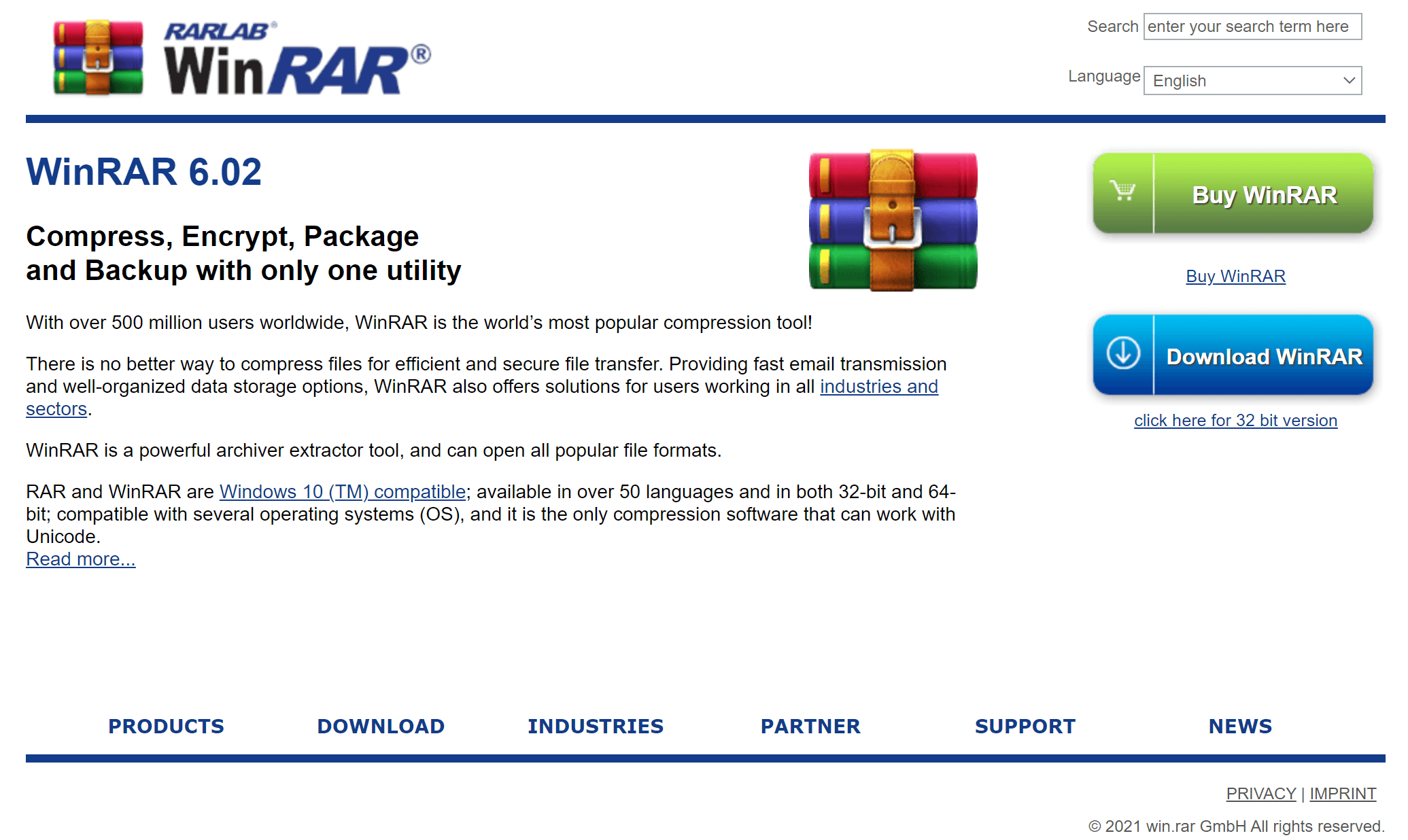
ඔබ ඔවුන්ගේ නිල වෙබ් අඩවියෙන් වැඩසටහන බාගත කරන විට, ඔබට "බාගන්න" බොත්තම සමඟ "මිලදී ගන්න" බොත්තම දැකිය හැකිය. තනි පරිශීලකයින් සඳහා, ඔබට එය නිදහස් මෘදුකාංගයක් ලෙස දැකිය හැකිය. අත්හදා බැලීම සහ ගෙවන ලද අනුවාද අතර වෙනස්කම් මොනවාද? දෙකක් පමණයි. ඔබේ අත්හදා බැලීම කල් ඉකුත් වීම පිළිබඳ නරක පණිවිඩය සහ මිනිසුන් කලාතුරකින් භාවිතා කරන ලොගින් කිරීමේ කාර්යය. එය මිලදී ගැනීමට අවශ්ය නැත, එසේ පැවසුවහොත්.
ඔබගේ Windows පද්ධතියේ ZIP ගොනුවක් මුරපදයකින් ආරක්ෂා කිරීමට WinRAR භාවිතා කරන්නේ කෙසේද යන්න මෙන්න.
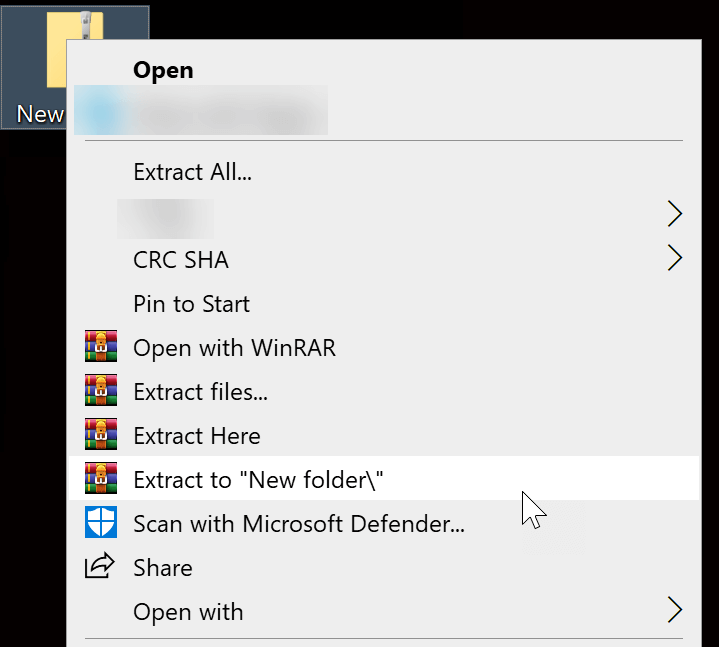
පියවර 1. "සංරක්ෂිතයට එක් කරන්න" තෝරන්න
ෆෝල්ඩරය හෝ ගොනු මත දකුණු-ක්ලික් කර, ඉදිරිපස WinRAR නිරූපකයක් සහිත "සංරක්ෂිතයට එක් කරන්න" මත ක්ලික් කරන්න.

* ඔබේ පරිගණකයේ දැනටමත් අනාරක්ෂිත ZIP ගොනුවක් සුරකින ලද නම්, ඔබ එය සංරක්ෂිතයකට එක් කිරීමට පෙර ZIP ෆෝල්ඩරයකට උපුටා ගත යුතුය.
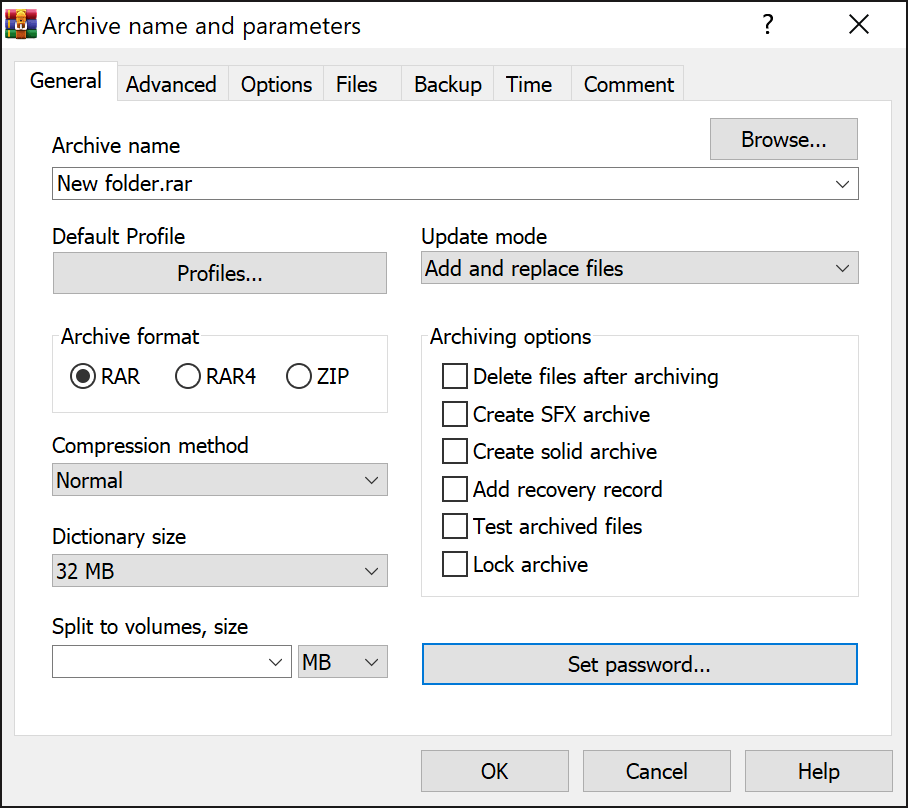
පියවර 2. “සංරක්ෂිත ආකෘතිය” ZIP ලෙස සකසා, “මුරපදය සකසන්න” මත ක්ලික් කරන්න.
පෙරනිමි විකල්පය වන්නේ පැකේජය RAR ලෙස සුරැකීමයි. නමුත් අපට අවශ්ය වන්නේ ZIP ගොනුවක් බැවින්, අපි “සංරක්ෂිත ආකෘතිය” ZIP ලෙස වෙනස් කළ යුතුය. ඉන්පසු “මුරපදය සකසන්න” මත ක්ලික් කරන්න.
පියවර 3. ZIP ආරක්ෂා කිරීමට මුරපදය ඇතුළත් කරන්න
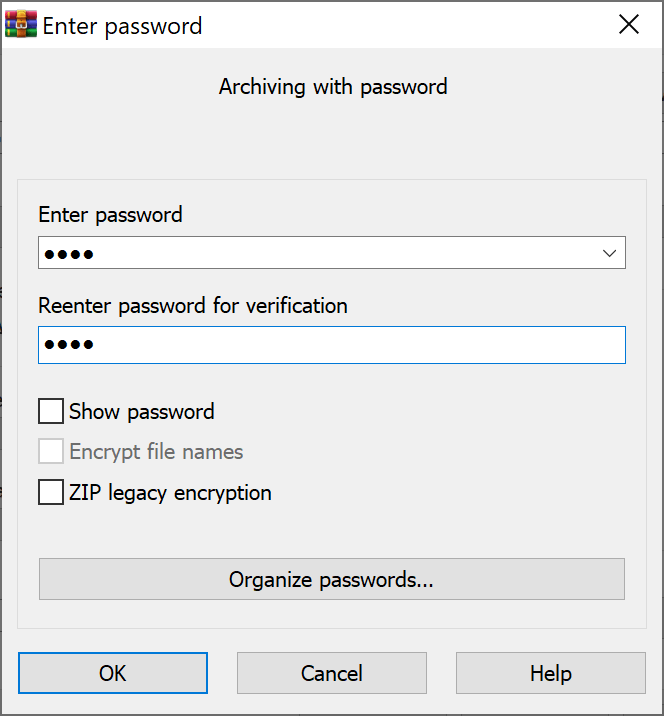
මුරපදයක් ඇතුළත් කරන්න, මුරපදය නැවත ඇතුළත් කරන්න, ඉන්පසු ඔබට තහවුරු කිරීමට "හරි" දෙවරක් ඔබන්න. .zip දිගුවක් සහිත සම්පීඩිත (සිප් කළ) ෆෝල්ඩර ගොනුවක් සාදනු ඇත.
WinRAR, පෙරනිමියෙන් ZIP ගොනුවක් මුරපදයකින් ආරක්ෂා කිරීමට AES-256 CTR මාදිලිය භාවිතා කරන බව සලකන්න. මෙය වැඩිදියුණු කළ සංකේතාංකන ඇල්ගොරිතමයක් වන නමුත් එය සමහර පැරණි නිස්සාරක සමඟ අනුකූල නොවිය හැකිය. ඔබ මේ ගැන සැලකිලිමත් වන්නේ නම්, දුර්වල නමුත් ශක්තිමත් අනුකූල සංකේතාංකන ක්රමයක් තෝරා ගැනීමට ඔබට "ZIP උරුම සංකේතනය" සලකුණු කොටුව පරීක්ෂා කළ හැකිය.
7-Zip සිට මුරපදය දක්වා ZIP ගොනුවක් නොමිලේ ආරක්ෂා කරන්නේ කෙසේද?
7-Zip යනු මම අලුත් පරිගණකයක් ලබා ගන්නා සෑම අවස්ථාවකම ස්ථාපනය කරන ගොනු නිස්සාරක මෘදුකාංගයයි. එහි නොමිලේ විවෘත මූලාශ්ර, පිරිසිදු, බලවත් සහ ආරක්ෂිත බව නිසා, එය හොඳම නොමිලේ WinRAR විකල්පය බවට පත්වේ.
7-Zip භාවිතයෙන් ZIP ගොනුවක් හෝ ෆෝල්ඩරයක් මුරපදයකින් ආරක්ෂා කිරීමට පහත පියවර අනුගමනය කරන්න,
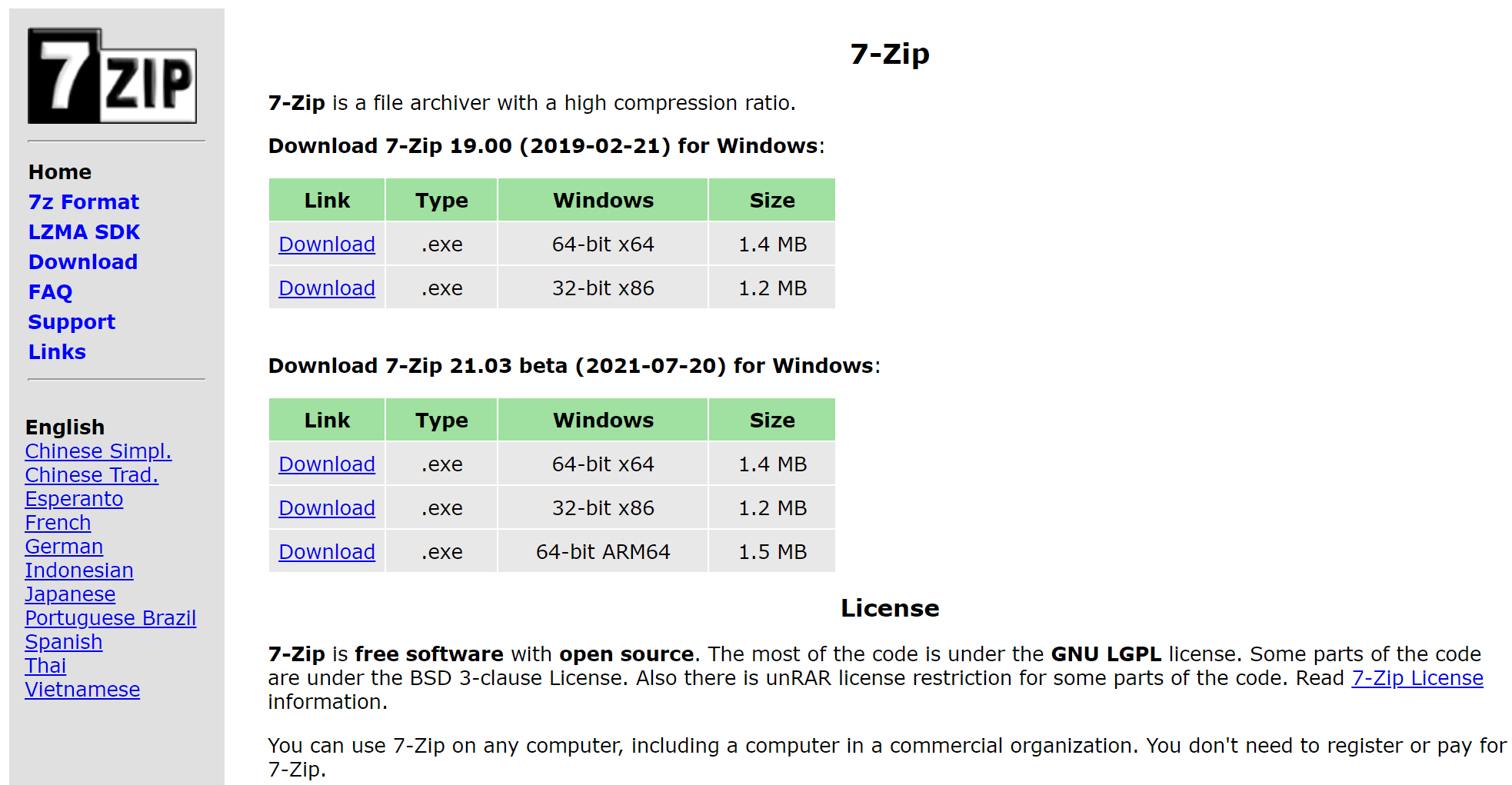
පියවර 1. ඔබේ Window 10 පරිගණකයේ 7-Zip බාගත කර ස්ථාපනය කරන්න.
7-Zip හි නිල බාගැනීම් පිටුවට යන්න. බීටා අනුවාදය වෙනුවට ස්ථාවර අනුවාදය බාගත කරන ලෙස අපි යෝජනා කරමු.
පියවර 2. ෆෝල්ඩර(ය) හෝ ගොනු සංරක්ෂිතයකට එක් කරන්න
ඔබට දැනටමත් මුරපද ආරක්ෂාවක් නොමැති ZIP පැකේජයක් තිබේ නම්, ඔබට මෙය කිරීමෙන් පැකේජය ෆෝල්ඩරයකට උපුටා ගත හැකිය.
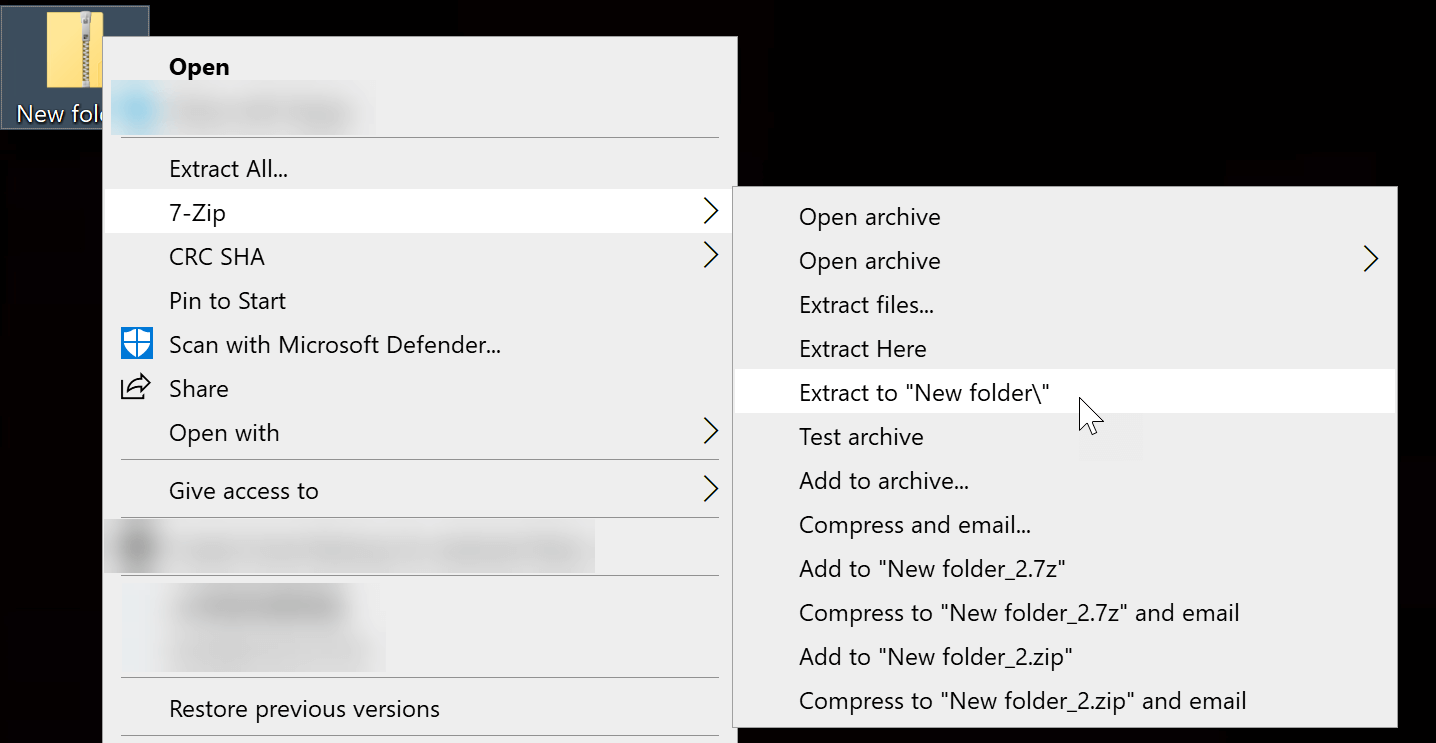
ZIP සංරක්ෂිතය මත දකුණු-ක්ලික් කරන්න, ඔබේ මූසිකය “7-Zip” මත තබා ගන්න. ඉන්පසු “Extract to…” මත ක්ලික් කරන්න.
දැන් ඔබට සංරක්ෂිතයකට එක් කිරීමට අවශ්ය ගොනු තිබේ. ගොනුව තෝරන්න, නැතහොත් Ctrl යතුර ඔබා බහු ගොනු/ෆෝල්ඩර තෝරන්න, උද්දීපනය කළ ගොනුව මත දකුණු-ක්ලික් කරන්න, “7-Zip” වෙත සංචාලනය කරන්න, ඉන්පසු “සංරක්ෂිතයට එක් කරන්න…” මත ක්ලික් කරන්න.
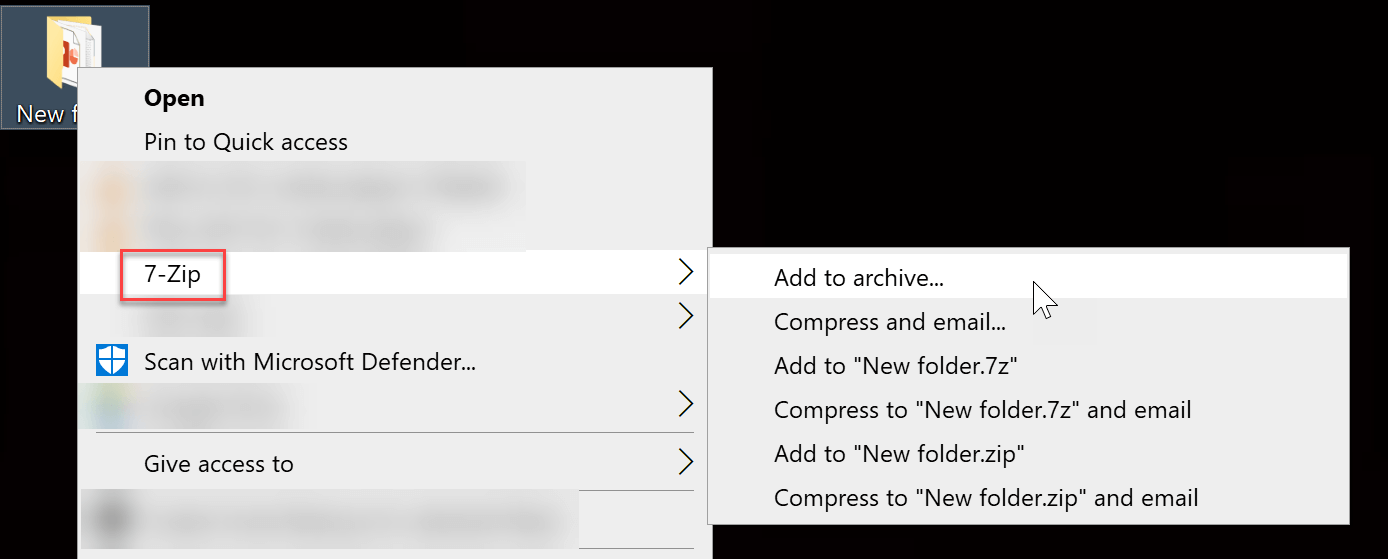
පියවර 3. ZIP ගොනුව ආරක්ෂා කිරීම සඳහා මුරපදයක් සකසන්න
“සංරක්ෂිතයට එක් කරන්න…” ක්ලික් කළ පසු, සැකසුම් පැනලයක් දිස්වනු ඇත. “සංකේතනය” කෙරෙහි පමණක් අවධානය යොමු කර අනෙක් ඒවා පෙරනිමි සැකසුම් ලෙස තැබීම කමක් නැත.
7-Zip මඟින් ZIP ගොනුවක් සංකේතනය කිරීමට ක්රම දෙකක් සපයයි, එනම් “ZipCrypto” සහ “AES-256” ලෙස හඳුන්වන ඉතා ශක්තිමත් සංකේතාංකන ක්රමයකි. දෙවැන්න තෝරා ගැනීමට අපි නිර්දේශ කරමු. ඔබ “ZipCrypto” තෝරා ගන්නේ නම්, මුරපදය ඇතුළත් කිරීමෙන් පසුව ඔබේ සංකේතනය කළ ZIP පැකේජයේ ඇති ගොනු විකේතනය වී තිබිය හැක.
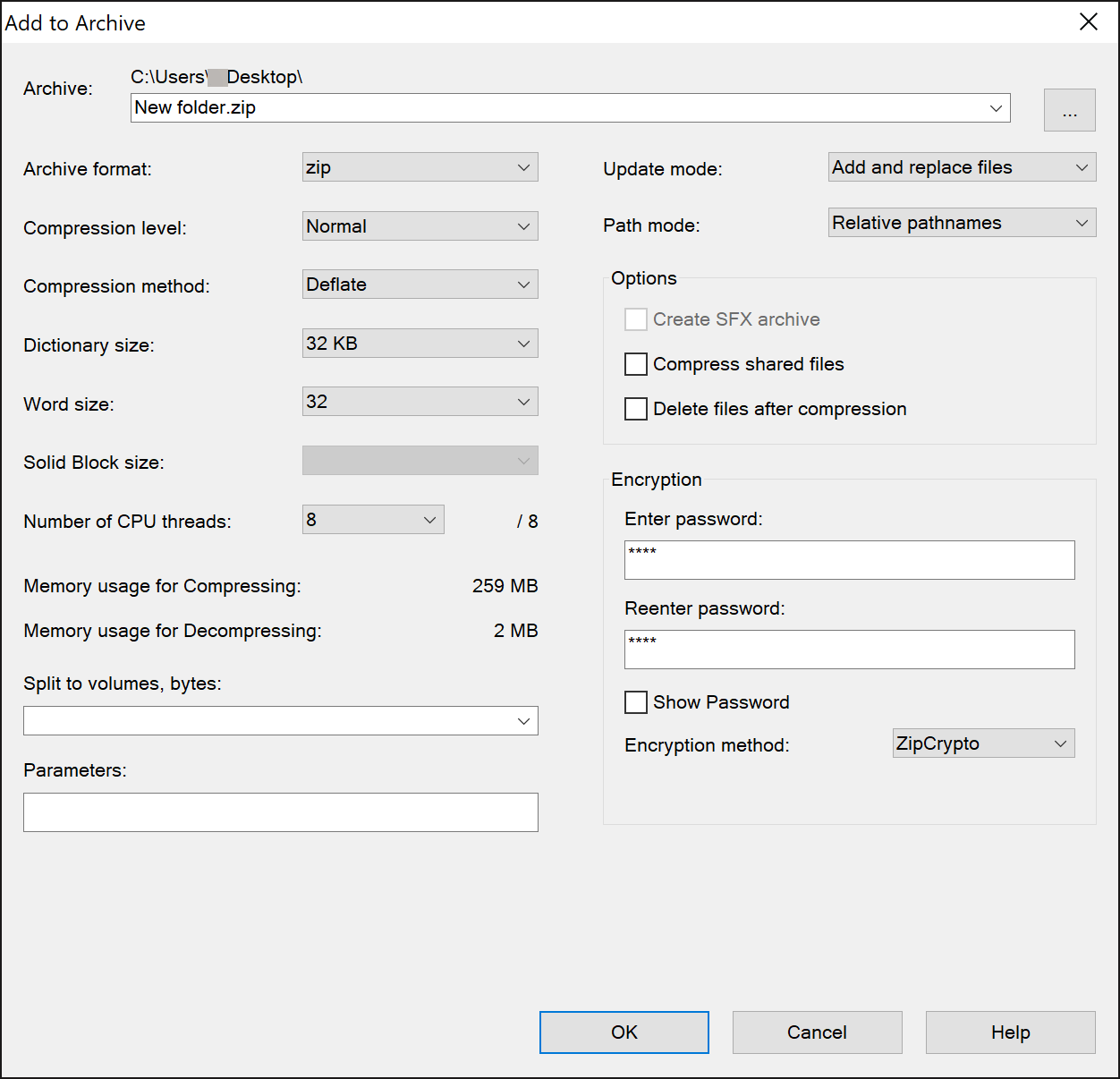
අවසන් වූ පසු, ඔබට ඔබේ ZIP පැකේජය උපුටා ගැනීමට උත්සාහ කළ හැකිය. එයට මුරපදයක් ඇතුළත් කිරීමට අවශ්ය නම්, දේවල් හොඳින් සකසා ඇත. ඔබේ මුරපදය ආරක්ෂිතව තබා ගැනීමට වග බලා ගන්න.
Windows 10 Pro, Enterprise, Education පරිශීලකයින් සඳහා ලබා ගත හැකිය: සංකේතාත්මක ගොනු පද්ධතිය සමඟ ZIP ගොනුවක් සංකේතනය කරන්න
ගොනු සංකේතාංකන යතුරක් ජනනය කිරීමෙන්, EFS (ගොනු පද්ධතිය සංකේතනය කිරීම) මඟින් ZIP ගොනුවක් ඇතුළුව තනි ගොනු සහ ෆෝල්ඩර සංකේතනය කළ හැක.
මුරපදයක් එක් කිරීමට WinRAR සහ 7-Zip භාවිතා කිරීම මෙන් නොව, EFS සංකේතනය PC පරිශීලකයාට බැඳී ඇත. සටහන් කළ යුතු කරුණු තුනක් තිබේ:
- ඔබ පරිශීලක ගිණුමට ලොග් වූ පසු, සහතිකය ආයාත නොකර සාමාන්යයෙන් ගොනුවට ප්රවේශ විය හැකිය.
- පරිගණකයේ වෙනත් පරිපාලක පරිශීලකයින් සිටී නම්, ඔවුන්ට ඔබේ ගොනු වෙත ප්රවේශ වීම අපහසු නොවේ.
- ඔබ සංකේතනය කළ ගොනු (ජාල සම්ප්රේෂණය ඇතුළුව) ගෙන යන විට හෝ පිටපත් කරන විට සංකේතනය නැති වී යනු ඇත.
පියවර 1. ඔබගේ ZIP ගොනුව මත දකුණු-ක්ලික් කර, "ගුණාංග" මත ක්ලික් කරන්න.

පියවර 2. "උසස්" ක්ලික් කරන්න, ඉන්පසු "දත්ත සුරක්ෂිත කිරීමට අන්තර්ගතය සංකේතනය කරන්න" සලකුණු කරන්න.
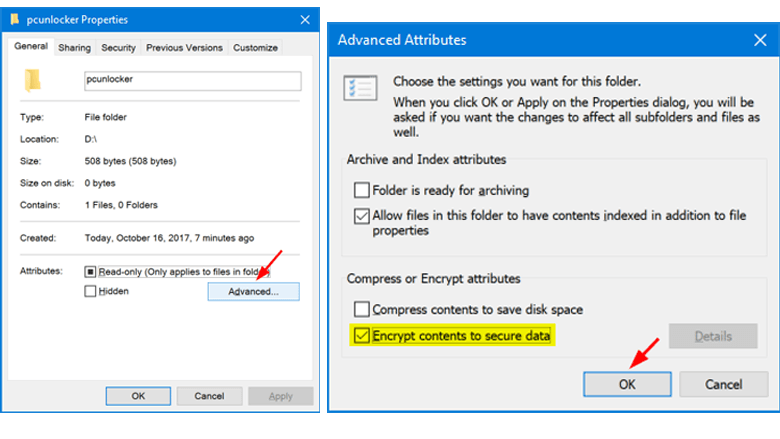
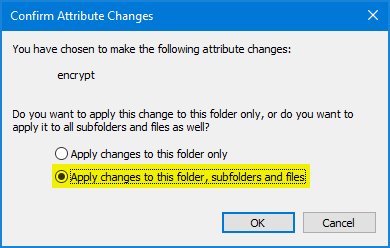
පියවර 3. "හරි" > "අයදුම් කරන්න" > "මෙම ෆෝල්ඩරය, උප ෆෝල්ඩර සහ ගොනු වෙත වෙනස්කම් යොදන්න" ක්ලික් කරන්න. අවසාන වශයෙන්, තහවුරු කිරීමට "හරි" ක්ලික් කරන්න.
ඔබගේ ගොනු සංකේතාංකන යතුර USB ෆ්ලෑෂ් එකක් වැනි වෙනත් උපාංගයක උපස්ථ කිරීමට අමතක නොකරන්න.
නැතිවූ ZIP මුරපද සඳහා පිළියම
ආරක්ෂාව සැකසීමෙන් පසු අපට මුහුණ දීමට අවශ්ය අවසාන දෙය නම් අපට මුරපදය අමතක වී ගොනුව විවෘත කිරීමට නොහැකි වීමයි.
මෙම අවස්ථාවේදී, ඔබට භාවිතා කිරීමට උත්සාහ කළ හැකිය
ZIP සඳහා පාස්පර්
. WinRAR/7-Zip/WinZip/Bandizip වැනි මෘදුකාංග මෙවලම් මගින් නිර්මාණය කරන ලද මුරපද නැවත ලබා ගැනීම සඳහා එය ප්රතිසාධන ක්රම හතරක් සපයයි. ZIP මුරපදය පිළිබඳ ඔබ දන්නා තොරතුරු ඇතුළත් කිරීමට ඔබේ උපරිමය කරන්න. ඔබට කිසිවක් මතක නැතිනම්, ඔබට තෝරා ගත හැක්කේ Dictionary හෝ Brute Force cracking ක්රමය පමණි.
ZIP සඳහා Passer බාගන්න

කොහොම වුණත්, අපි හැම විටම අපේ මුරපද ආරක්ෂිත ස්ථානයක තබා ගත යුතුයි. ඒවා අපේ මොළයේ පමණක් මතක තබා ගන්න එපා.