
ඔබේ පරිගණකයේ හෝ ලැප්ටොප් පරිගණකයේ සුරකින ලද ඡායාරූප නැතිවීම බොහෝ කරදරවලට හේතු විය හැක, විශේෂයෙන් ඔබ මෙම ඡායාරූප ලබා ගත්තේ අමතක නොවන සිදුවීම් හෝ වීර කාව්ය වික්රමාන්විතයන් අතරතුර නම්.
ඔබ අහම්බෙන් ඔබගේ ඡායාරූප මකා දැමුවහොත්, ඒවා නැවත ලබා ගැනීමට ඇති පහසුම ක්රමය නම් පරිගණකයේ/ලැප්ටොප් පරිගණකයේ ප්රතිචක්රීකරණ බඳුන දෙස බැලීමයි. ප්රතිචක්රීකරණ බඳුනෙන් මකා දැමූ ඡායාරූප නැවත ලබා ගන්නේ කෙසේද?
- ඔබේ ඩෙස්ක්ටොප් එකේ ඇති ප්රතිචක්රීකරණ බඳුනේ නිරූපකය මත දෙවරක් ක්ලික් කරන්න.
- ඔබ ප්රතිචක්රීකරණ බඳුන විවෘත කළ පසු, තෝරා දකුණු-ක්ලික් කරන්න ඔබට නැවත ලබා ගැනීමට අවශ්ය මකා දැමූ ඡායාරූපය.

නමුත් ඔබ දැනටමත් ඔබේ ප්රතිචක්රීකරණ බඳුන හිස් කර ඇති අතර ඡායාරූප ද මකා දමා තිබේ නම්, මෙයින් අදහස් කරන්නේ වින්ඩෝස් වෙතින් ඡායාරූප ස්ථිරවම මකා දමා ඇති බවයි.
දැන්, Windows 10 වෙතින් ස්ථිරවම මකා දැමූ ඡායාරූප නැවත ලබා ගැනීම වඩාත් සංකීර්ණයි. එසේ වුවද, Windows 10 වෙතින් මකා දැමූ ඡායාරූප නැවත ලබා ගැනීමට තවමත් හැකි ක්රමයක් තිබේ.
ඉතින් Windows 10 වෙතින් මකා දැමූ ඡායාරූප නැවත ලබා ගැනීමට ඇති වෙනත් ක්රම මොනවාද? මෙය කිරීමට ඔබට අවශ්ය විය හැකිය Windows ගොනු ඉතිහාසය හෝ තෙවන පාර්ශවීය දත්ත ප්රතිසාධන මෘදුකාංගයක් භාවිතා කරන්න.
ගොනු ඉතිහාසය සහ දත්ත ප්රතිසාධන මෘදුකාංග භාවිතයෙන් Windows 10 වෙතින් මකා දැමූ ඡායාරූප කාර්යක්ෂමව නැවත ලබා ගන්නේ කෙසේද යන්න පිළිබඳ සරල පියවරෙන් පියවර උපදෙස් මෙම ලිපියෙන් ඔබට ලබා දෙනු ඇත.
මකා දැමූ ඡායාරූප නැවත ලබා ගන්න │ වින්ඩෝස් 10 ගොනු ඉතිහාසය
සමහර විට අපි අපගේ සුරකින ලද ඡායාරූප සඳහා උපස්ථ ගබඩාව ලෙස බාහිර දෘඪ තැටියක් භාවිතා කරමු. Windows සතුව ගොනු ඉතිහාසයක් ඇති අතර එය Windows දත්ත සඳහා උපස්ථ ධාවකයක් ලෙස ක්රියා කරයි. Windows Backup සක්රීය කිරීම මඟින් Windows 10 වෙතින් මකා දැමූ ඡායාරූප නැවත ලබා ගැනීමට ඔබට උපකාරී වේ.
Windows 10 ගොනු ඉතිහාස උපස්ථ විකල්පය භාවිතා කර Windows 10 වෙතින් මකා දැමූ ඡායාරූප නැවත ලබා ගන්නේ කෙසේද යන්න මෙන්න:
විකල්ප 1:
- වින්ඩෝස් විවෘත කරන්න පාලන පුවරුව යතුරුපුවරුවේ Windows යතුර + R ඔබා ටයිප් කරන්න: "පාලනය" ඉන්පසු Enter ඔබා, ක්ලික් කරන්න "ගොනු ඉතිහාසය"
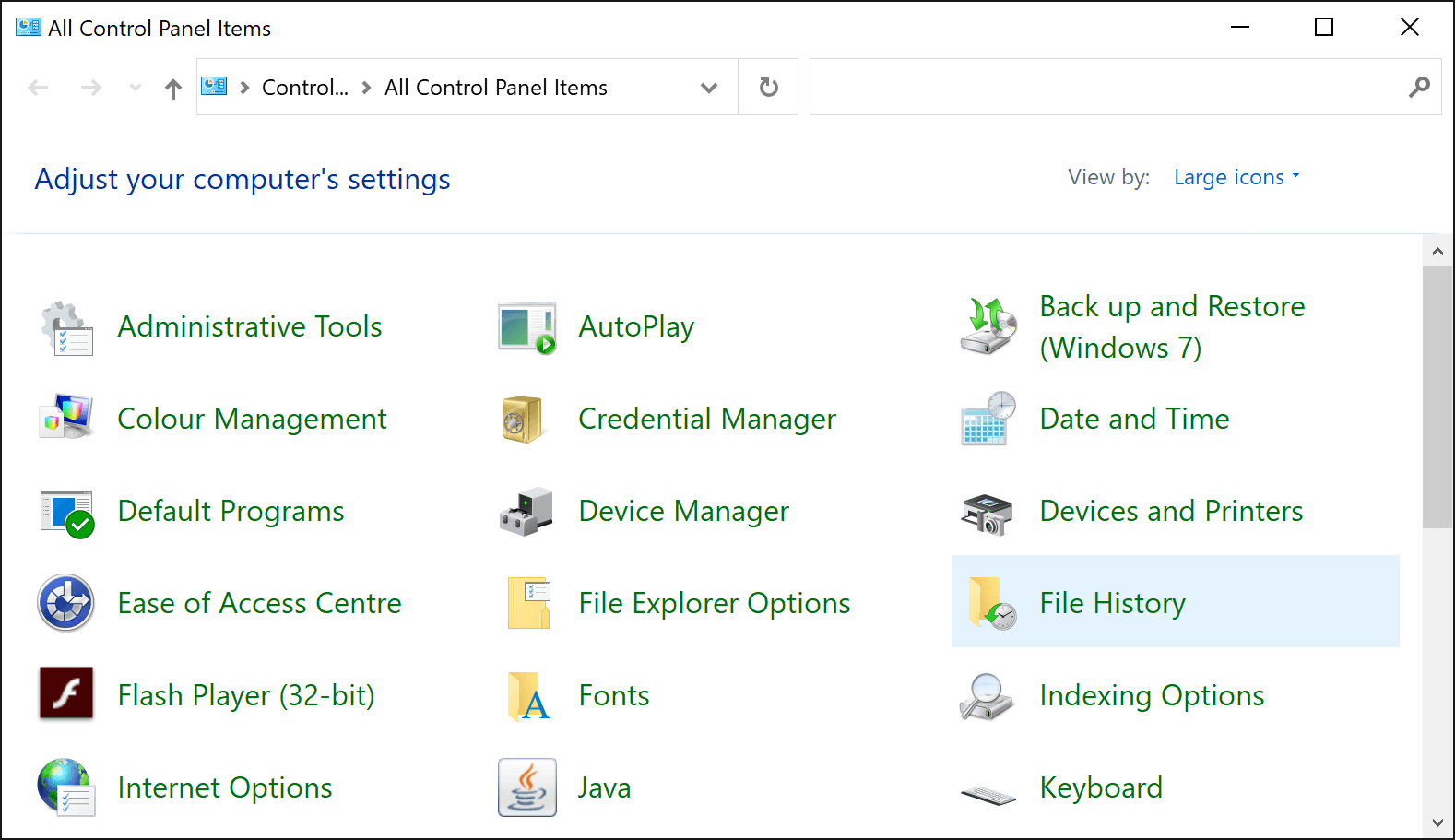
විකල්ප 2:
- සෙවුම් මෙනුවට ගොස් ටයිප් කරන්න “ගොනු ඉතිහාසය භාවිතයෙන් ඔබගේ ගොනු ප්රතිසාධනය කරන්න” , ඉන්පසු Enter ඔබන්න.

- ගොනු ඉතිහාස ෆෝල්ඩරය විවෘත කිරීමෙන් පසු, ඔබගේ ඡායාරූප ෆෝල්ඩරය තෝරන්න.

- ඔබ ඡායාරූප ෆෝල්ඩරය විවෘත කළ පසු, ඊතලය ක්ලික් කර ඒ අතරින් තෝරන්න. "ප්රතිස්ථාපනය" මකා දැමූ ඡායාරූප ඒවායේ පෙර ස්ථානයට ප්රතිස්ථාපනය කිරීමට සහ "ප්රතිස්ථාපනය කරන්න" ඔබට ඒවා නව ස්ථානයක තැබීමට අවශ්ය නම්.
ගොනු ඉතිහාසය යනු වින්ඩෝස් සඳහා ගොනු උපස්ථ රහිත මෙවලමකි. මෙම විකල්පය මඟින් වින්ඩෝස් 10 වෙතින් මකා දැමූ සියලුම ඡායාරූප නැවත ලබා ගැනීමට ඔබට උපකාරී වේ. එම නිසා අහම්බෙන් ඡායාරූප මකා දැමීමකදී නිතිපතා උපස්ථය භාවිතා කිරීම ඉතා වැදගත් වේ. කෙසේ වෙතත්, මෙම ක්රමය ක්රියාත්මක වන්නේ ඔබ එය සක්රීය කළ පසු පමණි.
ඔබ මෙය කර නොමැති නම්, කරදර නොවන්න, මන්ද උපස්ථයක් නොමැතිව වුවද, ඔබට තවමත් විශේෂිත ඡායාරූප/දත්ත ප්රතිසාධන මෘදුකාංගයක් භාවිතයෙන් Windows 10 වෙතින් මකා දැමූ ඡායාරූප නැවත ලබා ගන්න.
ඡායාරූප/දත්ත ප්රතිසාධන මෘදුකාංගයක් යනු Windows 10 වෙතින් දත්ත සහ ස්ථිරවම මකා දැමූ ඡායාරූප පවා ප්රතිසාධනය කිරීම සඳහා සංවර්ධනය කරන ලද මෘදුකාංග වර්ගයකි. වෙනත් වචන වලින් කිවහොත්, Windows වලින් ස්ථිරවම මකා දැමූ ඡායාරූප නැවත ලබා ගැනීමට ඇති පහසුම ක්රමය දත්ත ප්රතිසාධන මෘදුකාංග භාවිතා කිරීමයි.
දත්ත ප්රතිසාධන මෘදුකාංග බොහොමයක් තිබෙන අතර සමහර ඒවා අනෙක් ඒවාට වඩා හොඳයි. ඔබ භාවිතා කළ යුත්තේ කුමන එකද? භාවිතා කිරීම අපි බෙහෙවින් නිර්දේශ කරමු තාරකා දත්ත ප්රතිසාධනය .
මකා දැමූ ඡායාරූප නැවත ලබා ගන්න │ තාරකා දත්ත නැවත ලබා ගැනීම

සම්මත සංස්කරණය බාගත කිරීම සම්මත සංස්කරණය බාගත කිරීම
තාරකා දත්ත ප්රතිසාධනය මිත්රශීලී අතුරු මුහුණතක් ඇති අතර ඕනෑම Windows උපාංගයකින් ලබා ගත හැකි වඩාත් ඵලදායී ප්රතිසාධන මෙවලම් වලින් එකකි. එය සටහන් කිරීම සිත්ගන්නා කරුණකි. විවිධ සංස්කරණ මෙම මෘදුකාංගයේ සම්මත, වෘත්තීය සහ තවත් දේ ඔවුන්ගේ නොමිලේ නිරූපණ අනුවාදයන් සෑම එකක්ම තිබේ. .
Windows 10 වෙතින් මකා දැමූ ඡායාරූප නැවත ලබා ගැනීමට Stellar Data Recovery (සම්මත සංස්කරණය නොමිලේ නිරූපණය) භාවිතා කරන්නේ කෙසේද යන්න මෙන්න:
- ස්ටෙලර් දත්ත ප්රතිසාධන සම්මත සංස්කරණ නිරූපණය බාගන්න
- සැකසීමෙන් පසු, ඔබට කැමති භාෂාව තෝරා ගත හැකිය.

- ඔබට නැවත ලබා ගැනීමට අවශ්ය දේ තෝරාගැනීමේදී, තෝරන්න "බහුමාධ්ය > ඡායාරූප" මකා දැමූ ඡායාරූප සොයා ගැනීමට, පසුව ක්ලික් කරන්න "ඊළඟ"

- ඡායාරූප මකා දැමූ ස්ථානය තෝරන්න. ඔබට තෝරා ගත හැකිය "පොදු ස්ථාන" හෝ "සම්බන්ධිත ධාවක"
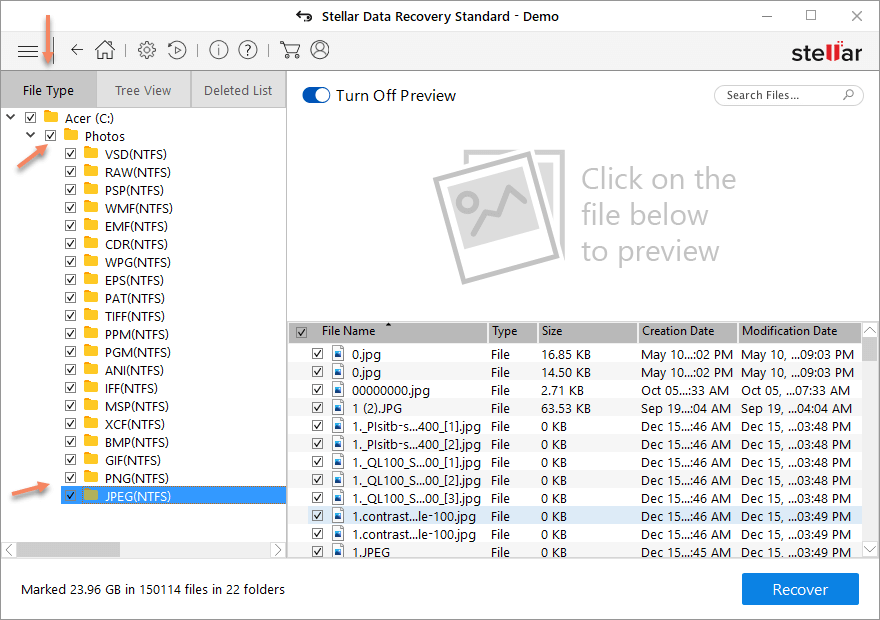
- ස්කෑන් කිරීම ක්රියාත්මක වූ පසු, යන්න "ගොනු වර්ගය" සහ තෝරන්න "ඡායාරූප" ඊට පහළින් ෆෝල්ඩර ලැයිස්තුවක් ඇත; මකා දැමූ ඡායාරූප බොහොමයක් JPEG හෝ PNG ෆෝල්ඩරවල ඇත.
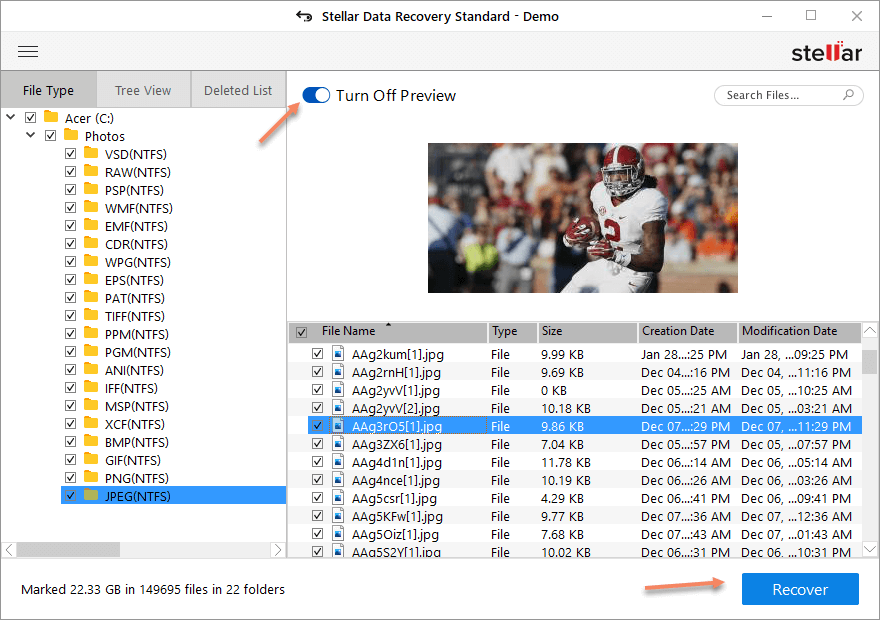
- ඔබට නැවත ලබා ගැනීමට අවශ්ය ඡායාරූපය තෝරන්න. ඔබ එය ක්ලික් කළ පසු, ඡායාරූපයේ පෙරදසුන දිස්වනු ඇත.
- දැන්, නැවත ලබා ගැනීමට ක්ලික් කරන්න "ප්රතිසාධනය" ඊළගට "බ්රවුස් කරන්න" සුරැකීමේ ස්ථානයක් තෝරා ගැනීමට.
ඔබ මෘදුකාංගයට කැමතිද නැද්ද යන්න තක්සේරු කිරීමට සම්මත නිරූපණ අනුවාදය හොඳ ක්රමයකි. ස්ටෙලර් සම්මත සංස්කරණය මිලදී ගැනීම ඔබට එහි විශේෂාංග වෙත අසීමිත ප්රවේශයක් ලබා දෙනු ඇත. නමුත් එය මිලදී ගැනීමට පෙර, ඔබගේ මකා දැමූ ඡායාරූප ආදර්ශන අනුවාදයේ පෙරදසුන් කළ හැකි බවට වග බලා ගන්න, එසේ නොමැතිනම් ඔබ කලකිරීමට පත් විය හැකිය.
සියල්ල පැහැදිලි නම්, ඔබට පරීක්ෂා කිරීම සලකා බැලිය හැකිය වෘත්තීය සංස්කරණය . එය සම්පූර්ණයෙන්ම බිඳ වැටුණු සහ ආරම්භ කළ නොහැකි පද්ධතියකින් දත්ත නැවත ලබා ගැනීම සඳහා පරිපූර්ණයි, තවද එහි සම්මතයේ නොමැති අමතර විශේෂාංග රාශියක් ඇත, නැතිවූ කොටස් වලින් ගොනු නැවත ලබා ගැනීම සහ තැටි රූපයක් නිර්මාණය කිරීම.
වැදගත් මතක් කිරීම:
අපගේ නවීන තාක්ෂණයන්හි දියුණුවත් සමඟ, බොහෝ පරිගණක SSD භාවිතා කරයි. SSDs HDD වලට වඩා තරමක් විශ්වාසදායක වුවද, එය තවමත් අසාර්ථක වීමට නිදහසට කරුණක් නොවේ. සහ SSDs අසාර්ථක වූ විට අනතුරු ඇඟවීමක් නොකරයි. , එබැවින් ඔබ නොදැනුවත්වම ඔබගේ සියලු වැදගත් ලිපිගොනු සහ ඡායාරූප නැති කර ගත හැකිය. එසේම, නවීන SSDs, TRIM ලෙස හඳුන්වන Windows 10 ක්රියාකාරී විධාන ප්රොටෝකෝලය සඳහා සහය දක්වයි. මෙම විධානය මඟින් මෙහෙයුම් පද්ධතියට SSD වෙත දැනුම් දීමට හැකියාව ලැබේ. පද්ධතියෙන් මකා දැමූ සියලුම දත්ත සහ භාවිතයට නොගත් ගොනු ස්ථිරවම මකා දමන්න. , එමඟින් ඕනෑම දත්ත ප්රතිසාධන මෘදුකාංග භාවිතා කළත් ප්රතිසාධනය කළ නොහැක.
සාරාංශයකින්
ඔබේ මකා දැමූ ඡායාරූප නැවත ලබා ගැනීම සඳහා ඔබේ පරිගණකය විවෘත කිරීමට ඔබ තොරතුරු තාක්ෂණ වෘත්තිකයෙකු වීමට හෝ විශාල මුදලක් නාස්ති කිරීමට අවශ්ය නොවේ. තවමත් , ඔබ වේගයෙන් ක්රියා කරන තරමට, මකා දැමූ ඡායාරූප නැවත ලබා ගැනීමේ අවස්ථා වැඩි වේ . ඔබ මෙම සරල පියවරෙන් පියවර උපදෙස් අනුගමනය කර ඉක්මනින් ක්රියා කළහොත්, Windows 10 වෙතින් මකා දැමූ ඡායාරූප නැවත ලබා ගැනීම තවදුරටත් කරදරයක් නොවනු ඇත.




