"ප්රධාන ස්ක්රිප්ට් ක්රියාත්මක කිරීමට අපොහොසත් විය" උපස්ථ සහ සමමුහුර්තකරණය නිවැරදි කරන්නේ කෙසේද?

අද සටහන නිවැරදි කරන්නේ කෙසේද යන්න පිළිබඳවයි ගූගල් ඩ්රයිව් උපස්ථ සහ සමමුහුර්තකරණය “main script ක්රියාත්මක කිරීමට අසමත් විය” යන දෝෂය.
ඉතින්, මෙන්න පසුබිම. ඊයේ උදේ, මම මගේ පරිගණකය නින්දෙන් අවදි කළා. මගේ ගොනු උපස්ථ කිරීමට Google Drive නිතරම ක්රියාත්මක විය යුතුයි, නමුත් ඊයේ, මගේ කාර්ය තීරුවෙන් උපස්ථ සහ සමමුහුර්ත නිරූපකය අතුරුදහන් විය.
මම නැවත වැඩසටහන විවෘත කිරීමට උත්සාහ කළ නමුත් පහත දෝෂය ලැබුණි:
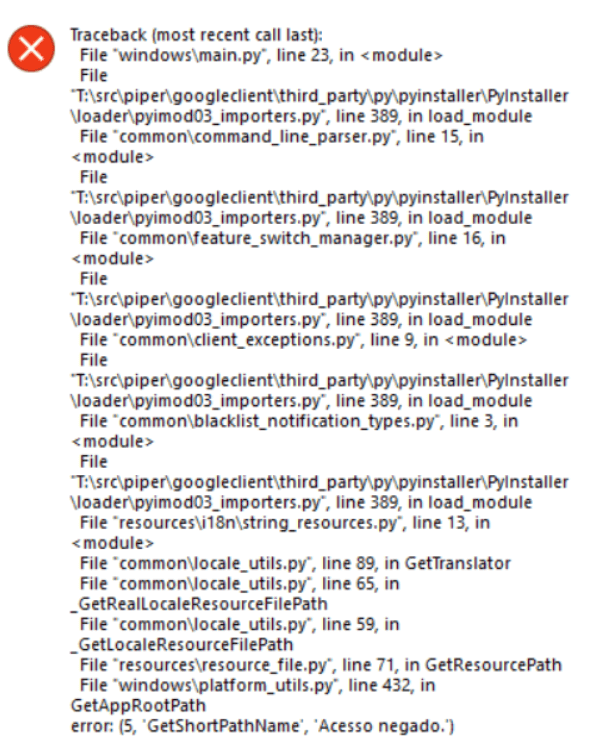
(Google Drive උදව් ප්රජාවෙන් තිර රුවක්)
“හරි” ක්ලික් කළ පසු, “failed to execute script main” කවුළුව මතු විය.
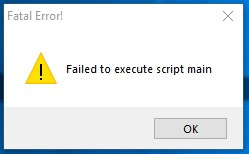
(Google Drive උදව් ප්රජාවෙන් තිර රුවක්)
අන්තර්ජාලයෙන් සොයාගත් යෝජනා අනුගමනය කිරීමෙන්, මම උත්සාහ කළේ:
- පරිගණකය නැවත ආරම්භ කළා (මට වැඩ කළේ නැහැ).
- Google Backup and sync හි නවතම අනුවාදය බාගත කර, පෙර අනුවාදය අස්ථාපනය කර, පසුව නවතම එක ස්ථාපනය කළා (මට වැඩ කළේ නැහැ).
- ඉතිරිව ඇති ස්ථාපනය/Google Drive ෆෝල්ඩර/උප ෆෝල්ඩර/තාවකාලික ගොනු පිරිසිදු කර, පරිගණකය නැවත ආරම්භ කර, වැඩසටහන නැවත ස්ථාපනය කර, පසුව Google Drive පරිපාලක ලෙස ධාවනය කළා (මට වැඩ කළේ නැහැ).
- …
වාසනාවකට මෙන්, මම Windows Security විවෘත කර බැලීමට පටන් ගතිමි. Google.exe සොයා ගන්නා ලදී. අවහිර කර ඇත . එය අතින් ඉඩ දුන් පසු, ගැටළුව විසඳුණි.
මේ වගේ මෘදුකාංග ගැටළු ඔබව පිස්සු වට්ටන්නේ කොහොමද කියලා මට හොඳටම තේරෙනවා, ඒ නිසා “Backup and sync failed to execute script main” දෝෂය නිවැරදි කිරීමට ප්රයෝජනවත් විය හැකි විසඳුම් කිහිපයක් මම ඉදිරිපත් කර තිබෙනවා.
Windows 10, 8, 7 ආදියෙහි Google Drive "main script ක්රියාත්මක කිරීමට අසමත් විය" යන ගැටළුව නිවැරදි කිරීම සඳහා විසඳුම: ඔබේ ප්රති-වයිරස මෘදුකාංගයේ ආරක්ෂණ ඉතිහාසය පරීක්ෂා කරන්න.
Windows Security මඟින් කොළ පැහැති හරි ලකුණක් පෙන්වන අතර කිසිදු පණිවිඩයක් නොපෙන්වන්නේ නම් එය යමක් අවහිර කර නොමැති බව අදහස් නොවේ. වෙනත් සමහර ප්රති-වයිරස ආරක්ෂණ ද එසේම විය හැකිය, එබැවින් ඔබ පරීක්ෂා කළ යුතු පළමු විසඳුම මෙයයි.
**ඔබ සතුව වින්ඩෝස් ආරක්ෂාව සහ ඔබේ ප්රති-වයිරස මෘදුකාංගයක් තිබේ නම් ඒවා දෙකම පරීක්ෂා කරන්න.
පියවර:
- "Windows Security" > "වෛරස් සහ තර්ජන ආරක්ෂාව" > "ආරක්ෂණ ඉතිහාසය" විවෘත කරන්න.
- "යෙදුම හෝ ක්රියාවලිය අවහිර කර ඇත" අයිතමය දෙස බලන්න, ඔබට googledrivesync.exe, GOOGLE.EXE වැනි දෙයක් හමු වුවහොත්, ඔබ "ක්රියා" > "උපාංගයේ ඉඩ දෙන්න" මත ක්ලික් කළ යුතුය.
- Google Backup සහ සමමුහුර්තකරණය නැවත විවෘත කරන්න.

එය තවමත් ක්රියාත්මක නොවන්නේ නම් මෙම පියවර අනුගමනය කරන්න.
- ඔබ සම්පූර්ණ පරිපාලක වරප්රසාද ඇති Windows පිවිසුම් ගිණුමක් භාවිතා කරන බවට වග බලා ගන්න.
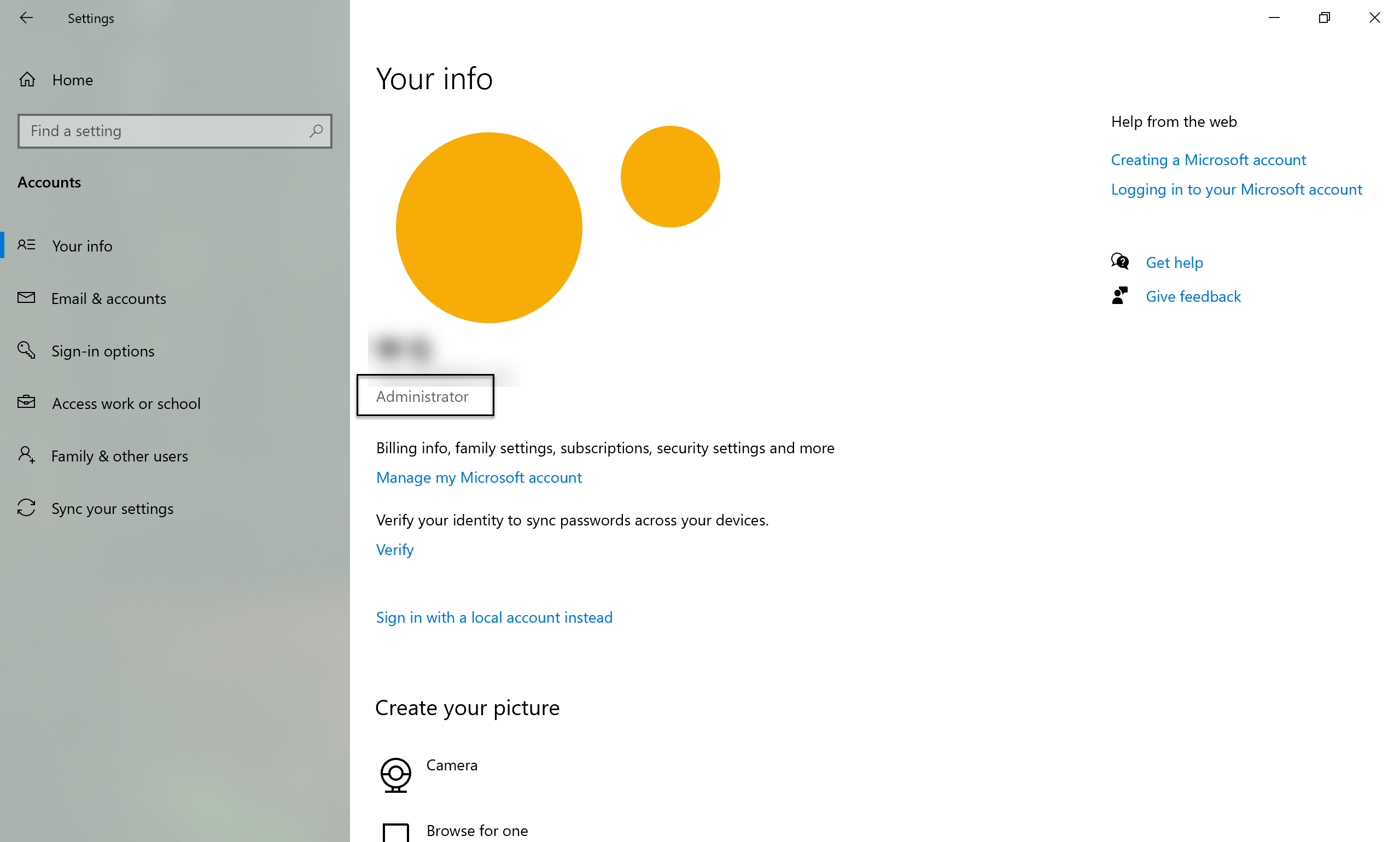
- උපස්ථය අස්ථාපනය කර සමමුහුර්ත කරන්න පාලක පැනලය\වැඩසටහන්\වැඩසටහන් සහ විශේෂාංග
- ඔබේ පරිගණකය නැවත ආරම්භ කරන්න.
- උපස්ථ සහ සමමුහුර්ත කිරීමේ ඉතිරිව ඇති ගොනු පිරිසිදු කරන්න:
- මෙහි ඇති ෆෝල්ඩරය සහ සියලුම උප ෆෝල්ඩර මකන්න: C:\වැඩසටහන් ගොනු\ගූගල්\ඩ්රයිව් (ස්ථාපනය අසාර්ථක වූ ස්ථානය අනුව, මෙය නොතිබිය හැකිය)
- මෙහි ඇති ෆෝල්ඩරය සහ සියලුම උප ෆෝල්ඩර මකන්න: C:\පරිශීලකයින්\ ඔබේ-වින්ඩෝස්-පරිශීලක නාමය \යෙදුම් දත්ත\දේශීය\ගූගල්\ධාවකය (ස්ථාපනය අසාර්ථක වූ ස්ථානය අනුව, මෙය නොතිබිය හැකිය)
- ඔබගේ Windows Temp ෆෝල්ඩරය හැකිතාක් පිරිසිදු කරන්න: සී:\වින්ඩෝස්\තාපය (සමහර ගොනු මකා දැමිය නොහැක. ඔබට ඒවා මඟ හැරිය හැක).
- ඕනෑම අර්ධ රෙජිස්ට්රි යතුරු පිරිසිදු කරන්න:
- ඔබන්න වින්ඩෝස් යතුර + ර
- වර්ගය රෙජෙඩිට් කරන්න ඉන්පසු ක්ලික් කරන්න හරි දුවන්න
- විධානයට අවසර දීම සඳහා මෙහෙයුම් පද්ධතියෙන් කරන ලද ඉල්ලීම පිළිගන්න.
- ප්රධාන ස්ථානයට සංචාලනය කරන්න: පරිගණකය\HKEY_LOCAL_MACHINE\මෘදුකාංග\Google\Drive (ස්ථාපනය අසාර්ථක වූ ස්ථානය අනුව, මෙය නොතිබිය හැකිය).
- තිබේ නම්, වම් පැත්තේ, දකුණු ක්ලික් කරන්න ධාවනය කරන්න ඇතුළු වී තෝරන්න මකන්න .
- Google වෙතින් Backup and sync හි නවතම අනුවාදය බාගත කර ස්ථාපනය කරන්න.
මෙම සටහන කියවන අපගේ පාඨකයාට: ඔබ ඔබට ගැලපෙන වෙනත් විසඳුම් උත්සාහ කර ඇත්නම්, පහතින් අදහස් දැක්වීමට සාදරයෙන් පිළිගනිමු. එය නිසැකවම කෙනෙකුගේ දවස ඉතිරි කළ හැකිය! 😊




