
මැක් පරිගණක ඉතා දක්ෂ ලෙස ක්රියා කරන අතර ඕනෑම සම්පත් ඉතා ඵලදායී ලෙස භාවිතා කරයි, නමුත් අපි මෙම යන්ත්රවල ස්ථාපනය කරන දේ ගැන සැලකිලිමත් නොවන්නේ නම් හොඳම හොඳම ඒවා පවා වෙහෙසට පත්වීමේ අද්දරට තල්ලු විය හැකිය, එයින් අදහස් වන්නේ සමහර විට යෙදුම් සහ වැඩසටහන් ප්රමාණය අඩු කිරීමට කාලයයි, සියල්ලට පසු, ඔබ එය ටික කලකින් භාවිතා කර නොමැති නම්, එය බොහෝ විට එලෙසම පවතිනු ඇත. එමනිසා, ඔබේ යෙදුම් ෆෝල්ඩරය දෙස බලා එහි ඇති දේ, ප්රයෝජනවත් දේ හෝ නැති දේ පිළිබඳ අවබෝධයක් ලබාගෙන එම යෙදුම් කිහිපයක් ඉවත් කිරීම හොඳ අදහසකි. මෙම ක්රියාවලිය සරල කිරීම සඳහා, ඔබට සහ ඔබේ මැක් උපාංගයට එය පහසු කිරීම සඳහා ඉඟි කිහිපයක් මෙන්න.
තෙවන පාර්ශවීය විසඳුම්
Mac උපාංගයක හෝ ඒ කාරණය සම්බන්ධයෙන් වෙනත් ඕනෑම උපාංගයක ඔබට මුහුණ දීමට සිදුවිය හැකි සෑම ගැටලුවකදීම මෙන්, යමෙකු දැනටමත් එම අඩුපාඩු වලට මුහුණ දී ඇති අතර ඒ සඳහා විසඳුමක් නිර්මාණය කර ඇත, මෙයද ව්යතිරේකයක් නොවේ. ගබඩා හිඟය විසඳීමට සහ එම නිසා Mac පරිගණකයක ස්ථාපනය කර ඇති ඕනෑම යෙදුමක් මකා දැමීමට සහ ඉවත් කිරීමට තෙවන පාර්ශවීය යෙදුම් සහ වැඩසටහන් රාශියක් ඇත, නමුත් මෙන්න පරිපූර්ණ ආරම්භක ලක්ෂ්යයක්.

යෙදුම් අස්ථාපනය කිරීමට හොඳ විකල්පයක් කුමක්දැයි ඔබ කල්පනා කරන්නේ නම්,
මැක්පව් විසින් CleanMyMac
ඉතා හොඳ කාර්යයක් කරයි, එය ඔබට අනවශ්ය යෙදුම් අස්ථාපනය කිරීමට පමණක් නොව, යාවත්කාලීන කිරීමෙන් පසු ඉතිරි වී ඇති අනිෂ්ට මෘදුකාංග සහ සැඟවුණු මිය ගිය ගොනු පරීක්ෂා කිරීමටද සරල අතුරු මුහුණතක් ලබා දෙයි, එය ඔබට අවශ්ය ඕනෑම යෙදුමක් සමඟ ඇති සියල්ල සම්පූර්ණයෙන්ම මකා දමන බවට ඔබට සහතික විය හැකි අතර, එය කිසිදු කුණු ගොනු ඉතිරි නොකරයි. CleanMyMac යාවත්කාලීන කරන්නෙකු සහ කාර්ය සාධන මොනිටරයක් ලෙසද ක්රියා කරයි, එබැවින් ඔබේ පරිගණකය ආරම්භයේ දී මෙන් වේගයෙන් ක්රියාත්මක වේ.
නොමිලේ බාගත කිරීම
ඕනෑම යෙදුමක් අස්ථාපනය කිරීම සඳහා, ඔබ කළ යුත්තේ මෙයයි:
- Launchpad එකට ගිහින් CleanMyMac අයිකනය ක්ලික් කරන්න. මුලින්ම ඔබට පෙනෙන අතුරුමුහුණත හරිම සරලයි, එහි ස්කෑන් බොත්තමක් තියෙනවා, ඒකෙන් ඔයාගේ පද්ධතිය සහ නිදහස් මතකය පරීක්ෂා කරනවා. මැරුණු ගොනු, malware, කැඩුණු බාගැනීම් සහ ප්රයෝජනවත් නොවී ඉඩ භාවිතා කරන වෙනත් සැඟවුණු ගොනු සොයනවා. නමුත් ඔබට සම්පූර්ණ ක්රියාවලිය මඟ හැරීමට අවශ්ය නම් 2 වන පියවර වෙත ගොස් ඊළඟ පියවර අනුගමනය කරන්න.
- වම් පස ඇති ස්මාර්ට් ස්කෑන් මෙනුවේ ඔබට යෙදුම් අංශයක් පෙනෙනු ඇත, එහිදී ඔබට අස්ථාපනය කරන්නා සොයාගත හැකිය, ඔබ එය මත ක්ලික් කළ විට, ඔබේ මැක් පරිගණකයේ ස්ථාපනය කර ඇති සියලුම යෙදුම් ලැයිස්තුවක් ඔබට ලැබෙනු ඇත.
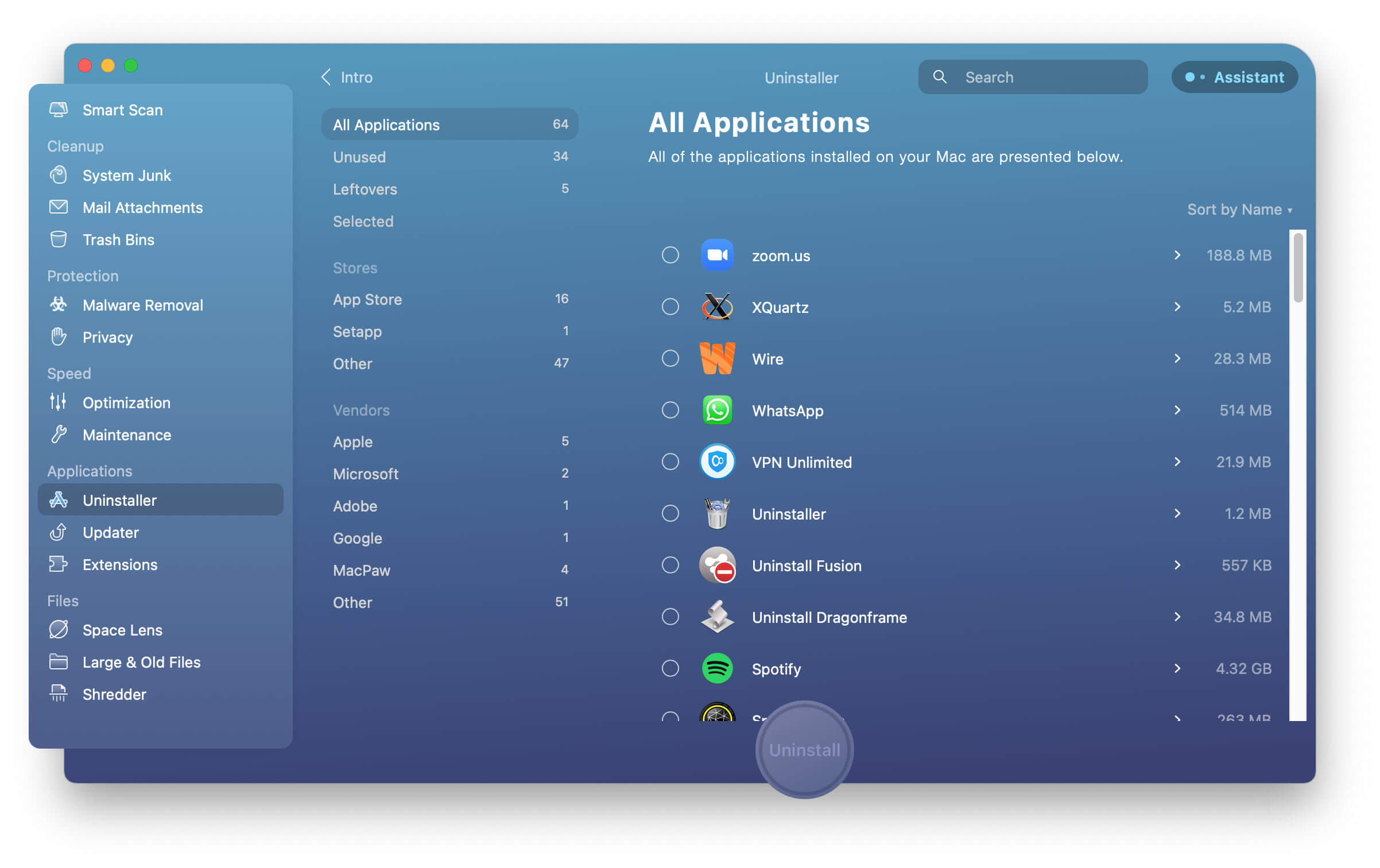
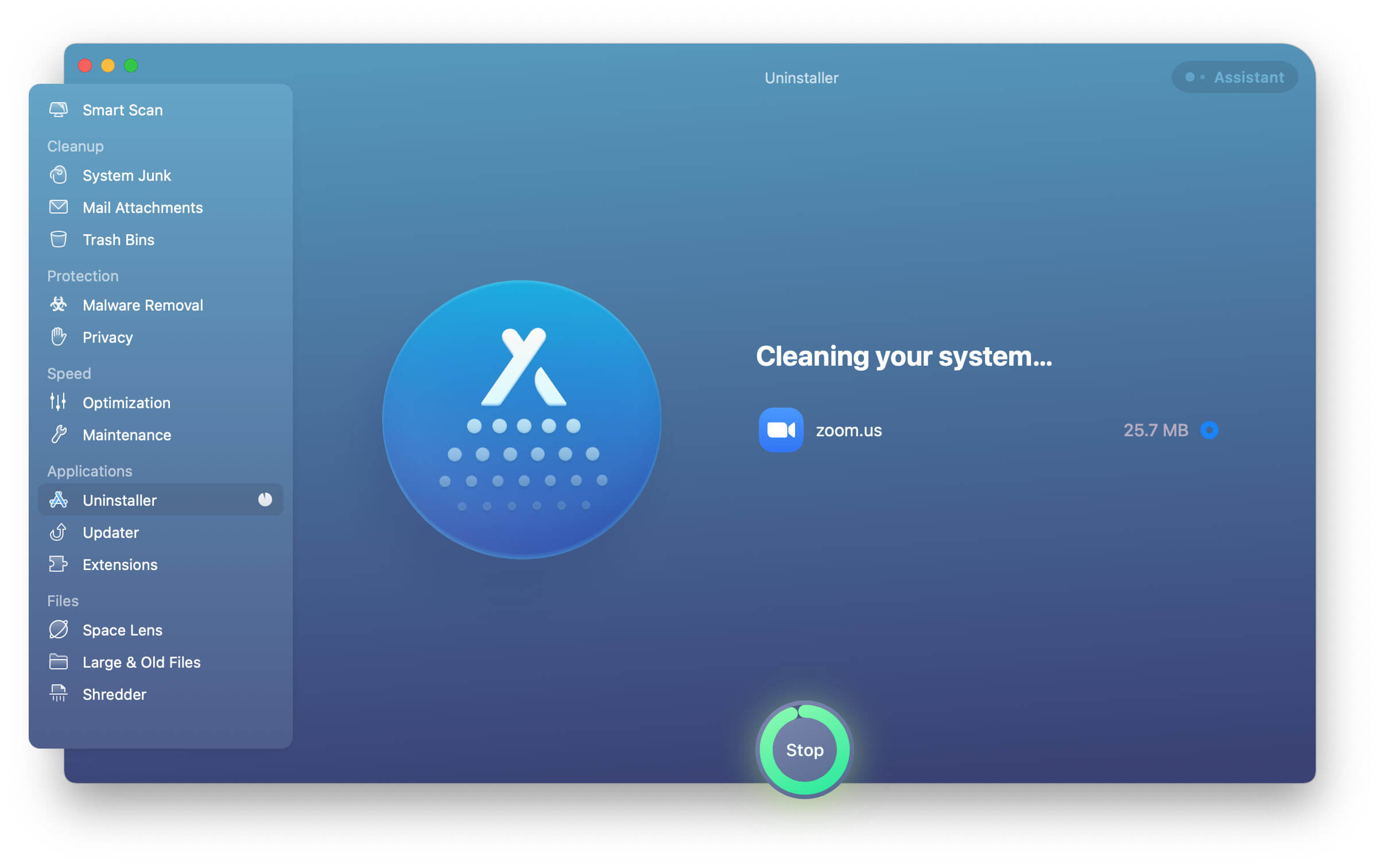
- අනවශ්ය වැඩසටහන් වලින් එකක් ඉවත් කිරීමට, ඔබ ඔබේ Mac එකෙන් මැකීමට බලාපොරොත්තු වන යෙදුම අසල ඇති කවය මත ක්ලික් කර "අස්ථාපනය කරන්න" බොත්තම ඔබන්න, එය විමසුමක් ක්රියාත්මක කර කෙටි වේලාවකින් අවසාන ප්රතිඵලය පෙන්වනු ඇත, ඔබට කරදරයකින් තොරව මකා දැමූ යෙදුමක් හෝ තවත් පියවරක් ඉතිරි කරයි.
දියත් කිරීමේ පෑඩ් භාවිතා කරන්න
අස්ථාපනය කිරීමට අවශ්ය යෙදුම් එතරම් ප්රමාණයක් ඔබ තබා නොගන්නා බව ඔබට විශ්වාස නම්, ඔබට කෙලින්ම Launchpad වෙත යාමට අවශ්ය විය හැකිය, මෙය භාවිතා කිරීමට පහසු සහ සරල මෙවලමකි, මෙහි ඇති එකම අඩුපාඩුව නම් ඔබට ඉවත් කිරීමට අවශ්ය දේ එකින් එක මකා දැමීමට සිදුවීමයි, සහ ඔබ සලකා බැලිය යුතු තවත් දෙයක් නම්, සමහර යාවත්කාලීන කිරීම් වලින් පසුව ඔබට එම මෘදුකාංගයෙන් මිය ගිය ගොනු කිහිපයක් ඉතිරි විය හැකි අතර ඒවා මේ ආකාරයෙන් ඉවත් නොකළ හැකිය. නමුත් තවමත්, මෙය තෙවන පාර්ශවීය මෘදුකාංගවලට වඩා ලාභදායී විකල්පයකි, මන්ද එය පද්ධති විශේෂාංගවල කොටසක් වන බැවිනි.
මෙය සිදු කිරීම සඳහා තිරයේ පහළින් පිහිටා ඇති ඔබේ පරිගණකයේ ඩොක් එකට යන්න, එය දෘශ්යමාන කිරීමට ඔබට ඔබේ මූසිකය තබා ගැනීමට සිදු විය හැකිය. ඔබ දියත් කිරීමේ පෑඩ් නිරූපකය මත ක්ලික් කළ විට තිරය උපරිම වන අතර, ස්ථාපනය කර ඇති සියලුම යෙදුම්වල දර්ශනයක් ඔබට ලැබේ, ඔබට එය වහාම නොපෙනේ නම්, ඔබට ට්රැක්පෑඩය මත වමට හෝ දකුණට ස්වයිප් කර ඊළඟ පිටු වෙත යෙදුම සොයා ගත හැකිය, ඔබට එය මඟ හැරී ඇත්නම්, ඔබට පිටුවේ ඉහළින් ඇති සෙවුම් තීරුවේ යෙදුමේ නම ටයිප් කළ හැකිය.
ඔබ යෙදුම සොයාගත් පසු, විකල්ප යතුර (⌥) ඔබාගෙන සිටින්න හෝ එය සෙලවීමට පටන් ගන්නා තෙක් යෙදුම ක්ලික් කර අල්ලාගෙන සිටින්න, එවිට ඔබට ඒ අසල ඇති x සලකුණ ක්ලික් කළ හැකිය. මතක් කිරීමක් ලෙස, සමහර යෙදුම් ඔබට ඒවා මකා දැමීමට ඉඩ නොදෙන බව දැන ගන්න, මන්ද ඒවා පද්ධතියට අත්යවශ්ය බැවින් ඒවා මකා දැමීමට නොහැකි වනු ඇත හෝ ඇපල් යෙදුම් වෙළඳසැල හරහා ලබාගෙන නොමැති අතර ඒවා මකා දැමීමට ඔබට Finder භාවිතා කිරීමට සිදුවනු ඇත.

App Store හරහා මිලදී නොගත් යෙදුම්
ඇත්තම කිව්වොත් මේක සියලුම යෙදුම් සඳහා ක්රියාත්මක වෙනවා. App Store හරහා මිලදී ගත් යෙදුම් සඳහා පමණක් නෙවෙයි, විශේෂයෙන්ම මේ සඳහා හොඳම විකල්පය වෙන්න පුළුවන්. ඔබට ඒවා මකා දැමීමට තෙවන පාර්ශවීය මෘදුකාංගයක් මිලදී ගැනීමට අවශ්ය නම් මිස, අපි කලින් සඳහන් කළ පරිදි, මෙම විකල්පය මඟින් අනවශ්ය යෙදුම් එකින් එක මකා දැමීමට සිදුවන බව සලකන්න, එනම් ඔබට ඒවායින් කිහිපයක් තෝරා එකවර මකා දැමීමට නොහැකි වනු ඇත. මෙය සඳහන් කිරීමෙන් පසු, මකාදැමීම සමඟ ඉදිරියට යාමට ඔබ කළ යුත්තේ තිරයේ පහළින් ඇති දියත් කිරීමේ තීරුව වෙත ගොස්, සොයන්නා විවෘත කර, කවුළුවේ වම් පැත්තේ ඔබට පෙනෙන යෙදුම් ෆෝල්ඩරය සොයා ගැනීමයි. ඉන්පසු ඔබට අවශ්ය යෙදුම සොයාගෙන එය කුණු කූඩයට ඇද දමන්න. ඔබට විකල්පයක් ලෙස යෙදුම තෝරා ගොනුව තෝරාගෙන කුණු කූඩයට ගෙන යා හැකිය.
යෙදුම් මකා දැමීමේදී සලකා බැලිය යුතු වෙනත් කරුණු
- මතක තබා ගත යුතු තවත් කරුණු කිහිපයක් නම්, ඔබ යෙදුමක් මකා දැමූ විට ඔබ ඔබේ පරිගණකයෙන් ගොනු මකා දමන නමුත් එය ඔබගේ දායකත්වයන් ස්වයංක්රීයව අවලංගු නොකරන අතර ඔබට ඒවා සඳහා අය කිරීම නැවැත්වීමට අවශ්ය නම්, ඔබ ඔවුන්ගේ වෙබ් අඩවියට හෝ යෙදුම් වෙළඳසැලට ගොස් අවලංගු කිරීමේ ක්රියාවලිය අනුගමනය කළ යුතු බවයි.
- ඔබගේ Mac පරිගණකයෙන් යෙදුමක් මකා දැමීමේදී, ඔබට පරිපාලක පරිශීලක නාමයක් සහ මුරපදයක් ලබා දීමට ඉල්ලා සිටිය හැක, මෙය ඔබ පරිගණකය සඳහා පිවිසුම ලෙස භාවිතා කරන එකට සමාන වනු ඇත, ඔබට ඒවා අමතක වී ඇත්නම් ඔබට Apple මෙනු නිරූපකය වෙත ගොස්, පද්ධති මනාපයන් වෙත ගොස් Apple ID විකල්පය ඔබන්න. ඉන්පසු මුරපදය සහ ආරක්ෂක විකල්පය මත ක්ලික් කරන්න, එවිට ඔබට නැවත ඔබේ Apple ID ලබා දීමට අසනු ඇත, නමුත් ඊට පහළින් ඔබට "Forgot Apple ID හෝ Password" මත ක්ලික් කර ඒවා නැවත ලබා ගැනීමට උපදෙස් අනුගමනය කළ හැකිය.
- ඔබ ඔබේ Mac පරිගණකය මකා දැමීමට සහ නඩත්තු කිරීමට තෙවන පාර්ශවීය වැඩසටහන් භාවිතා නොකරන්නේ නම්, එම ගොනු තවමත් ඔබේ පරිගණකයේ ඉඩ රඳවා නොගන්නා ලෙස ඔබේ කුණු කූඩය නිතිපතා හිස් කිරීමට මතක තබා ගන්න.
අවසාන සිතුවිලි
අවසාන වශයෙන්, ඔබ ඔබේ Mac පරිගණකයෙන් යෙදුම් මකා දැමීමට තීරණය කරන ආකාරය කුමක් වුවත්, ඔබ නව මෘදුකාංග කොපමණ වාරයක් උත්සාහ කරනවාද සහ ඔබට ඇති ගබඩා ඉඩ ප්රමාණය මත පදනම්ව සෑම නිශ්චිත කාලයක්ම කිරීමට මෙය අත්යවශ්ය ක්රියාවලියක් බව මතක තබා ගන්න, නමුත් හොඳ අනුමානයක් වන්නේ වසරකට වරක් සිට අවුරුදු කිහිපයක් දක්වා කාලයයි, මන්ද මෙම කාලය තුළ භාවිතා නොකරන සෑම මෘදුකාංගයක්ම බොහෝ විට අත්යවශ්ය නොවන බැවිනි. යෙදුම් මකා දැමීමේදී ඔබ ඉතිරි කරන ගොනු ගැඹුරින් පිරිසිදු කිරීමට තෙවන පාර්ශවීය වැඩසටහන් ඔබට උපකාර කරන අතර, බොහෝ විට ඒවා ඔබේ උපාංගය නඩත්තු කිරීමට සහ එය ඉහළම තත්ත්වයේ පවත්වා ගැනීමට වෙනත් විශේෂාංග සමඟින් පැමිණෙනු ඇත. අවසාන වශයෙන්, ඔබේ කුණු කූඩය නිතර හිස් කිරීමට සහ ඔබ ගෙවීමට අකමැති යෙදුම් සඳහා දායකත්වයන් අවලංගු කිරීමට මතක තබා ගන්න.




