එක්සෙල් ලේඛනයක් ආරක්ෂා කරන මුරපදය, එක්සෙල් පැතුරුම්පතක අඛණ්ඩතාව ආරක්ෂා කිරීම සඳහා ගනු ලබන තීරණාත්මක ආරක්ෂක පියවරකි, නමුත් ඔබ එක්සෙල් ගොනුවක් "විවෘත" කිරීමට හෝ "වෙනස් කිරීමට" උත්සාහ කරන්නේ නම් මෙයද කරදරයක් විය හැකි බව අපට පෙනේ. මෙම ලිපිය එක්සෙල් වෙතින් මුරපද ආරක්ෂාව ඉවත් කිරීම සඳහා ප්රයෝජනවත් මාර්ගෝපදේශයක් සපයනු ඇත. මෙම ලිපිය අවසානයේ, එක්සෙල් පැතුරුම්පතකින් මුරපද ආරක්ෂාව ඉවත් කරන්නේ කෙසේදැයි ඔබ සාර්ථකව ඉගෙන ගෙන ඇති අතර, ඔබට ලෝකයේ කිසිදු කරදරයකින් තොරව ඔබේ එක්සෙල් වැඩ පහසුවෙන් විවෘත කර වෙනස් කිරීමට හැකි වනු ඇත!
එක්සෙල් වැඩපොතකින් දන්නා මුරපදයක් ඉවත් කිරීම
දන්නා මුරපදයක් ඉවත් කිරීම ඉතා පහසුයි. විවෘත කිරීමේ හෝ වෙනස් කිරීමේ සීමාවන් ඉවත් කිරීමට සහ ඔබේ එක්සෙල් ගොනුවට සම්පූර්ණ ප්රවේශය ලබා ගැනීමට පහත සරල උපදෙස් මාලාව අනුගමනය කරන්න.
විවෘත කිරීමේ සීමාව ඉවත් කිරීම
ලේඛනය විවෘත කිරීමට අවශ්ය මුරපදය ඉවත් කිරීමට පහත පියවර ඔබට උපකාරී වනු ඇත.
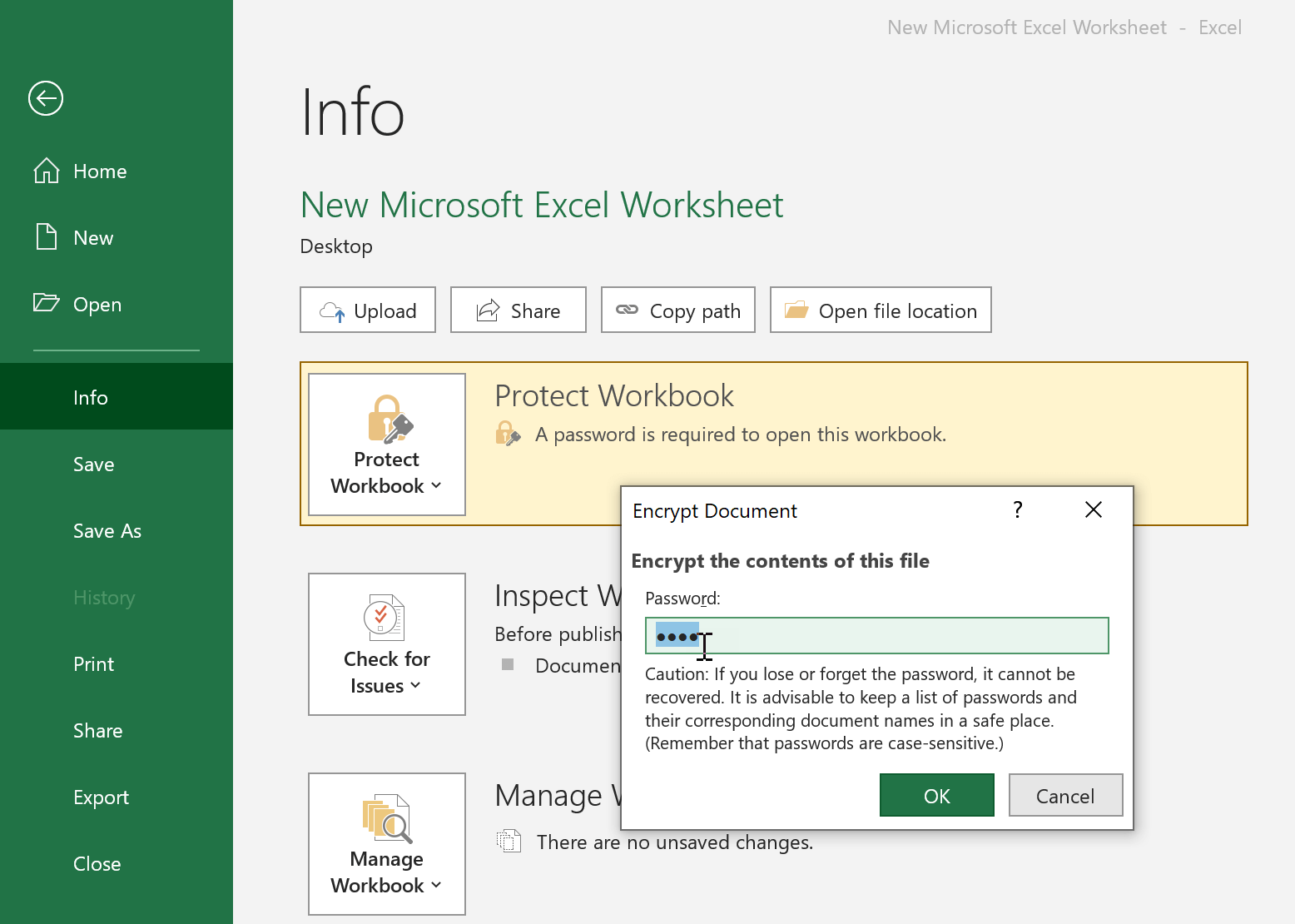
පියවර 1: ගොනුවේ මුරපදය ඇතුළත් කිරීමෙන් එය විවෘත කර "ගොනුව" > "තොරතුරු" > "වැඩපොත ආරක්ෂා කරන්න" වෙත යන්න.
පියවර 2: "මුරපදය සමඟ සංකේතනය කරන්න" තෝරන්න. තරු ලකුණු කළ මුරපදය පෙන්වන කුඩා කවුළුවක් දිස්වනු ඇත. මුරපද කොටුවේ ඇති ඕනෑම අක්ෂර ඉවත් කර "හරි" මත ක්ලික් කරන්න.
පියවර 3: වෙනස ක්රියාත්මක කිරීම සඳහා ගොනුවට “සුරකින්න” මතක තබා ගන්න.
මෙතැන් සිට ඔබගේ ලේඛනය මුරපදයකින් ආරක්ෂා නොකෙරේ!
වෙනස් කිරීමේ සීමාව ඉවත් කිරීම
ඔබට වෙනස් කිරීමට අවශ්ය එක්සෙල් පැතුරුම්පත සංස්කරණය-සීමා කර ඇත්නම් ඔබට ගැටළුවක් ඇති විය හැක. ඔබ දැනටමත් මුරපදය ගැන දැනුවත් නම් මෙම සීමාව ඉවත් කිරීම ඉතා සරල ක්රියා පටිපාටියකි.
පියවර 1: අදාළ එක්සෙල් ගොනුව විවෘත කර "සමාලෝචනය" ටැබය තෝරන්න.
පියවර 2: “වෙනස්කම්” කොටසේ “අප්රාප්ත පත්රය ආරක්ෂා නොකරන්න” විකල්පය ක්ලික් කරන්න. තරු ලකුණු කළ මුරපදය පෙන්වන කුඩා කවුළුවක් උත්පතන වනු ඇත. මුරපද කොටුවේ ඇති ඕනෑම අක්ෂර ඉවත් කර “හරි” මත ක්ලික් කරන්න.
පියවර 3: ගොනුව "සුරකින්න" එවිට ඔබේ පත්රය සාර්ථකව අනාරක්ෂිත වන අතර වෙනස් කිරීමට සූදානම් වනු ඇත!

එක්සෙල් වැඩපොතකින් නොදන්නා මුරපදයක් ඉවත් කිරීම
මුරපද යනු උපක්රමශීලී කාර්යයක් විය හැකිය, විශේෂයෙන් ඔබට විවිධ ලිපිගොනු වලට අදාළ වන කේත කිහිපයක් මතක තබා ගැනීමට සිදුවන විට. මෙයින් අදහස් කරන්නේ විවිධ මුරපද නිරීක්ෂණය කිරීම සමහර විට ඉතා අපහසු විය හැකි බවයි. මෙම විශේෂිත අවස්ථාවෙහිදී, එක්සෙල් වැඩපොතෙන් මුරපදය ඉවත් කිරීමට නිල වශයෙන් ඒකාබද්ධ ක්රමයක් නොමැත. මෙය ඇදහිය නොහැකි තරම් ප්රයෝජනවත් බාහිර මෙවලම් වැනි ස්ථානයකි Passper Excel මුරපද ප්රතිසාධනය එන්න.
Passper මඟින් Excel පත්ර මුරපදයක් මඟ හැරීමට ඔබට බෙහෙවින් උපකාරී වන පුළුල් පරාසයක විශේෂාංග සපයයි. මෙම විශේෂාංග අතර:
- වෙනස් කරන මුරපදය ඉවත් කිරීම.
- ආරම්භක මුරපදය හඳුනා ගැනීම සහ ඉවත් කිරීම.
- සම්පූර්ණ විශ්වසනීයත්වය සහ කාර්යක්ෂමතාව.
විවෘත කිරීමේ සීමාව ඉවත් කිරීම
වැඩසටහන ස්ථාපනය කිරීමෙන් පසු, එක්සෙල් පැතුරුම්පතෙන් මුරපදය ඉවත් කිරීමට දී ඇති පියවර අනුගමනය කරන්න:
පියවර 1: විවෘත එක්සෙල් සඳහා පාස්පර් ඔබේ පරිගණකයේ ඔබට විකල්ප දෙකක් පෙනෙනු ඇත. මෙම ප්රධාන මෙනු තිරයේ "මුරපද ප්රතිසාධනය කරන්න" තෝරන්න.

පියවර 2: “+” බොත්තම වෙත ගොස් අදාළ Excel වැඩපොත පූරණය කිරීමට එය ඔබන්න. මෙයින් පසු, ඔබේ නිශ්චිත අවස්ථාවට අදාළ වන පරිදි සකස් කරන ලද විවිධ ප්රහාරක ක්රම වලින් තෝරා ගැනීමට ඔබට හැකි වනු ඇත. ඔබට වඩාත් ගැලපෙන ප්රහාරක මාදිලියක් තෝරාගත් පසු “Recover” මත ක්ලික් කරන්න.

ඔබ "Recover" එබූ පසු, Passper ඔබගේ මුරපදය ලබා ගැනීමේ ක්රියාවලිය ආරම්භ කරනු ඇත. ලබා ගැනීමේ කාලය ඔබගේ මුරපදයේ සංකීර්ණතාවය සහ ඔබ තෝරාගත් ප්රහාරක මාදිලිය මත රඳා පවතින බව සැලකිල්ලට ගත යුතුය.

මුරපදය සාර්ථකව ප්රතිසාධනය කිරීමෙන් පසු, එය ඔබට පිටපත් කර සුරැකීමට දර්ශනය වනු ඇත. ඔබගේ Excel ගොනුවෙන් ආරක්ෂාව ඉවත් කිරීමට ඔබට අලුතින් අත්පත් කරගත් මුරපදය භාවිතා කළ හැකිය, මුරපදය ලබා ගැනීමෙන් පසු ඔබේ පැතුරුම්පතට ප්රවේශ වන්නේ කෙසේදැයි බැලීමට ඔබට "එය දන්නා විට මුරපදය ඉවත් කරන්න" කොටස බැලීමට සිදුවේ.
වෙනස් කිරීමේ සීමාව ඉවත් කිරීම
එක්සෙල් පත්රයක සංස්කරණ හැකියාවන් කිසියම් ආකාරයකින් සීමා කර ඇත්නම්, අදාළ ගොනුව සංස්කරණය කර අභිරුචිකරණය කිරීමේ වගකීම ඔබට ලබා දී ඇත්නම් එය විශාල අභියෝගයක් නිර්මාණය කළ හැකිය. නැවතත්, අපට එය පෙනේ එක්සෙල් සඳහා පාස්පර් ඕනෑම සංස්කරණ සීමාවන් ඉවත් කිරීමට සහ ඔබේ ගොනුව ඔබට කැමති පරිදි සංස්කරණය කිරීමට ඉඩ සලසන කදිම මෙවලමක් සපයයි!
ලබා දී ඇති පියවර අනුගමනය කරන්න:
පියවර 1: ස්ථාපනය කළ පසු, Excel සඳහා Passper දියත් කරන්න. ප්රධාන තිරයේ, පවතින විකල්ප දෙකෙන් "Remove Restrictions" තෝරන්න.

පියවර 2: දැන් “+” නිරූපකය ඔබා ඔබට සීමා ඉවත් කිරීමට අවශ්ය Excel ගොනුව තෝරන්න. සියලුම සංස්කරණ සීමා ඉවත් කිරීමට “Remove” ඔබන්න.

සම්පූර්ණ වූ පසු, ඔබගේ ලේඛනය සංස්කරණය කිරීම සීමා කළ මුරපදය සාර්ථකව ඉවත් කරනු ලැබේ, මෙයින් අදහස් කරන්නේ ඔබගේ ගොනුව සම්පූර්ණයෙන්ම අභිරුචිකරණය කළ හැකි සහ කිසිදු කරදරකාරී මාර්ග බාධකයකින් තොරව පවතින බවයි!
නිගමනය
ඉතින්, "එක්සෙල් වෙතින් මුරපදය ඉවත් කරන්නේ කෙසේද" යන ප්රශ්නයට මෙහි ඉතා සවිස්තරාත්මකව පිළිතුරු සපයා ඇති බව අපට පෙනේ. මුරපදයෙන් ආරක්ෂිත එක්සෙල් පත්ර සමඟ කටයුතු කිරීම අපහසු කාර්යයක් විය හැකි බැවින්, ඉහත දක්වා ඇති නිබන්ධනය එය පහසු අත්දැකීමක් වනු ඇතැයි අපි බලාපොරොත්තු වෙමු.
එය පැහැදිලිය
එක්සෙල් සඳහා පාස්පර්
සංකීර්ණ කාර්යයන් පහසු "ක්ලික් කර යන්න" විසඳුම් බවට පත් කිරීමෙන් ඔබේ එක්සෙල් අත්දැකීමට බෙහෙවින් පහසුකම් සපයයි.
නොමිලේ බාගත කිරීම




