Kobo hesabı, Kobo.com saytından artıq satın aldığınız elektron kitablara daxil olmaq üçün açardır. Kobo eReader və ya pulsuz Kobo tətbiqlərindən istifadə edərək smartfon, masaüstü kompüter, planşet vasitəsilə hesabınıza daxil olduqda, kitablar buluddan sinxronlaşdırılacaq və oflayn oxumaq üçün cihazınızda keşlənəcək.
Amma Kobodan getdikcə daha çox kitab aldıqca, bahalı elektron kitablara baxın, bir gün bütün kitabların yüklənə bilməyəcəyindən narahatsınız? Əgər bu qədər kitabım varsa, yükləyə bilərəm. Elektron kitablarım üzərində daha çox nəzarət əldə etmək, onları yalnız Kobo-nun bulud serverində saxlamaqla kifayətlənməmək və öz kompüterimdə - daha sakit və təhlükəsiz bir yerdə - ehtiyat nüsxəsini çıxarmaq istərdim.
Bunu etmək çətin deyil. Sadəcə bir qrup proqram təminatına ehtiyacınız var. Aşağıdakı məqalədə qeyd olunan alətlər bunlardır:
- Adobe Rəqəmsal Nəşrləri
- kalibrli üstəgəl DeDRM alətləri
- Epubor Ultimate (ən sadə yol)
Adobe Digital Editions istifadə edərək ACSM-i yükləyin və Kobo Kitablarını Yedəkləyin
Ümumi proses Kobo kitabını ACSM faylı (Adobe Content Server Mesaj faylı) kimi yükləməkdir. Faylı Adobe Digital Editions ilə açın və bu, avtomatik olaraq EPUB-a yükləmə prosesinə başlayacaq.
Addım 1. ADE Quraşdırılması
Adobe Digital Editions proqramını kompüterinizə və ya Mac-ınıza yükləyin və quraşdırın.
Addım 2. Kobo ACSM Fayllarını Yükləyin
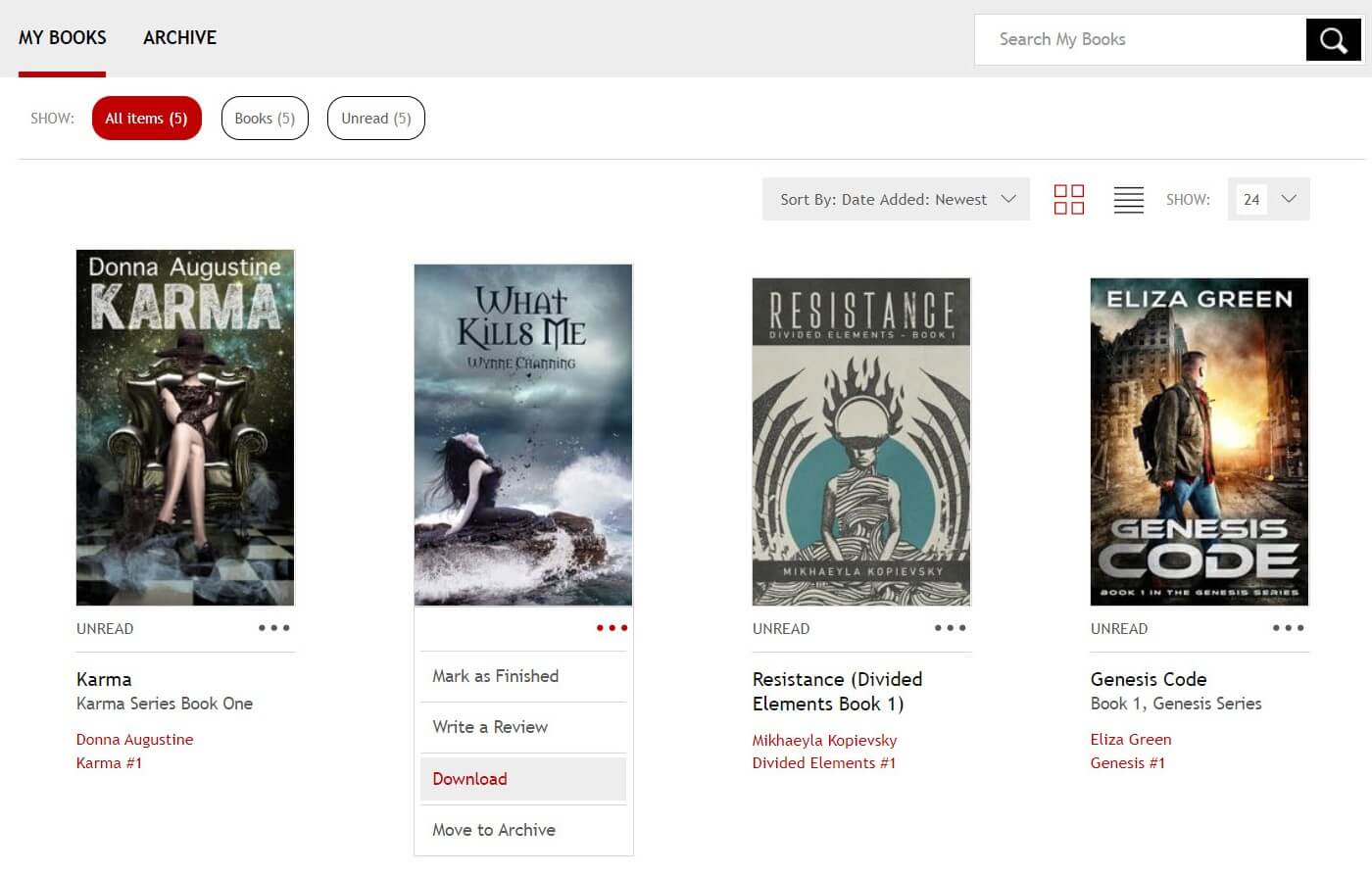
Kobo hesabınıza daxil olun, yuxarı sağ küncdəki “Hesabım” düyməsini basın və “Kitablarım”ı seçin və ya linkə daxil olun: https://www.kobo.com/us/en/library .
Yükləmək istədiyiniz kitabın üç nöqtəsini vurun və düyməni vurun. Kobo toplu yükləmələrə icazə vermir, ona görə də yalnız bir-bir yükləyə bilərsiniz (çoxlu kitabınız varsa, bu, kabusdur).
Bütün yüklənmiş fayllarda "URLLink" adlı fayl adı olacaq .acsm uzantı. Hansı kitab olduğunu deyə bilməzsən.
Addım 3. ACSM-i açın və icazə verin
Adobe Digital Editions .acsm ilə əlaqəli olduğundan, ACSM faylını iki dəfə vurun və ADE avtomatik olaraq başlayacaq. Növbəti addım cihazı Adobe ID ilə təsdiqləməkdir. Əgər yoxdursa, birini yaradın. Təsdiq tamamlandıqdan sonra yükləmə başlayacaq.


Addım 4. Kobo EPUB Kitablarının Yedəkləmə Yoluna Baxın
Kobo kitabı artıq kompüterinizdədir. Yeri belədir:
Və ya Kobo kitabına sağ klikləyin və "Faylları Explorer-də göstər" seçimini edə bilərsiniz. Eyni yolu açacaq.
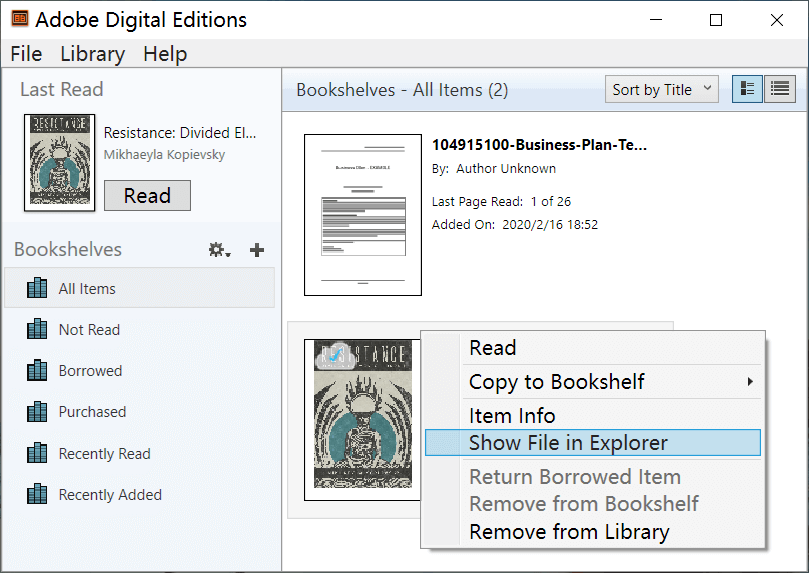
Daha əvvəl qeyd etdiyimiz kimi, yüklənmiş EPUB faylları DRM ilə qorunur və Adobe ID-nizə bağlıdır. Onları digər proqramlar aça bilməz. Kopyalayıb çap edə bilməzlər.
Kobo DRM-ni Calibre plus Obok_plugin ilə silin
Calibre hərtərəfli elektron kitab idarəetmə proqramıdır. Ən diqqətəlayiq xüsusiyyət müxtəlif plaginləri quraşdırmaq imkanıdır, bunlardan biri də Obok_plugin-dir.
Addım 1. Lazımi Alətləri Yükləyin
- kalibrli
- DeDRM alətləri
- Kobo masaüstü tətbiqi
Addım 2. Kobo Masaüstündə Hesabınıza Daxil Olun
Başlat PC üçün Kobo və ya Mac üçün Kobo kompüterinizdə açın və sonra Kobo hesabınıza daxil olun, kitaba toxunun və o, yüklənməyə başlayacaq.
C:\İstifadəçilər\İstifadəçiAdı\TətbiqData\Yerli\Kobo\Kobo Desktop Edition\kepub
Addım 3. Obok_plugin-i kalibrləmə əlavə edin
Kalibr açın, “Tərcihlər” > “Plug-inlər” > “Fayldan plagini yüklə” bölməsinə klikləyin və sonra vacib hissə budur – seçin Obok_plugin.zip açmaq üçün. Onu açmağa ehtiyac yoxdur. Tətbiq etdikdən sonra kalibrləməni yenidən başladın.

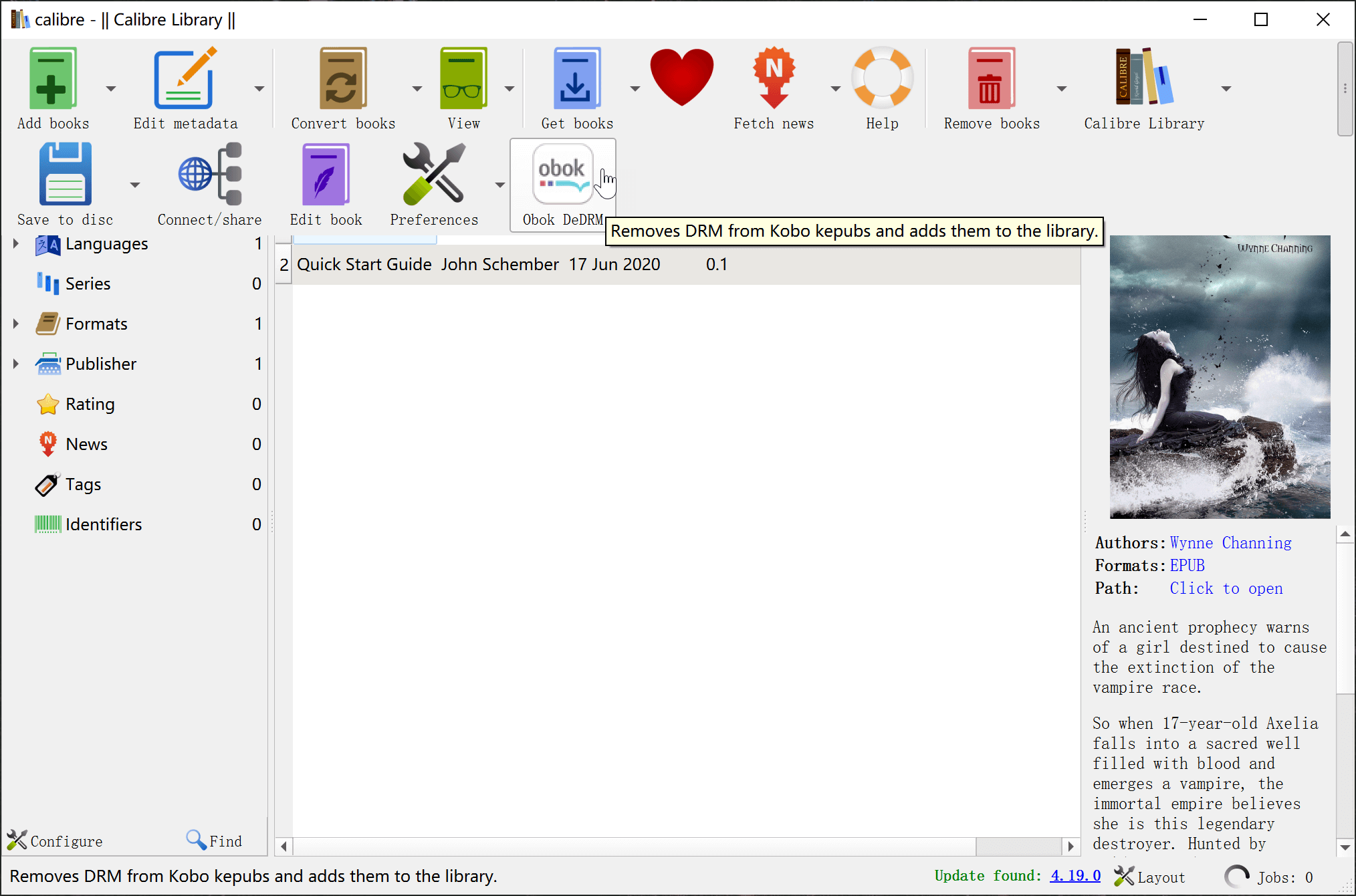
Addım 4. Kobo Kitablarının ehtiyat nüsxəsini çıxarmaq üçün oBoK DeDRM istifadə edin
İndi Kobo DRM silmə plagini artıq quraşdırılmış olmalıdır. Bunun üzərinə klikləyin və hansı kitabı ehtiyat nüsxələmək istədiyinizi seçə bilərsiniz.
Kobo Kitablarını Bir Kliklə Normal ePub/PDF/Mobi/AZW3-ə Çevirin
- İstifadəsi daha asandır.
- Pluginləri yükləməyə ehtiyac yoxdur.
- Daha sürətli yeniləyin.
- Hərtərəfli müştəri dəstəyi: canlı söhbət, bilet, e-poçt.
- Kobo ilə yanaşı, Kindle, Barnes & Noble-un NOOK, Adobe Digital Editions və daha çoxunun şifrəsini açmağı və konversiyasını dəstəkləyir.
- 10+ il ərzində elektron kitabların şifrəsinin açılmasına diqqət yetirin.
Pulsuz sınaq versiyasını buradan yükləyin. Pulsuz sınaq versiyası hər kitabın 20%-ni çevirməyə imkan verir.
Pulsuz Yükləmə
Pulsuz Yükləmə
Bu proqramı istifadə etməyin üç yolu var. Şəxsən mən düşünürəm ki, ilk ikisi daha rahat olacaq, çünki Kobo.com saytından ACSM yükləməyinizə ehtiyac yoxdur. Növbəti addımlar “Metod 1”-ə uyğun olaraq yazılıb.
- Metod 1. Kobo kitablarını Kobo Desktop ilə yükləyin və "Kobo" düyməsini basın Epubor Ultimate .
- Metod 2. Kobo eReader-inizi kompüterinizə qoşun və Epubor Ultimate-də “eReader” düyməsini basın.
- Metod 3. Kobo kitablarını Adobe Digital Editions ilə yükləyin və Epubor Ultimate-də “Adobe” düyməsini basın.
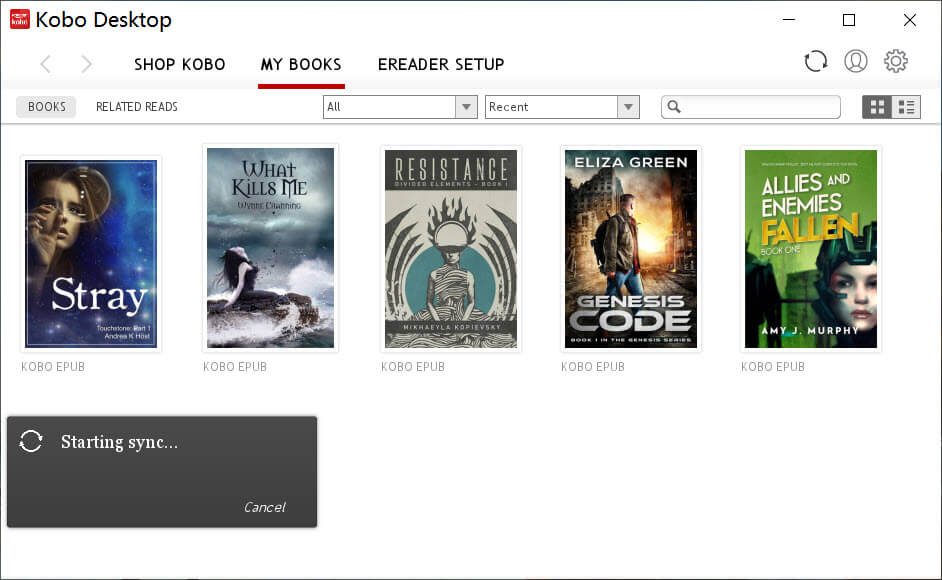
Addım 1. Kobo Desktop-u quraşdırın və kitabları yükləyin
Kobo Desktop-u buradan yükləyin burada , quraşdırın, işə salın, Kobo hesabınızla daxil olun və kitablarınız yüklənməyə başlayacaq. Avtomatik başlamazsa, kitabın sağ alt küncündəki yükləmə simgesinə toxunun.
Addım 2. Kitablarınızı ehtiyat nüsxələmək üçün Kobo sekmesini vurun
Başlat Epubor Ultimate və "Kobo" düyməsini basın. Burada bütün yüklənmiş kitabları görəcəksiniz. İstədiyiniz kitabı sağ panelə sürüşdürün və "EPUB-a çevir" düyməsini basın (və ya başqa çıxış formatı seçin).
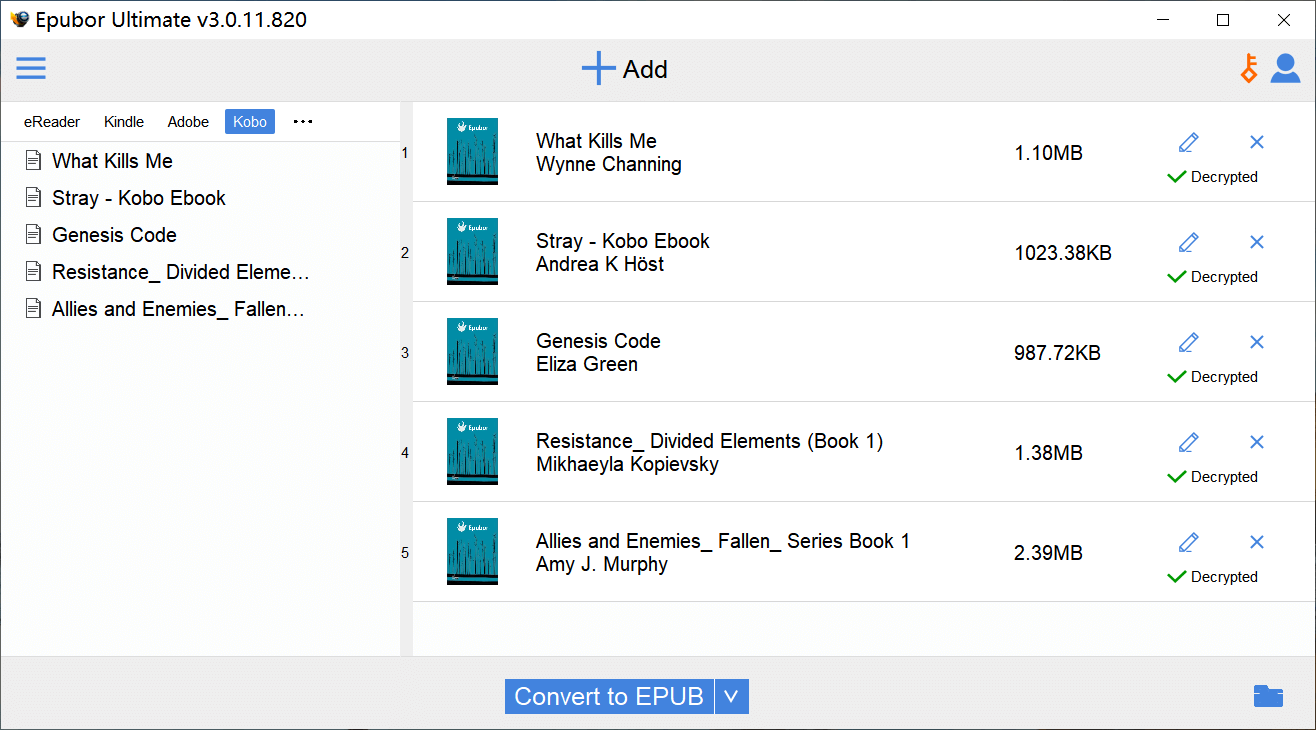
Cəmi iki sadə addımda kitablarınızı uğurla yedəklədiniz
Epubor Ultimate
.
Pulsuz Yükləmə
Pulsuz Yükləmə