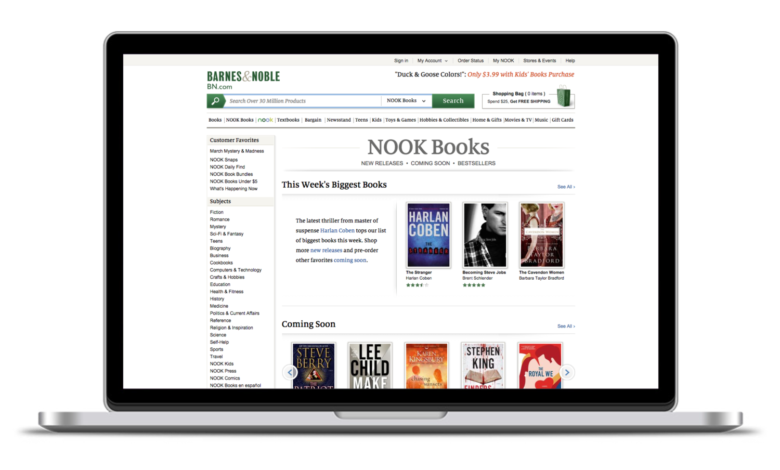
ABŞ-da yaşayan insanlar üçün Barnes & Noble, demək olar ki, hər yerdə küçələrdə görə biləcəyiniz bir markadır, ABŞ-da ən çox pərakəndə satış məntəqəsinə və müştəriləri üçün çoxlu kitaba malikdir. Rəqəmsal Dövrünə qədəm qoyarkən, getdikcə daha çox insan elektron kitab icmasına qoşulur. Bu qədər tələbat təbii olaraq təklif gətirir. Google Play Books, Kindle, Kobo... Daha çoxunu adlandıra bilərsiniz. İstədiyiniz kimi adlandırın, pərakəndə satış nəhəngi Barnes & Noble da bu oyuna qoşulur. 2009-cu ildə şirkət Nook adlı ilk elektron kitab oxuyucusunu buraxdı və Nook Glowlight kimi bir sıra digər modelləri hazırlamağa və buraxmağa davam etdi. Üstəlik, şirkət digərləri kimi rəqəmsal kitablar da satır. Nook planşetiniz olsun ya olmasın, Barnes & Noble ən çox satılanlar da daxil olmaqla, elektron kitablarla bağlı geniş seçim təqdim edir. Bu olduqca populyar olanlar istədiyinizi əldə etmədikdə, Kindle və ya digər elektron kitab oxuma tətbiqlərinə gözəl bir əlavə hesab olunur.
Oxucular satın aldıqları məzmunu oflayn oxumaq üçün Nook oxu tətbiqini Google Play mağazasından, App Store-dan və ya Windows Store-dan pulsuz yükləyə bilərlər (Pulsuz kitablar və nümunələr daxildir). Onlayn oxumaq üçün Nook for Web elektron kitabınızı birbaşa brauzeriniz vasitəsilə açmağa imkan verir.
Amma Nook-dan bəri Artıq Mac və PC-də Nook Reading tətbiqlərinin yeniləmələrini təklif etmir , və Mac-da Nook Reading tətbiqi hazırda heç yerdə tapılmır, Nook istifadəçilərinin üzləşdiyi yükləmə limitləri getdikcə artır. Məsələn, Android telefonunuzda və ya iPhone-da yüklənən fayllar gizlidir və tapmaq demək olar ki, mümkün deyil. Mac istifadəçiləri üçün isə yeganə seçiminiz kompüterinizə Windows sistemini yükləməkdir ki, bu da dözmək üçün çox iş tələb edir. Beləliklə, Nook kitablarını EPUB-dan PDF kimi istənilən formata çevirmək fikri ağlasığmazdır, ümumiyyətlə işlər daha da çətinləşir, amma yenə də məhdudiyyətlərlə mübarizə aparmaq və sevimli elektron kitablarınızı bizim köməyimizlə ehtiyat nüsxələmək yollarını tapa bilərsiniz.
PDF-ə gedən yol: Nook DRM-in silinməsi və daha çoxu
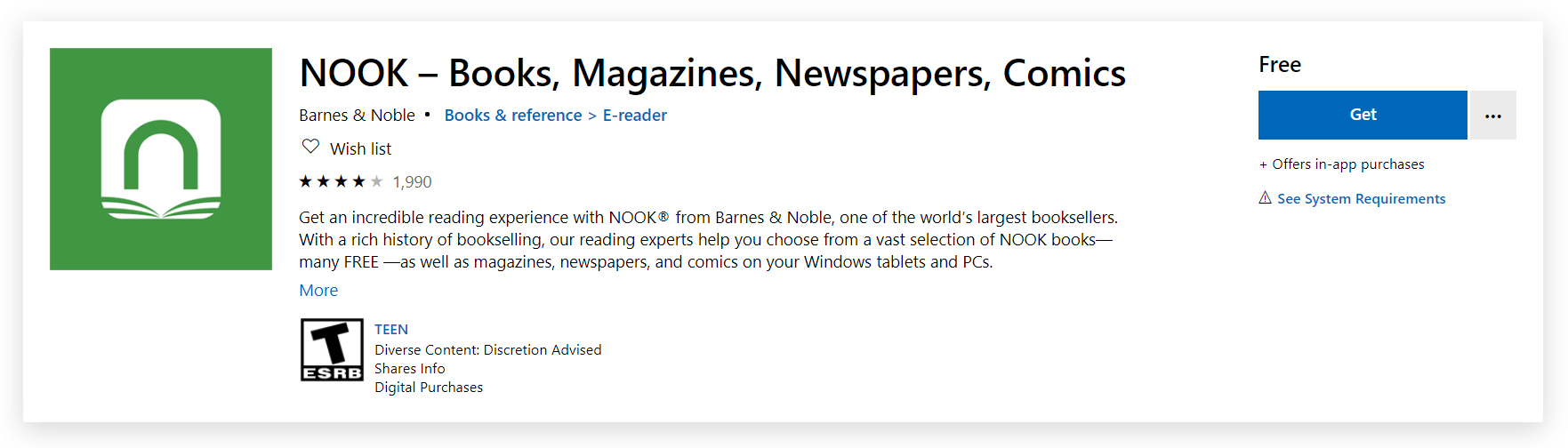
Addım 1. Windows Mağazasından Nook Reading Tətbiqini yükləyin
Windows Mağazanızda Nook axtara bilərsiniz, buradan və əşyanı əldə edin , və ya Barnes & Nobles rəsmi veb saytına daxil olun və Nook Reading Apps seçin, veb sayt sizi hər halda Windows Mağazasına aparacaq. Bu, konversiya üçün lazım olan əsas vasitədir.
Addım 2. İstədiyiniz kitabları yükləyin
Digər veb saytlar kimi, hesabınıza bağlı olan məzmunu görmək üçün əvvəlcə Nook hesabınıza daxil olmalısınız. Daxil olduqdan sonra əvvəllər əlavə etdiyiniz kitablar avtomatik olaraq kitabxananızda görünəcək.
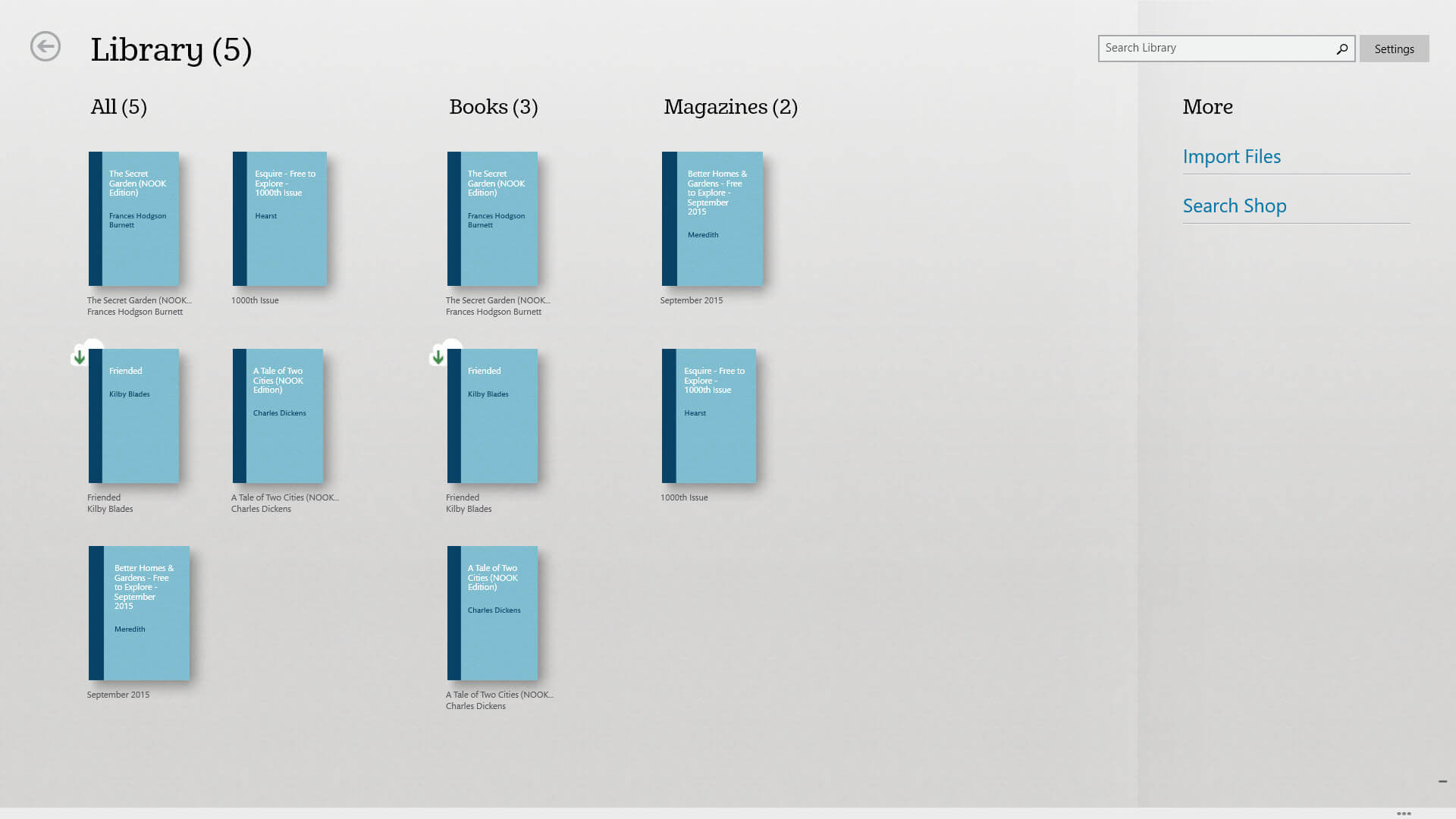
Məzmunu yükləmək üçün sadəcə kitaba əlavə edilmiş bulud işarəsini klikləyin və irəliləyiş başlayacaq. Yükləmə irəliləyişi kitabın sol tərəfində göstəriləcək. Əgər belə bir işarə yoxdursa, bu o deməkdir ki, bu kitab artıq yüklənib, indi bunu yenidən etməyə ehtiyac yoxdur.
Addım 3. Nook DRM-i silin
Bəli, düz oxudunuz. Nook faylını PDF-ə çevirmək istəyiriksə, DRM adlı bir şeylə məşğul olmalıyıq. Tam adı Rəqəmsal Hüquqların İdarə Edilməsidir və kitab naşirlərinin qanuni hüquqlarını qorumaq üçün nəzərdə tutulub. Bunu kitaba şifrələnmiş bir kod kimi başa düşə bilərsiniz və PDF faylı və ya digər DRM olmayan fayllarla edə biləcəyiniz kimi dəyişikliklər etmək və ya kitabı çap etmək istəyirsinizsə, bu kodu deşifrə etməlisiniz.
İlə
Epubor Ultimate
13.04.2020-ci ildə buraxılan v3.0.12.412 versiyasında Nook DRM-ni asanlıqla silə bilərsiniz. Epubor isə bundan daha çox şey edir: ümumilikdə, təsəvvür edə biləcəyiniz məşhur elektron kitab pərakəndə satış mağazaları olan Nook, Kindle, Kobo, Adobe-nin DRM-ini silə bilər. Bəs niyə tərəddüd edirsiniz? İndi pulsuz sınaq versiyasına başlaya və nəzəriyyəni tətbiq edə bilərsiniz.
Pulsuz Yükləmə
Pulsuz Yükləmə
Yükləmə uğurlu olduqdan və quraşdırma tamamlandıqdan sonra başlamağa hazırsınız. Başlat Epubor Ultimate və sonra bir pəncərə görünəcək, bu, ümumiyyətlə, bu proqramın tam versiyasını ala biləcəyinizi bildirmək üçündür. Hələlik, bunu görməməzliyə vurun, çünki proqramı almasanız belə, Nook kitabının 20%-ni konvertasiya etməyə cəhd edə bilərsiniz. Epubor-u faydalı hesab etsəniz, daha sonra geri qayıdıb alış-veriş etməkdən çəkinməyin.
Əvvəlcə, Epubor Ultimate iradə olan Nook kitablarını aşkar edin artıq olub kompüterinizə yükləndi Bu kitablar sol sütunda göstəriləcək. Bu avtomatik aşkarlama sizin üçün yaxşı nəticələnməyibsə, əl ilə aşağıdakı yolu izləyə bilərsiniz: C:\İstifadəçilər\istifadəçi adı\AppData\Local\Packages\BarnesNoble.Nook_ahnzqzva31enc\LocalState Cari yaddaşınıza baxmaq və faylı Epubor interfeysinə sürükləmək üçün. Alternativ olaraq, faylı sağ klikləyib Epubor-un onu açmasına icazə verə bilərsiniz.
Addım 5. Çıxış Formatını Dəyişdirin
Aşağıdakı bölmədə çıxış formatını PDF olaraq dəyişdirə bilərsiniz. Əvvəlcə EPUB formatında olan Nook faylını çevirməyi seçmək, daha real oxu təcrübəsi istədiyiniz deməkdir, çünki PDF rəqəmsal kitabı reallıqda olduğu kimi göstərir. Bu, həmçinin çap üçün daha uyğun bir forma seçdiyiniz deməkdir, çünki PDF-in çapı əslində real həyatda gördüyünüz çap olunmuş kitabdan heç bir fərqi olmayacaq. Təhlükəsizlik məsələlərinə gəldikdə isə, PDF-i dəyişdirmək daha çətindir, buna görə də iş fayllarının ehtiyat nüsxəsini çıxarmaq istəyirsinizsə, PDF formatı sizin üçün ən uyğun seçim olacaq. Bütün bunlarla yanaşı, indi öz vəziyyətinizdən daha çox xəbərdar ola və Nook-u PDF-ə çevirməkdə daha əmin ola bilərsiniz.
Daha sonra, faylları Epubor interfeysinin sağ hissəsinə sürükləyib buraxın və proqram şifrəni açmağa başlayacaq. Sol sütundakı faylları iki dəfə klikləmək və ya onları soldan sağa sürükləmək eyni nəticələrə gətirib çıxarır. Şifrəni açma tamamlandıqda "Şifrəni açdı" işarəsi görünəcək.

Sonda, bütün çətinliklərə baxmayaraq, Nook faylını PDF formatına uğurla çevirdiniz. Çap etmək üçün idealdır və ekranda əslində cildli kitab kimi görünür. Üstəlik, şifrəni açma prosesi cəmi bir neçə saniyə çəkir.
Bu PDF faylı ilə artıq onu PDF formatını dəstəkləyən istənilən cihazda oxuya bilərsiniz, həmçinin bu PDF-dən çap etmək və kağız-kitab dövrünün nostaljisini izləmək üçün istifadə edə bilərsiniz.
Pulsuz Yükləmə
Pulsuz Yükləmə



