
Heç belə bir utancverici vəziyyətlə qarşılaşmısınızmı? Uzun müddətdir oxumaq istədiyiniz kitabı, bəlkə də Google Play Books-dan və ya Kobo-dan alıb yükləmisiniz, fərqi yoxdur, .acsm uzantılı bir fayl ortaya çıxdı, özünüzü qəribə hiss etdiniz, çünki artıq EPUB və ya PDF alacağınızı düşünürdünüz və bu, gözlədiyiniz kimi deyildi. Buna baxmayaraq, yenə də bunun işləyəcəyinə ümid edərək onu iki dəfə kliklədiniz. Bəs nəticə? Əslində heç nə baş vermədi, fayl elektron kitabın açılmasını düşündüyünüz kimi açılmadı, əksinə özünüzü naməlumluğun dərinliyində tapdınız. Bütün bunların arxasındakı səbəb, faylın əslində bütövlükdə elektron kitab olmaması, sadəcə Adobe DRM (Rəqəmsal Hüquqların İdarə Edilməsi) tərəfindən şifrələnmiş bəzi məlumatlar olmasıdır.
Sadə dillə desək, hamımız bilirik ki, kompüterlərdə saxlanılan faylları yalnız müəyyən proqramlar aça bilər. Məsələn, DOC faylları haqqında düşündüyünüz zaman ağlınıza ilk gələn Microsoft Office olur, qapı və açar kimidir və eyni şey ACSM faylları üçün də keçərlidir. ACSM faylları yalnız əlində ADE (Adobe Digital Editions) saxlayan ziyarətçilər üçün açıqdır, ADE olmayanlar isə daxil ola bilmirlər. Və daxil olduğunuz zaman sizi orada gözləyən sizin elektron kitabınızdır. Nəhayət, bu elektron kitabla ADE-nin qapısından çıxmaq istəyirsinizsə, ADE ümumiyyətlə yox deyəcək. Çünki DRM adlı bir şey bu vaxt bu kitabı qoruyur. ADE parolu bilir, amma bu sirri özündə saxlayır ki, hamıya deməyəsiniz və oğurluq kimi qanunsuz bir şeyin baş verməsinə səbəb olmayasınız. Bəs sadəcə EPUB/PDF-ni Kindle kimi digər cihazlara ötürmək və ya şəxsi istifadə üçün çap etmək istəyirsinizsə nə etməli? Onda bu məqalə sizə kömək edə bilər.
Windows-da ACSM-i açın
Addım 1. Elektron kitabları kompüterinizə alın və yükləyin
Google Play Books, Kobo və s. kimi veb saytlara baxaraq onların seçimlərindən hər hansı birinin sizə uyğun olub olmadığını görə bilərsiniz. Daha sonra yükləmək üçün bir kitab seçə bilərsiniz (dəstəklənirsə) və aşağıdakı addımları etməyə davam edə bilərsiniz.
Addım 2. Adobe Digital Editions proqramını yükləyin
Adobe-nin rəsmi veb saytına keçin , 4.5.11 Windows seçin və ADE 4.5.11-i pulsuz yükləyin.
Addım 3. Kompüterinizi Adobe Digital Editions-da avtorizasiya edin
İndi əlinizdə düzgün alət var, növbəti addım Adobe ID-nizi ADE ilə əlaqələndirməkdir ki, növbəti dəfə cihazı dəyişdirdiyiniz zaman ADE-yə daxil olmaq və bütün məlumatlarınızı geri almaq üçün bu hesabdan istifadə edə biləsiniz. Bütün irəliləyiş mütləq sizə çox vaxt aparmayacaq. Üstəlik, uzun müddətdə bunu etməkdən daha çox fayda əldə edəcəksiniz. Adobe ID-si olmayan insanların bu addımı tamamlamaq üçün daha çox vaxta ehtiyacı ola bilər, siz Adobe ID yaratmalı olacaqsınız. Gələcəkdə bütün Adobe proqramlarına daxil olmaq üçün bu Adobe ID-dən istifadə edə bilərsiniz, bu da çox faydalıdır. Ümumilikdə, avtorizasiya mütləq vaxtınıza dəyər.
Tələsik olan və avtorizasiyanı keçmək istəyən insanlar üçün. ADE yalnız DRM qorunması olmayan elektron kitabları açmağa imkan verir. Güzəştli bir yol kompüterinizi avtorizasiya etmək ola bilər, lakin Adobe ID-nizlə deyil, belə etməklə məlumatlarınız internet vasitəsilə sinxronizasiya olunmayacaq, Adobe DRMed elektron kitablarını yalnız bu, avtorizasiya edilmiş cihazda oxuya bilərsiniz. Növbəti dəfə həmin avtorizasiya edilmiş kompüterdə olan kitabları oxumaq üçün başqa bir kompüterdən istifadə etmək istəsəniz, məyus olacaqsınız. Buna görə də bu addımı tamamlamaq üçün Adobe ID-nizdən istifadə etməyiniz tövsiyə olunur.
Addım 4. Adobe Digital Editions vasitəsilə ACSM fayllarını açın
Kompüterinizdə kitabı iki dəfə vurun və təbii ki, ADE işə düşəcək. Əgər ADE avtomatik olaraq işə düşməzsə, ADE-ni əl ilə işə salıb istədiyiniz faylı ADE işarəsinə sürükləyə bilərsiniz.
ADE-nin birdəfəlik avtomatik açılması üçün əvvəlcə yüklənmiş ACSM faylını seçməlisiniz. Bu fayla sağ klikləyin, Aç... > Başqa bir Tətbiq Seçin > Adobe Digital Editions seçin, son addımda isə Həmişə Açmaq üçün Bu Tətbiqdən İstifadə Et seçimini etməyi unutmayın.
İstədiyiniz faylı sağ kliklədikdən sonra, Aç... > Başqa bir Tətbiq Seçin seçimini edin. Əgər ADE seçə biləcəyiniz tətbiqlər siyahısında deyilsə, əks halda Daha Çox Tətbiq düyməsini basın. Menyunun altındakı "Bu Kompüterdə Başqa Bir Tətbiq Aç" seçimini tapacaqsınız, bu seçimi vurun, getmək istədiyiniz yer C:\Proqram Faylları (x86)\Adobe\Adobe Digital Editions-dır. Nəhayət, Adobe Digital Editions-a iki dəfə klikləyin və budur.
Addım 5. Yüklənmiş faylları haradan tapmaq barədə
4-cü addımdan sonra yüklənmiş EPUB/PDF faylını alacaqsınız və o, Adobe DRM ilə qorunur. Windows-da bu faylların yerini yoxlamağın iki əsas yolu var. Birincisi, yolları izləməkdir: …\Sənədlərim (Sənədlər)\Rəqəmsal Nəşrlərim. İkincisi, kitab rəfinizdəki kitabı sağ klikləmək və Məhsul Məlumatı seçimini etməkdir, sonra onların harada olduğunu aydın görəcəksiniz.

Mac-da ACSM-i açın
Addım 1. Mac-da elektron kitablar alın və yükləyin
Bu günlərdə əksər kitablar rəqəmsal formatlarda mövcuddur, müxtəlif pərakəndə satış şirkətləri onları fərqli qiymətlərlə satır. Bəyəndiyiniz kitabı seçin, Mac-ınıza yükləyin (dəstəklənirsə) və sonra başlamağa hazırsınız.
Addım 2. Adobe Digital Editions proqramını yükləyin
Adobe-nin rəsmi veb saytına keçin , 4.5.11 Macintosh seçin və ADE 4.5.11-i pulsuz yükləyin.
Addım 3. Mac kompüterinizi Adobe Digital Editions-da avtorizasiya edin
Avtorizasiya, məlumatların hamısının ehtiyat nüsxəsinin çıxarılmasını və internet olduğu müddətcə itirilməməsini təmin edir. Beləliklə, Mac-ınızı Adobe ID-nizlə əlaqələndirmək o deməkdir ki, gələcəkdə bu Mac-dan istifadə etməsəniz belə, bu cihazda açdığınız və ya yüklədiyiniz bütün elektron kitablar başqa yerdə də açıla bilər, təhlükəsizdir və heç də mürəkkəb deyil, Adobe ID və internetlə bunu beş dəqiqə və ya daha az müddətdə edə bilərsiniz. Adobe ID-si olmayan istifadəçilər rəsmi veb sayta daxil olub yenisini yarada bilərlər. Bu ID hər Adobe proqramı ilə işləyir.
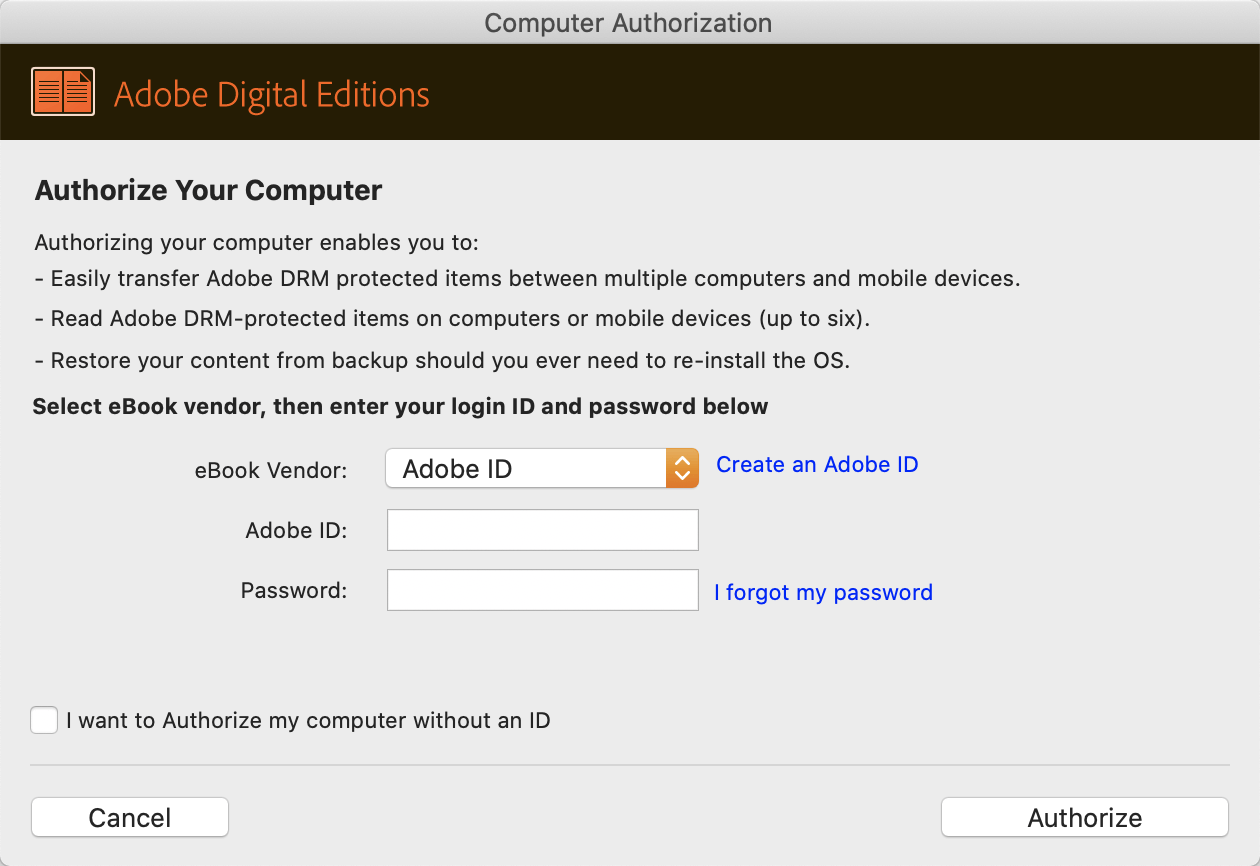
Sadəcə şəxsiyyət vəsiqəsi yaratmaq istəmirsinizsə, əvvəl qutunu işarələyə bilərsiniz Kompüterimi şəxsiyyət vəsiqəsi olmadan avtorizasiya etmək istəyirəm. Lakin bu o deməkdir ki, məzmununuza yalnız bu Mac vasitəsilə, məsələn, kitab rəfinizə kitab əlavə etməklə daxil ola bilərsiniz. Lakin cihazınızı dəyişdirsəniz, vəziyyət eyni olmayacaq. Əvvəllər əlavə edilmiş kitablar gəlməyəcək. Təhlükəsizlik səbəbləri üçün internetə qoşulmağı və Adobe ID ilə avtorizasiya etməyi məsləhət görürük.
Addım 4. Adobe Digital Editions vasitəsilə ACSM fayllarını açın
ADE-nin quraşdırılmasını bitirdikdən sonra proqramı açın və artıq yüklədiyiniz bütün elektron kitabların interfeysin sol tərəfində görünəcəyini görəcəksiniz. Əgər bu baş verməyibsə, siçanınızı yuxarı sütunun üzərinə gətirə və Fayl (əmr+O) düyməsini basa, sonra isə mövcud yaddaşınıza baxaraq kitab rəfinizə fayl əlavə edə bilərsiniz.

Və ya əvvəlcə ADE vasitəsilə açmaq istədiyiniz kitabı seçmək üçün axtarış proqramını açın və sadəcə kitabı interfeysə buraxın. Alternativ olaraq, istədiyiniz faylı sağ klikləmək > Aç > Adobe Digital Editions seçimi də işləyəcək.
Normalda, ADE bütün elektron kitablarınızı avtomatik olaraq yükləyir, lakin istisnalar olacaq. Beləliklə, ADE-ni mövcud fayllarınızı avtomatik olaraq açmaq/yükləmək üçün təyin etmək istəyənlər üçün ACSM faylını və ya ADE ilə açmaq istədiyiniz digər fayl növlərini (EPUB/PDF) sağ klikləyin, Məlumat əldə et seçin, Aç... menyusunu, ADE-ni seçin və nəhayət Hamısını dəyişdir... > Davam et düyməsini basın, sonra növbəti dəfə ACSM faylını iki dəfə kliklədiyiniz zaman ADE avtomatik olaraq işə düşəcək.

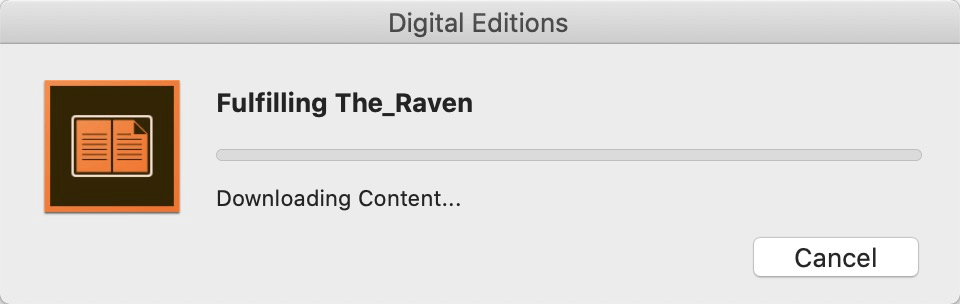
Faylı ADE vasitəsilə uğurla açdığınız zaman, ADE yükləmə prosesi barədə sizə məlumat verən bir pəncərə göstərəcək. Bu, adətən bir göz qırpımında tamamlanır.
Addım 5. Yüklənmiş faylları haradan tapmaq barədə
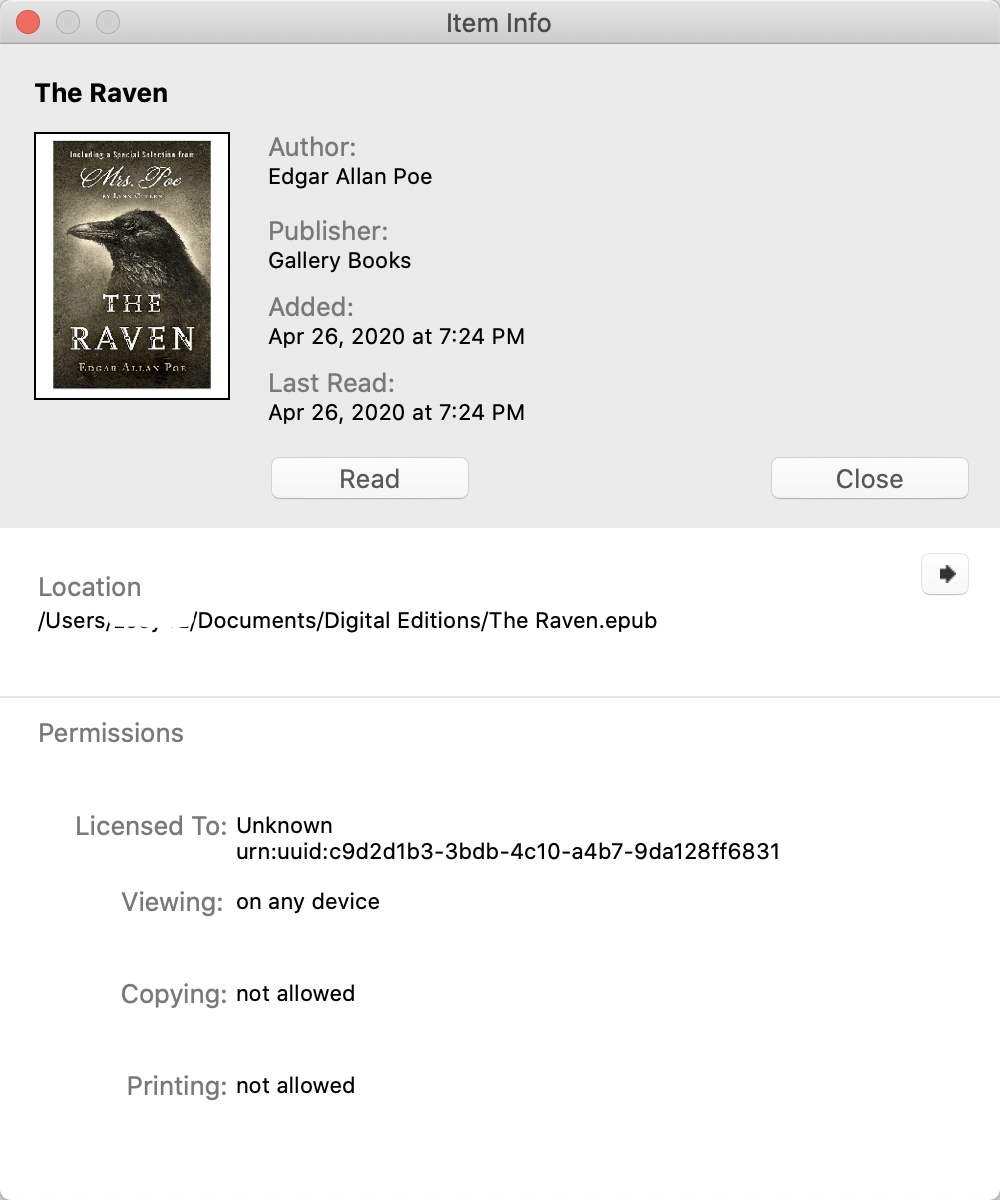
4-cü addımdan sonra orijinal fayllarınız artıq DRM ilə .epub və ya .pdf uzantılı fayllardır. Onların harada olduğunu bilmək istəyirsinizsə, kitab rəfindəki kitabı sağ klikləyin, Finder-də Faylı Göstər düyməsini basın və ya Məhsul Məlumatını seçin, Yer sizə nə istədiyinizi deyəcək.
Windows və ya Mac olsun, bütün beş addımı tamamladıqdan sonra ACSM faylları artıq sizin üçün problem olmayacaq. Lakin bəzi oxucular əvvəllər qeyd etdiyim kimi, bu ACSM fayllarının ikiqat qorunması var, hələ də onların içərisində hələ də həll etmədiyimiz DRM var. DRM hələ də mövcud olduğu müddətcə, ADE mövcud deyilsə, onları aça bilməyəcəksiniz. Bəs ADE tərəfindən dəstəklənməyən cihazlarda kitab oxumaq və ya şəxsi istifadə üçün çap etmək istəsəm nə etməliyəm? Cavab budur ki, DRM-i deşifrə etmək qabiliyyətinə malik bir proqrama ehtiyacınız var.
Düzgün Alətdən İstifadə Edərək DRM-i Necə Silmək Olar
İstifadə
Epubor Ultimate
Epubor Ultimate, DRM-in silinməsini cəmi iki kliklə asanlaşdıran bu proqram olduğundan, DRM-in silinməsi kimi tanımadığı problemlərlə qarşılaşdığınız bir çox ağrını azaltmağa kömək edə bilər. Üstəlik, pulsuz sınaq versiyası da mövcuddur ki, bunun həqiqətən rahat olub-olmadığını özünüz görə biləsiniz.
Pulsuz Yükləmə
Pulsuz Yükləmə
Bu təlimat sizə Epubor ilə DRM silinməsində necə səmərəliliyə nail olacağınızı izah edəcək.
Addım 1. Yükləyin və işə salın Epubor Ultimate
Əvvəlcə yükləyin və quraşdırın Epubor Ultimate (Pulsuz Sınaq) , və proqramı işə salın. Növbəti addım "Proqramınızı Qeydiyyatdan Keçir" yazısı olan bir pəncərə olacaq, narahat olmayın, sadəcə Epubor-u hələ sınamadığınız zaman onu bağlayın və proqramdan istifadə etməyinizə mane olmayacaq.
Addım 2. Epubora kitablar əlavə edin
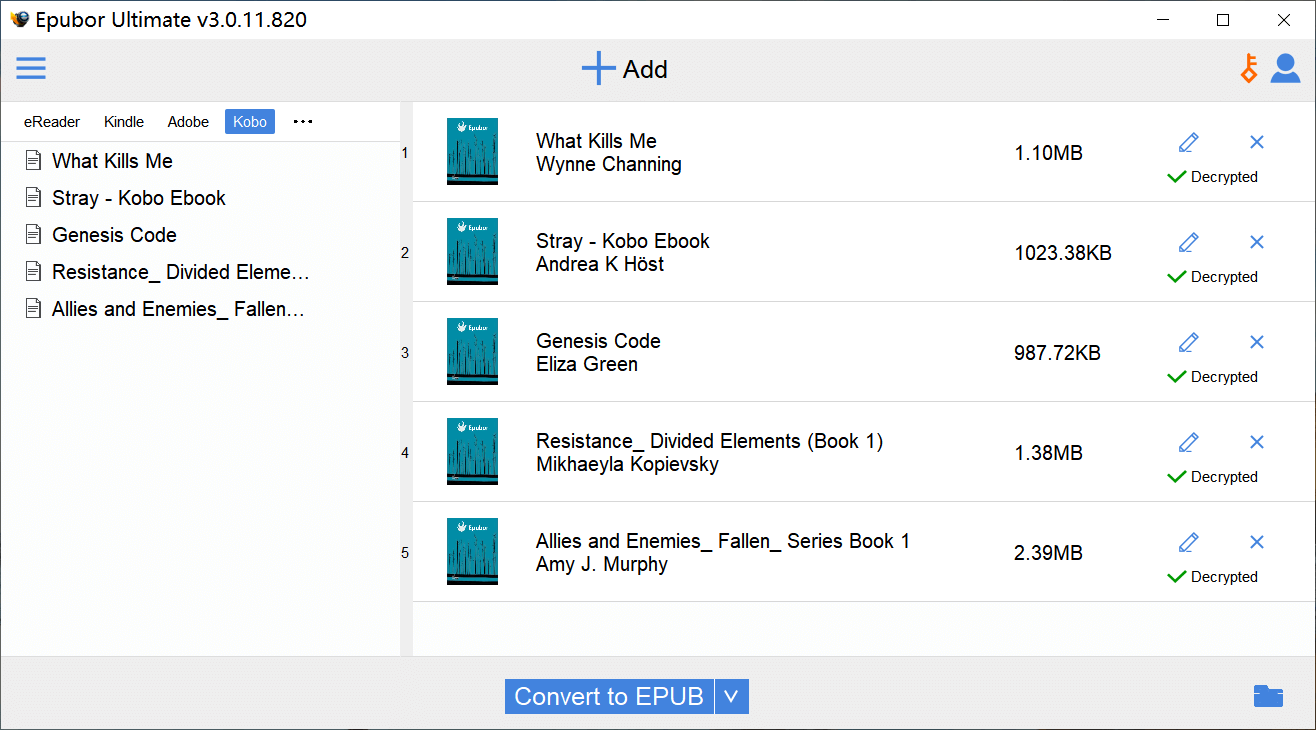
Sol sütunda avtomatik aşkarlama sayəsində kompüterinizə artıq yüklənmiş kitablar var. Çoxlu elektron oxu tətbiqi yükləmisiniz və bir qarışıqlığın baş verəcəyindən narahatsınız? Epubor, kitablarınızın Kindle, Kobo və əlbəttə ki, əsas elektron oxu tətbiqlərinin adları altında müxtəlif bölmələrə görə yaxşı sıralandığından əmin olur. Adobe Rəqəmsal Nəşrləri Avtomatik aşkarlama demək olar ki, bütün məşhur e-Oxu proqramları üçün işləyir.

Sol sütunda olmayan bəzi kitablar əlavə etmək istəyirsinizsə, bu da mümkündür. Birinci seçim interfeysdə +Əlavə et düyməsini basmaq, ikinci seçim isə kitabları interfeysə sürükləyib buraxmaqdır.
Addım 3. Çevirməyə başlayın
İnterfeysin altındakı çıxış formatını istədiyiniz kimi dəyişə bilərsiniz: EPUB, Mobi, AZW3, TXT və PDF (ümumi şrift ölçüsü və böyük şrift ölçüsü), istədiyiniz format. Bu qərar verildikdə, çevirmək istədiyiniz kitabları iki dəfə vurun, sonra həll olunur. İndi kitablarınızı Amazon Kindle (Oasis, Paperwhite və Voyage kimi modellərlə), Kobo və s. kimi daha çox cihaza yerləşdirə bilərsiniz. Müxtəlif e-Reading tətbiqləri üçün interfeys bir az fərqli ola bilər. İşlərin necə getdiyini sizə bildirmək üçün bəzi şəkillər seçdik.



Addım 4. Elektron kitabları müxtəlif cihazlara köçürün
Kindle-dan Android telefonuna/Android planşetinə, Android-dən iPad/iPhone-a qədər bu elektron kitablar indi sizinlə hər yerə səyahət edə bilər.
Əlavə qeyd: Əgər istifadə etməkdən zövq alırsınızsa
Epubor Ultimate
, tam versiyanı bir il (Mac üçün 29.99 dollar/Windows üçün 24.99 dollar) və ya ömürlük (Mac üçün 54.99 dollar/Windows üçün 49.99 dollar) müddətinə ala bilərsiniz. Bu proqramı almaq istəyən dostlarınız və ya ailə üzvləriniz varsa, ömürlük istifadə üçün cəmi 2-5 kompüterin qiyməti cəmi 109.99 dollar (Mac üçün) və ya 99.99 dollar (Windows üçün). Proqram təminatını almaq o deməkdir ki, proqramın sonrakı yeniləmələri pulsuzdur.
Pulsuz Yükləmə
Pulsuz Yükləmə



