Excel-də ox düymələrindən istifadə etmək, bütün cədvəli sürükləmək əvəzinə, kursoru növbəti xanaya aparmalı idi. Keçmişdə bu problemlə özüm də qarşılaşmışam - aşağı ox düyməsini basanda, kursor eyni xanada qaldığı müddətdə bütün cədvəli aşağıya apardım.
Əvvəlcə bunun naməlum bir xətadan qaynaqlandığını düşündüm, ona görə də Excel faylını yenidən açdım, amma problem qaldı. İnternetdə axtarış aparıb noutbukumda işlətməyə bir neçə dəqiqə sərf etdikdən sonra bu problem dərhal həll edildi! Bu, proqram xətası deyil, amma yəqin ki, təsadüfən Scroll Lock-u aktivləşdirmişəm. Excel-də ox düymələrinin işləməməsini düzəltməyin yolu klaviaturadan və ya ekrandakı klaviaturadan Scroll Lock-u söndürməkdir.
Windows-da Excel Ox Düymələrini Sürüşdürmək üçün Sadə Addımlar
- Əgər masaüstü kompüterdən istifadə edirsinizsə
Addım 1. Klaviaturada Scroll Lock düyməsini basın
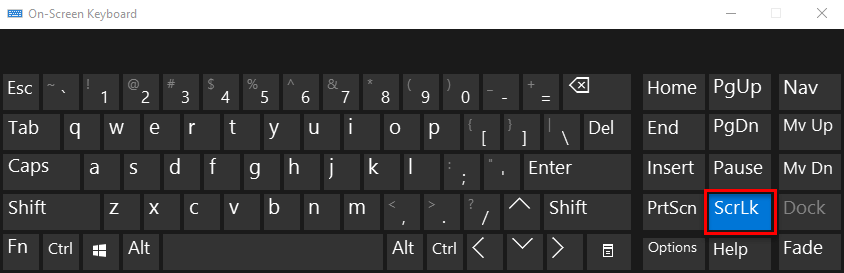
Sadəcə klaviaturanızdakı "Scroll Lock" düyməsini tapıb basmalısınız. Scroll Lock həmçinin ScrLk kimi də qeyd oluna bilər.

- Əgər Windows noutbukundan istifadə edirsinizsə
Klaviaturada Scroll Lock düyməsi yoxdur, ancaq işləmək üçün virtual klaviaturanı aktivləşdirə bilərsiniz.
Addım 1. Windows Ekran Klaviaturasını Açın
Ekran Klaviaturasını açmağın üç yolu var, ixtiyari birini seçin.
- Qısayol düyməsindən istifadə edin: Windows + Ctrl + O .
- Ekranın aşağı sol küncündəki axtarış qutusuna Ekran Klaviaturası yazın, axtarış qutusunun üstündə siyahı kimi görünəcək, Ekran Klaviaturası axtarış nəticəsinə klikləyin.
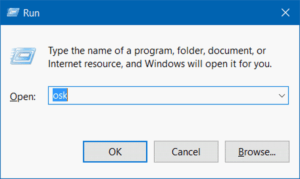
- Klikləyin Pəncərələr açar və R düymələri birləşdirdikdən sonra dialoq qutusu görünəcək. Sonra Ekran Klaviaturası mənasını verən “osk” yazın və OK düyməsini basın və ya Enter düyməsini basın.
Addım 2. Sürüşdürmə Kilidini Deaktiv Edin
Scroll Lock funksiyasını söndürmək üçün “ScrLk” düyməsini basın.
Mac-də: Excel-də Ox Düymələrinin İşləməməsini Düzəltmək
Mac, Scroll Lock funksiyasını deaktiv etmək/aktivləşdirmək üçün F14 düyməsindən istifadə edir. Əgər F14 düyməli fiziki klaviaturanız yoxdursa, Mac-da Klaviatura Görüntüləyicisinə daxil ola və virtual klaviaturadakı F14 düyməsi vasitəsilə Scroll Lock funksiyasını deaktiv edə bilərsiniz.
Excel-dən "Scroll Locked" olduğunu necə bilmək olar
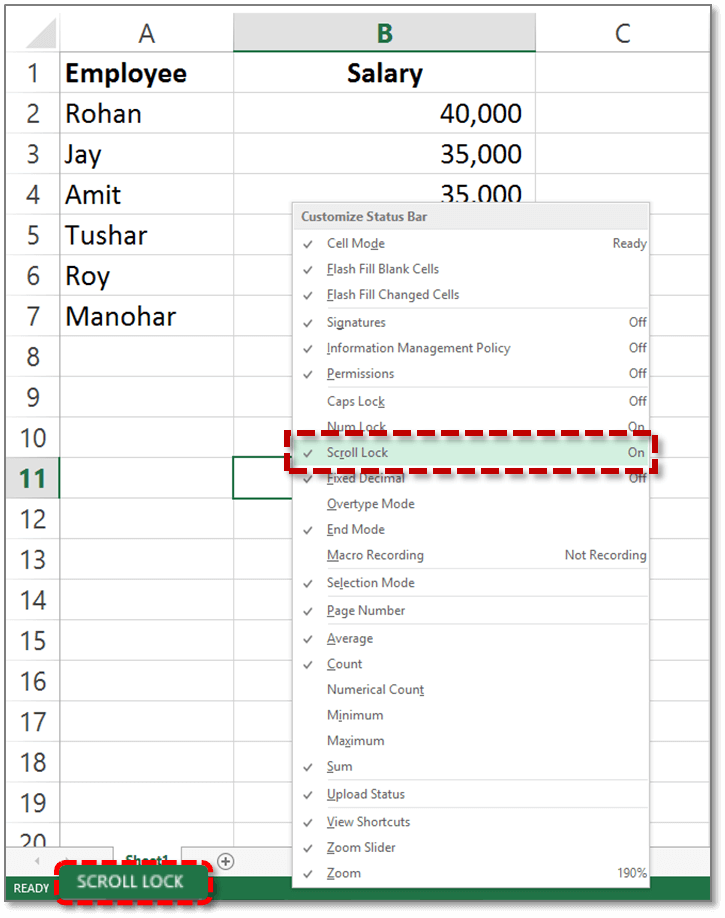
Seçilmiş xananı hərəkət etdirmək üçün Yuxarı, Aşağı, Sol və Sağ düymələrindən istifadə etməklə yanaşı, Scroll Lock-un aktiv olub-olmadığını öyrənməyin başqa asan yolu da var. Varsayılan olaraq, Excel Scroll Lock-un aktiv olub-olmadığını göstərəcək. Əgər aktivdirsə, SCROLL LOCK Excel-in status çubuğunda görünəcək. Əks halda, status çubuğu təmizdir.
Əgər Excel-in Scroll Lock statusunu göstərməsini istəmirsinizsə, sadəcə status çubuğuna sağ klikləyin və Scroll Lock-un qarşısındakı işarəni silin.
Növbəti dəfə Excel-də ox düymələrinin işləməməsi problemi ilə qarşılaşdığınız zaman, Scroll Lock funksiyasını söndürərək bunu sakitcə həll edə bilərsiniz. Oxuduğunuz üçün təşəkkür edirəm.





