Rəsmi Audible saytından bir neçə audiokitab aldıqdan sonra veb səhifədə "Təşəkkür edirəm! Dinləməyə hazırsınız" yazısı görünəcək. Daha sonra Audible Cloud Player-də dinləmək üçün kitabı klikləyə bilərsiniz. Bəs audiokitabları Audible tətbiqi, iTunes, Windows Media Player, Audible Manager kimi digər masaüstü platformalarda və ya Audible-ı MP3-ə çevirmək kimi hər hansı digər məqsədlə necə oxutmaq olar? Bunlara nail olmaq üçün əvvəlcə etməli olduğunuz şey budur Audible kitablarını kompüterinizə yükləyin .
Bu yazıda, Audible kitablarını kompüterə (Windows 10, 8.1/8, 7) və ya Mac-a necə yükləmək barədə ətraflı məlumat verəcəyik.
Audible Kitablarını Yükləmək üçün Windows 10 üçün Audible Tətbiqindən İstifadə Edin
Bu üsul yalnız Windows 10 üçün mövcuddur, çünki Audible masaüstü tətbiqi yalnız Windows 10 Microsoft Mağazasında yayımlanır.
Addım 1. “Audible-dan Audiobooks” – Audible Masaüstü Tətbiqini quraşdırın
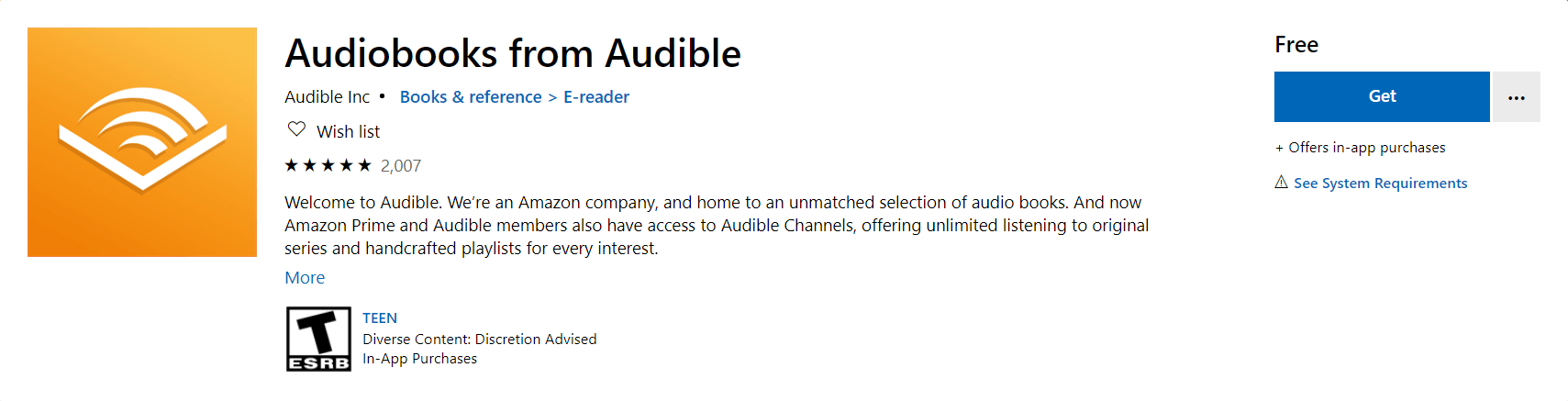
Windows 10-da Microsoft Mağazasını açın və "Audible-dan Audiobooks" axtarın. Sadəcə "Audible" yaza bilərsiniz və bu tətbiq əvvəlcə görünəcək. "Get" düyməsini, sonra isə "Install" düyməsini basın. "Audible-dan Audiobooks" Windows 10 kompüterinizdə quraşdırmanı bitirənə qədər bir müddət gözləyin.
Addım 2. Amazon Hesabından istifadə edərək “Audible-dan Audiokitablar”a daxil olun
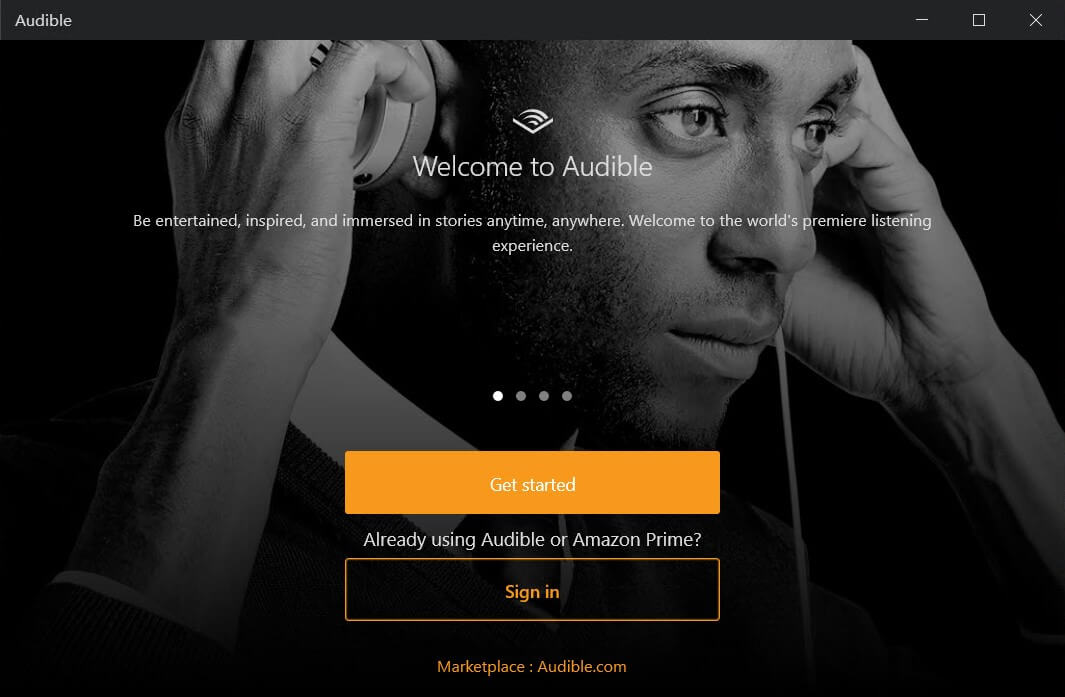
Kompüterdə "Audible-dan Audiobooks" proqramını işə salın, sizdən daxil olmağınızı xahiş edəcək. Beləliklə, Audible-a daxil olmaq üçün e-poçt/telefon ünvanınızı və Amazon hesabınızın şifrəsini daxil edin.
Addım 3. Audible Books proqramını Windows 10-a yükləyin
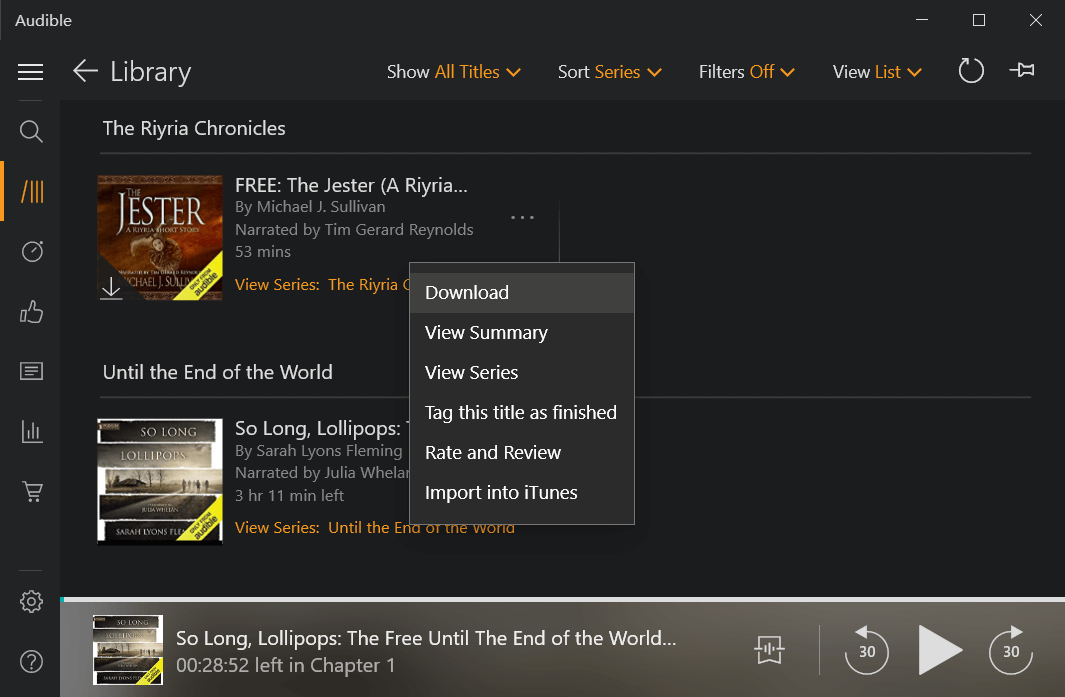
“Kitabxana” düyməsini basın. Audible veb saytında sifariş etdiyiniz bütün audiokitablar burada sadalanacaq. Yükləməyin iki sadə yolu var. Biri kitaba toxunmaq, digəri isə üç üfüqi nöqtəni vurub “Yüklə” düyməsini basmaqdır.
Addım 4. Audiokitab fayllarınızı yoxlamaq üçün Yükləmə Yerini Açın
Yüklənmiş audiokitablar kompüterinizdə AAX faylları kimi saxlanacaq. Bu cür faylları oxutmaq üçün iTunes, Windows Media Player və ya Audible Manager-ə sürükləyə bilərsiniz (icazə tələb olunur).
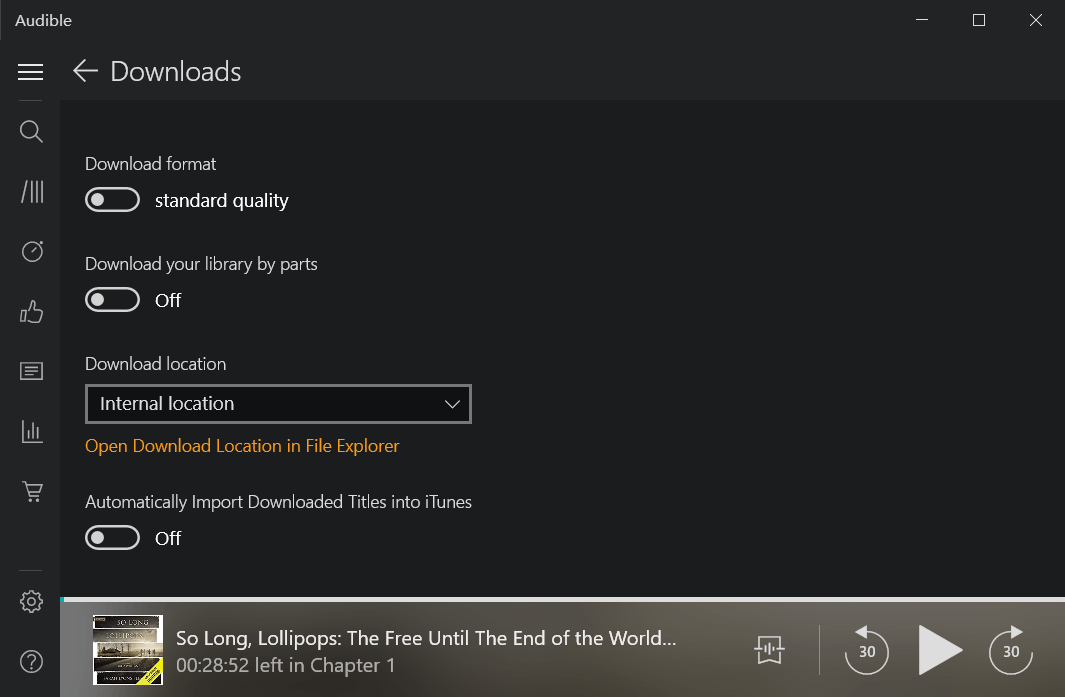
Yükləmə yerini haradan tapmaq olar? Bu çox sadədir. Sadəcə “Parametrlər” > “Yükləmələr” > “Fayl Explorer-də Yükləmə Yerini Aç” düymələrinə klikləyin. Standart yükləmə qovluğu fayl sisteminin dərinliyində gizlənir. İstəsəniz, yükləmə yerini fərdiləşdirə bilərsiniz.
Audible Download Manager ilə Audible Books-ı Windows 8.1/8, 7-yə yükləyin
Audible, Windows 8.1/8 və Windows 7 istifadəçilərinə kompüterlərinə audiokitablar yükləmək üçün Audible Download Manager təqdim edir.
Addım 1. Windows 8.1/8, 7-də Audible Download Manager proqramını quraşdırın
Audible Download Manager audiokitabı .aax uzantısı ilə yerli fayl kimi saxlaya bilir. Windows Media Player, Audible Manager və iTunes 4.5 və ya daha yüksək versiyaları Amazon hesabı ilə icazə verdikdən sonra AAX fayllarını oxuda bilir.
Audible Yükləmə Menecerini Yükləyin
Addım 2. Audible Kitabxanasına daxil olun və Audible Kitablarını Yükləyin
Klikləyərək Audible rəsmi saytının kitabxanasına keçin burada Normal vəziyyətdə, veb səhifədəki "Yükləmə" düyməsini basdığınız zaman yükləməyə başlamaq üçün Audible Download Manager aktivləşdiriləcək.
Audible Download Manager aktivləşdirilə bilmirsə və audiokitab birbaşa kompüterinizə "admhelper.adh" adlı bir fayl kimi saxlanılırsa, narahat olmayın. Sadəcə faylın üzərinə sağ klikləyin və Audible Download Manager ilə açın. admhelper.adh faylı, Audible Download Manager-ə Audible veb saytından audiokitabları yükləməyə kömək edən bir protokoldur.

Addım 3. Audible Kitabının Yüklənməsinin Tamamlanmasını Gözləyin
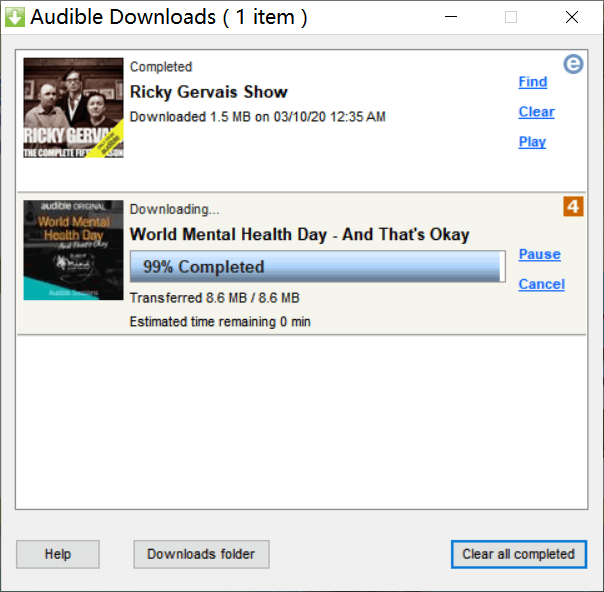
İndi sadəcə bir az gözləməlisiniz. Status "Tamamlandı" olaraq dəyişdikdə, yerli Audible kitablarınızı tapmaq üçün "Tap" düyməsini basa bilərsiniz. Onlar C:\İstifadəçilər\istifadəçi adı\Sənədlər\Audible\Proqramlar\Yükləmələr qovluğunda saxlanılır.
Audible Desktop Saytından Audible Books-ı Mac-a yükləyin
Audible Books-u Mac-a yükləmək ən asandır. Sizə Audible tətbiqi və ya Audible Download Manager lazım deyil (Audible Download Manager Mac versiyasını təqdim etmir).
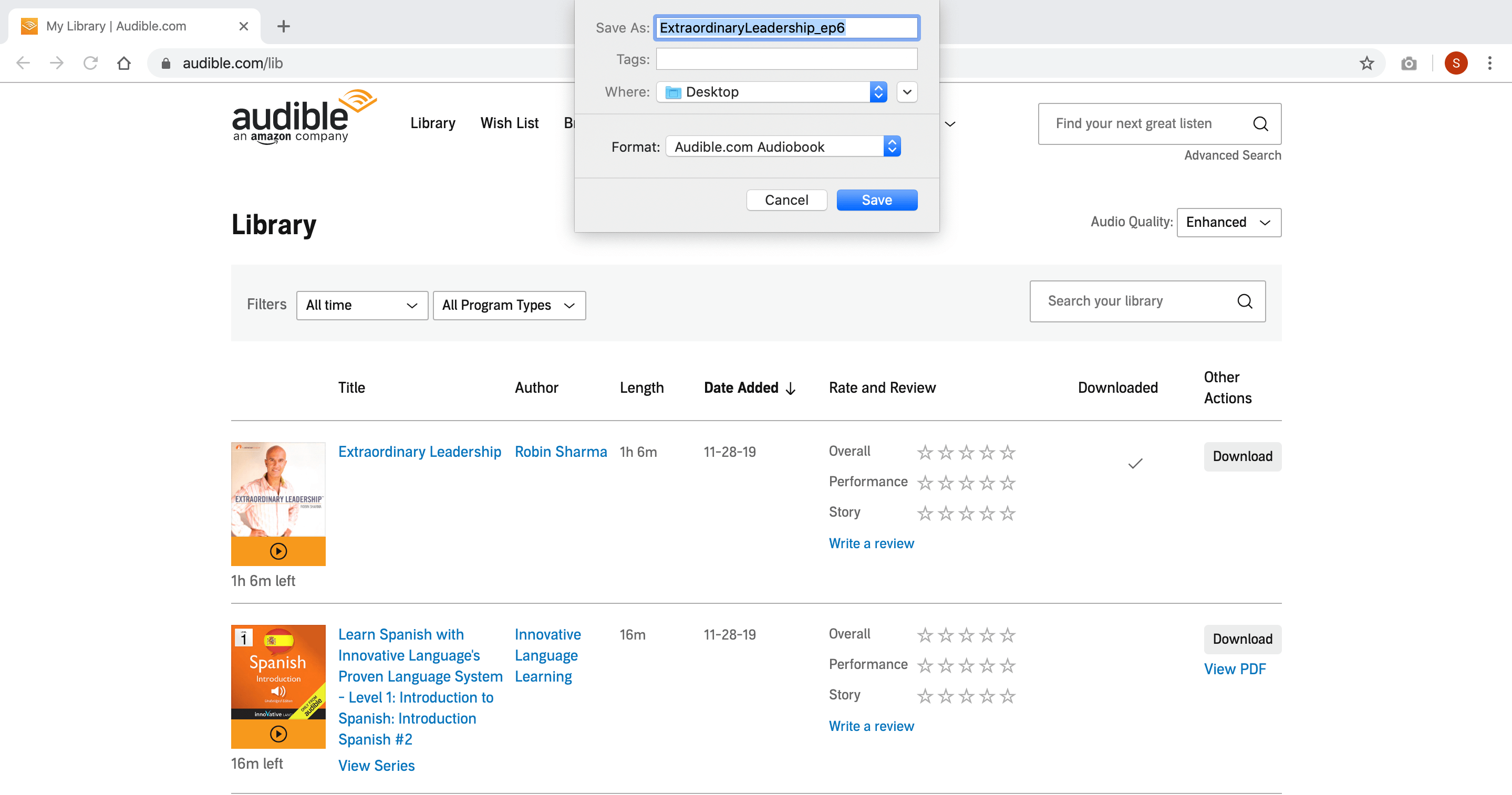
Tələb olunan yeganə addım Audible Library-yə getmək və "Yükləmə" düyməsini basmaqdır.
Gedin sizin Kitabxana səhifəsi Audible rəsmi veb saytından yükləyin və sonra müəyyən bir kitabın "Yüklə" düyməsini basın. .aax və ya .aa faylı tezliklə Mac-ınıza yüklənəcək.
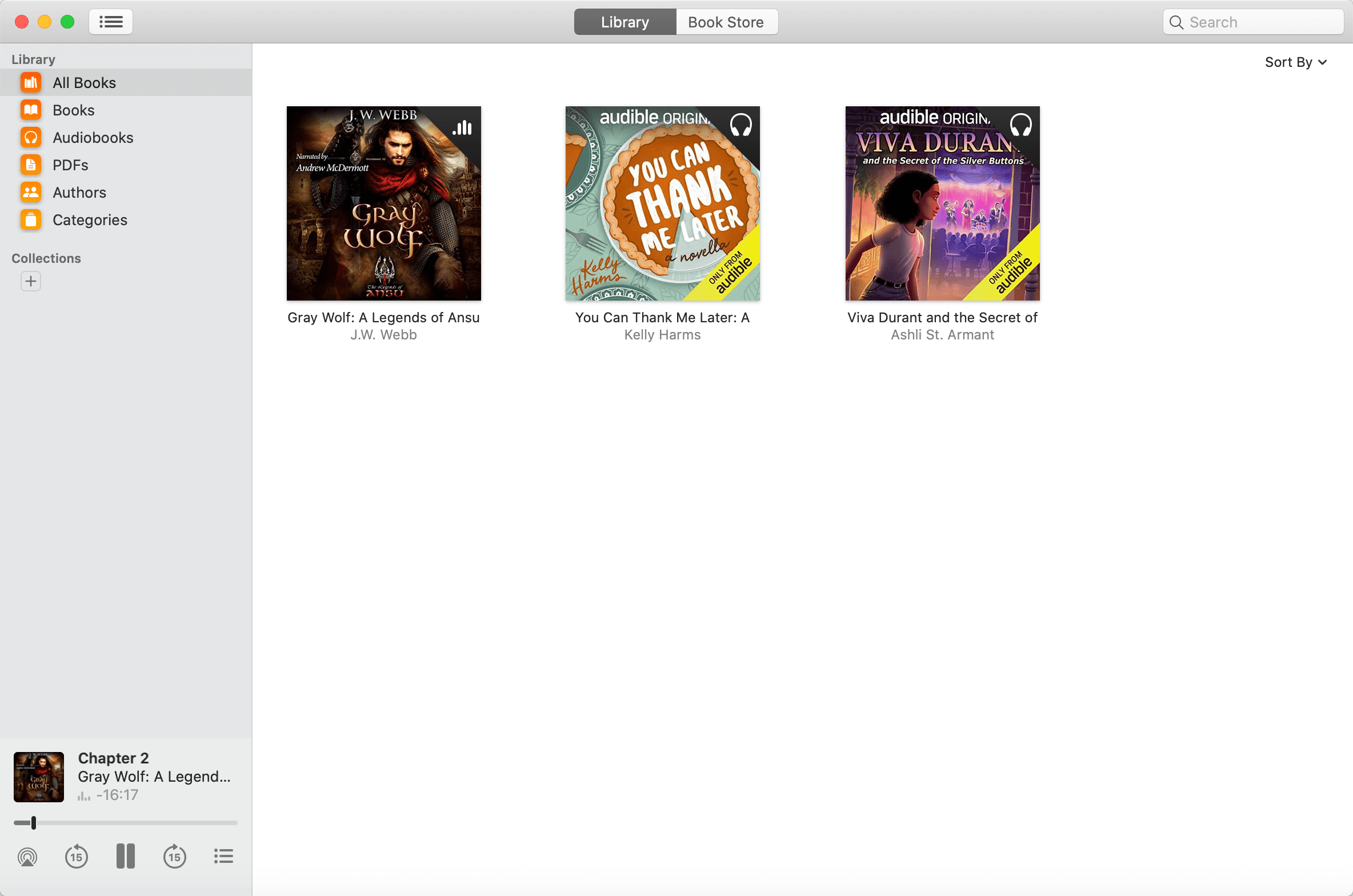
Audible audiokitablarınızı burada oxuya bilərsiniz iTunes və ya Mac üçün kitablar hesabınız təsdiqləndikdən sonra.
Tövsiyə olunan Audible-dən MP3-ə çevirici
Səsli Çevirici
Audible DRM-i silmək və Audible AAX/AA fayllarını MP3-ə çevirmək üçün ən yaxşı vasitədir. Audible kitablarını PC və ya Mac-a yüklədikdən sonra .aax/.aa fayllarını idxal edə bilərsiniz.
Səsli Çevirici
MP3 və ya M4B formatlarına çevirmək üçün, beləliklə, Audible kitablarınızı demək olar ki, istənilən cihazda oxuda bilərsiniz.
Pulsuz Yükləmə
Pulsuz Yükləmə