Niyə ZIP faylını şifrələyin?
ZIP (.zip fayl uzantısı ilə) cihazda yer qənaət etmək, fayl idarəetməsini asanlaşdırmaq və ya ötürmə prosesini asanlaşdırmaq üçün müxtəlif rəqəmsal faylları qablaşdırmaq və sıxmaq üçün istifadə edilən arxivləşdirmə formatıdır. Ümumiyyətlə, ZIP faylını şifrələməli olduğumuz iki vəziyyət var.
Birincisi, bəzi şəxsi faylları ictimai kompüterdə saxlamaqdır. Bu, ofisdəki kompüter və ya digər ailə üzvlərinin daxil ola biləcəyi ev kompüteri ola bilər və başqalarının faylları açmasını və ya təsadüfən dəyişikliklər etməsini istəmirsiniz. Bu vəziyyətdə, qorunmayan orijinal faylları və qovluqları parolla qorunan ZIP arxivinə yerləşdirdikdən sonra silməyi unutmayın.
İkincisi, bəzi faylları yalnız nəzərdə tutulan şəxslərə göndərməkdir. Bu vəziyyətdə, təhlükəsizliyi artırmaq üçün ZIP arxivini və onun parolunu müxtəlif platformalar vasitəsilə göndərməyiniz daha yaxşıdır, məsələn, tətbiqdən bank çıxarışını çap etsəniz, bank sizə e-poçtla şifrələnmiş paket göndərə bilər, lakin parol tətbiqində qalır. Eyni platformada həm arxivi, həm də parolu əldə edə bilməzsiniz.
Sənədi parolla qorunan ZIP arxivinə atmaq DEYİL Sənədi də qorunan hala gətirin. Fayl normal bir sahədə qalacaq və parol daxil etmədən daxil olmaq mümkündür.
Növbəti, sizə göstərəcəyəm Bütün Windows 10 kompüterlərində ZIP faylını necə parolla qorumaq olar ən çox istifadə edilən bu iki arxiv çıxarış proqramı ilə: WinRAR və 7-Zip .
Windows 10 Professional, Windows 10 Enterprise və Windows 10 Education istifadəçiləri üçün ZIP paketlərinizi qorumaq üçün Şifrələmə Fayl Sistemindən də istifadə edə bilərsiniz. Bu üsul fayl ötürülməsi üçün uyğun deyil, lakin cihazınızın birdən çox istifadəçi hesabı olduqda və administrator hesabına daxil ola bilən yalnız siz olduqda uyğundur.
WinRAR ilə ZIP faylına parol necə qoyulur
WinRAR tarixini 1995-ci ilin aprel ayına qədər izləyir və hazırda ən məşhur fayl arxivçisidir.
Proqramı rəsmi veb saytından yüklədiyiniz zaman "Al" düyməsi ilə birlikdə "Yüklə" düyməsini də görə bilərsiniz. Fərdi istifadəçilər üçün onu pulsuz proqram kimi görə bilərsiniz. Sınaq və pullu versiyalar arasındakı fərqlər nələrdir? Yalnız ikisi. Sınaq müddətinizin bitməsi ilə bağlı mesaj və insanların nadir hallarda istifadə etdiyi Qeydiyyat funksiyası. Deyəsən, onu almağa ehtiyac yoxdur.
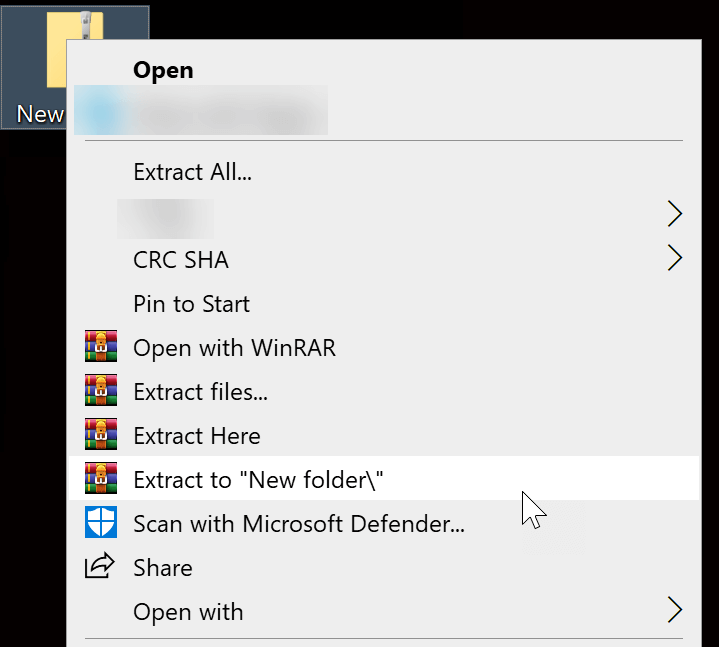
Windows sisteminizdə bir ZIP faylını parolla qorumaq üçün WinRAR-dan necə istifadə edəcəyiniz aşağıda verilmişdir.
Addım 1. “Arxivə əlavə et” seçin
Qovluğu və ya faylları sağ vurun və ön tərəfində WinRAR işarəsi olan "Arxivə əlavə et" düyməsini basın.

* Əgər kompüterinizdə artıq qorunmayan bir ZIP faylı saxlanılıbsa, arxivə əlavə etməzdən əvvəl onu qovluğa çıxarmalısınız.
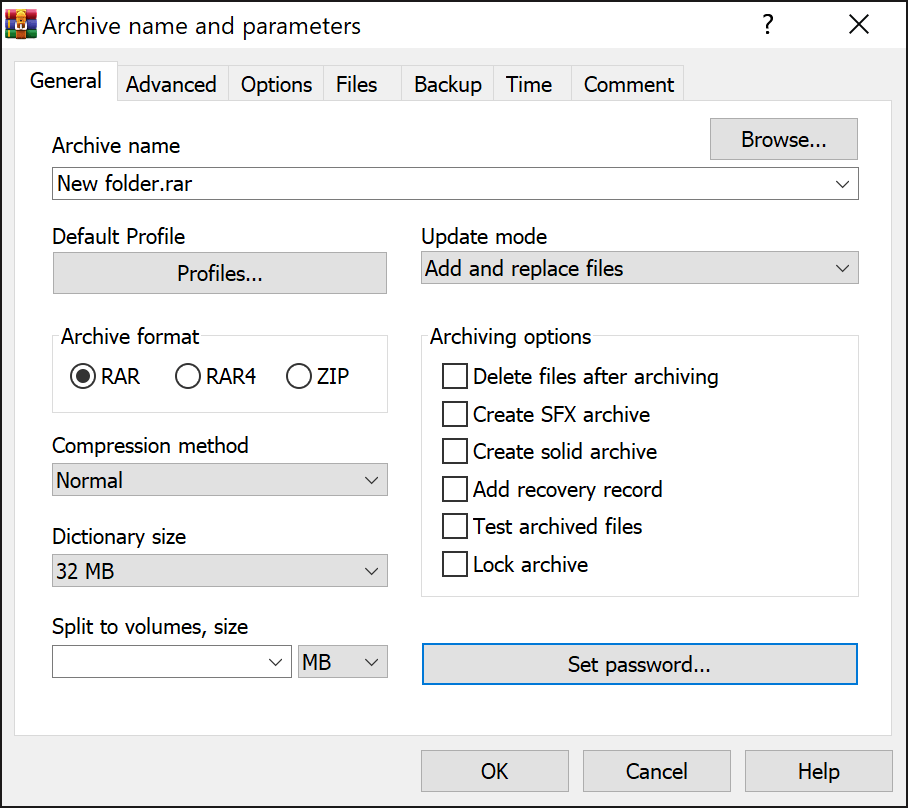
Addım 2. “Arxiv formatı”nı ZIP olaraq təyin edin və “Şifrə təyin et” düyməsini basın
Varsayılan seçim paketi RAR olaraq saxlamaqdır. Lakin istədiyimiz ZIP faylı olduğundan, "Arxiv formatı"nı ZIP olaraq dəyişdirməliyik. Sonra "Şifrə təyin et" düyməsini basın.
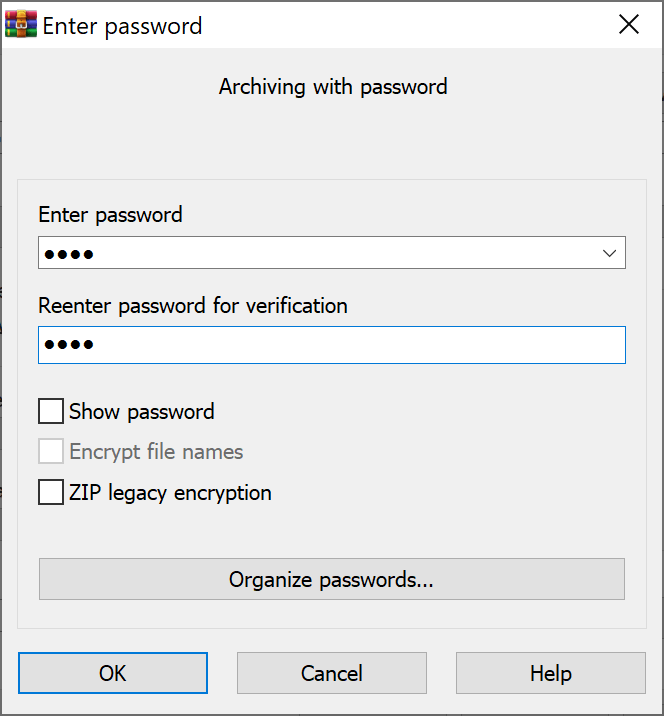
Addım 3. ZIP kodu qorumaq üçün parol daxil edin
Şifrəni daxil edin, yenidən daxil edin və sonra təsdiqləmək üçün iki dəfə "OK" düyməsini basa bilərsiniz. .zip uzantılı Sıxılmış (ziplənmiş) Qovluq faylı yaradılacaq.
Qeyd edək ki, WinRAR standart olaraq ZIP faylını parolla qorumaq üçün AES-256 CTR rejimindən istifadə edir. Bu, təkmilləşdirilmiş şifrələmə alqoritmidir, lakin bəzi köhnə çıxarıcılarla uyğun olmaya bilər. Əgər bu sizi narahat edirsə, daha zəif, lakin güclü uyğun şifrələmə metodu seçmək üçün "ZIP köhnə şifrələmə" onay qutusunu işarələyə bilərsiniz.
7-Zip-dən istifadə edərək ZIP faylını pulsuz olaraq parolla necə qoruyursunuz
7-Zip, hər dəfə yeni kompüter aldığımda quraşdıracağım fayl çıxarıcı proqramdır. Pulsuz açıq mənbəli, təmiz, güclü və təhlükəsiz olması sayəsində ən yaxşı pulsuz WinRAR alternativinə çevrilir.
ZIP faylını və ya qovluğunu 7-Zip ilə parolla qorumaq üçün aşağıdakı addımları izləyin,
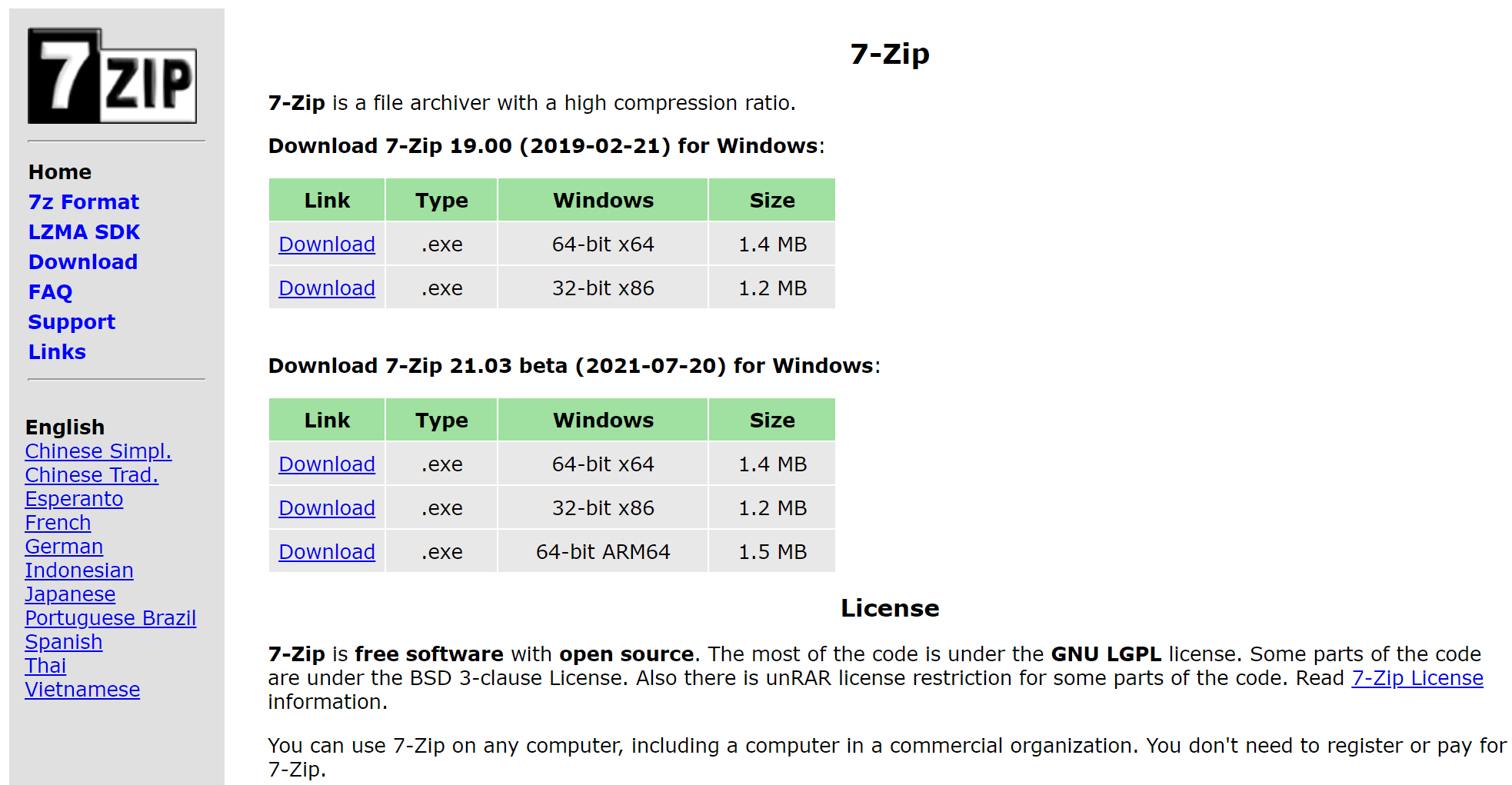
Addım 1. Windows 10 kompüterinizə 7-Zip proqramını yükləyin və quraşdırın
7-Zip-in rəsmi yükləmə səhifəsinə keçin. Beta versiyası əvəzinə stabil versiyasını yükləməyinizi məsləhət görürük.
Addım 2. Qovluq(lar)ı və ya faylları arxivə əlavə edin
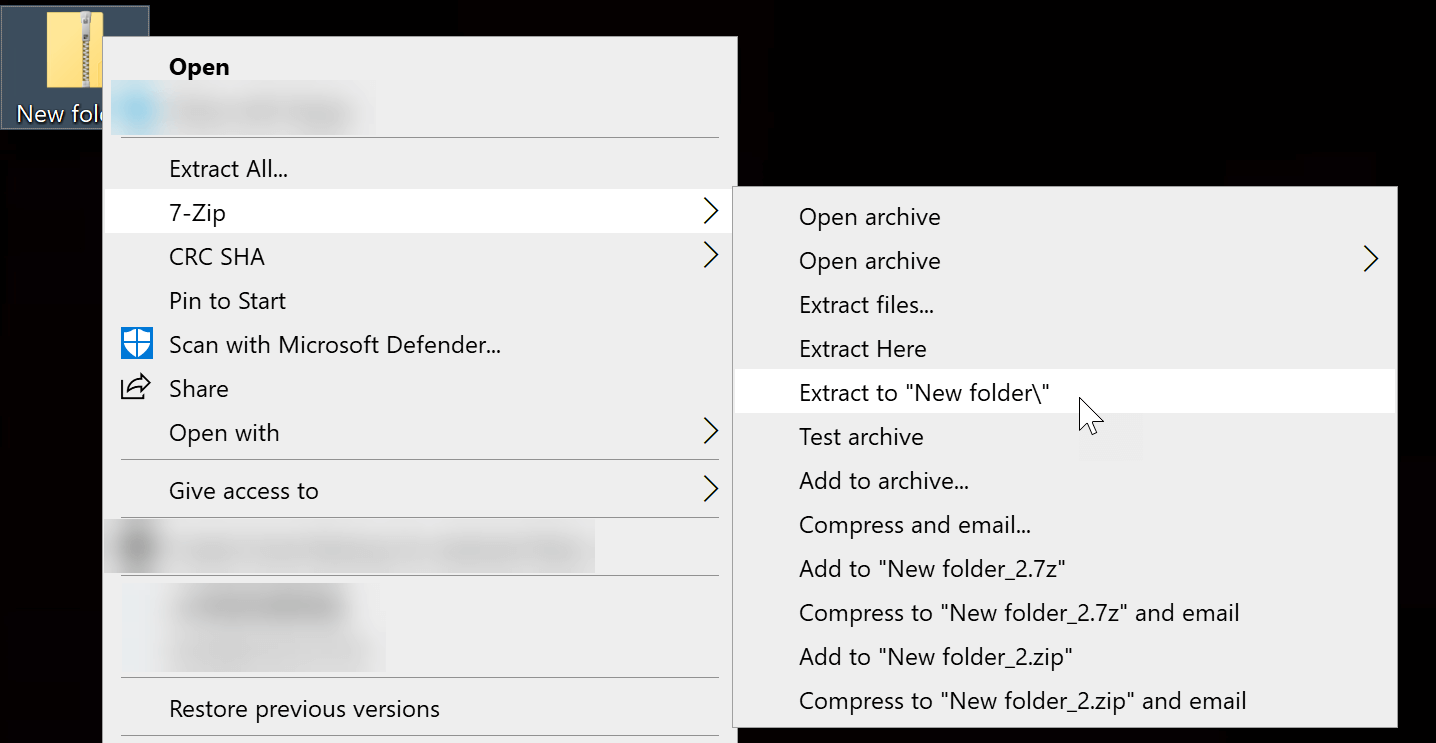
Əgər artıq heç bir parol qorunması olmayan ZIP paketiniz varsa, bunu etməklə paketi qovluğa çıxara bilərsiniz
ZIP arxivinə sağ klikləyin, siçan göstəricisini “7-Zip” üzərinə gətirin. Sonra “Çıxarış…” düyməsini basın.
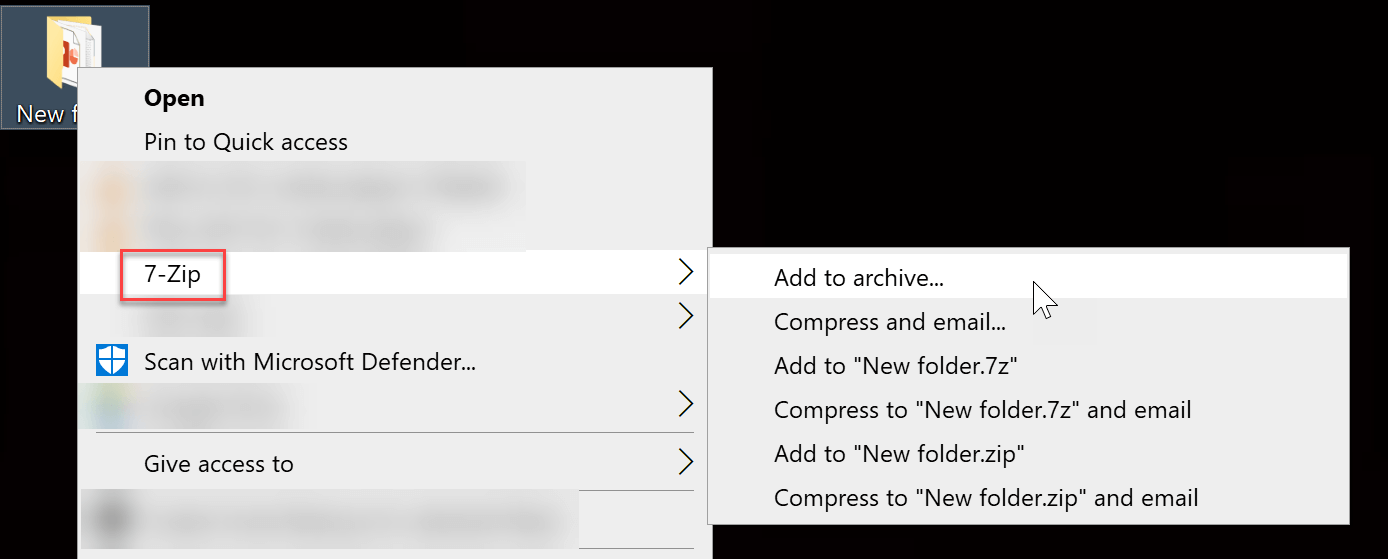
İndi arxivə əlavə etmək istədiyiniz fayllar var. Faylı seçin və ya Ctrl düyməsi ilə birdən çox fayl/qovluq seçin, vurğulanmış faylı sağ klikləyin, “7-Zip” bölməsinə keçin və sonra “Arxivə əlavə et…” düyməsini basın.
Addım 3. ZIP faylını qorumaq üçün parol təyin edin
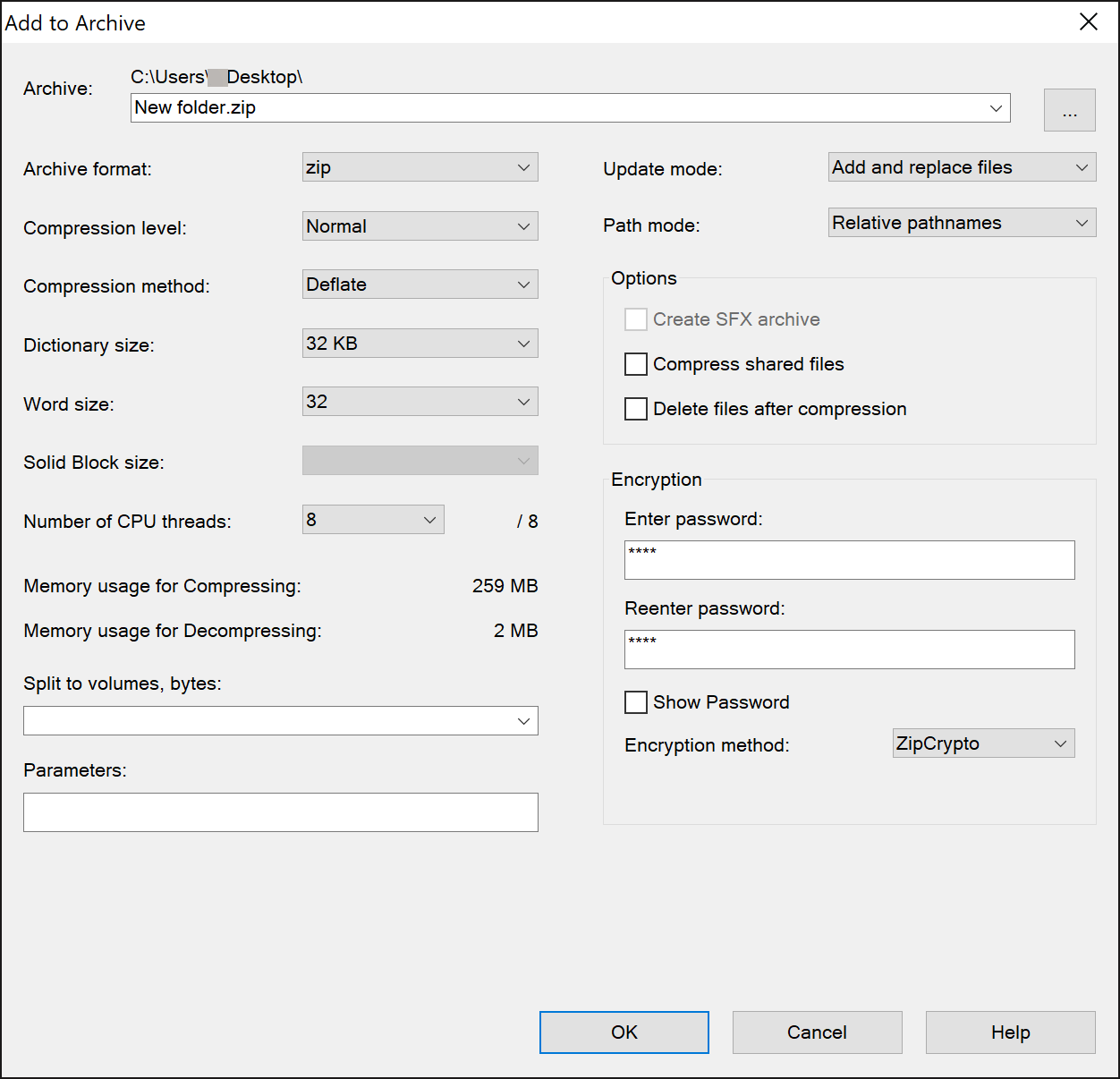
"Arxivə əlavə et..." düyməsini basdıqdan sonra parametrlər paneli görünəcək. Yalnız "Şifrələmə"yə diqqət yetirmək və digərlərini standart parametrlər kimi saxlamaq olar.
7-Zip, ZIP faylını şifrələmək üçün iki üsul təqdim edir: “ZipCrypto” və “AES-256” adlı çox güclü şifrələmə metodu. Sonuncunu seçməyi məsləhət görürük. “ZipCrypto” seçsəniz, şifrə daxil edildikdən sonra şifrələnmiş ZIP paketinizdəki fayllar deşifrə olunmuş qala bilər.
Bitdikdən sonra ZIP paketinizi çıxarmağa cəhd edə bilərsiniz. Şifrə daxil etmək lazımdırsa, hər şey yaxşı qurulub. Şifrənizi təhlükəsiz saxladığınızdan əmin olun.
Windows 10 Pro, Enterprise, Education İstifadəçiləri üçün mövcuddur: Şifrələmə Fayl Sistemi ilə ZIP Faylını şifrələyin
EFS (Şifrələmə Fayl Sistemi), Fayl Şifrələmə Açarını yaratmaqla ZIP faylı da daxil olmaqla fərdi faylları və qovluqları şifrələyə bilər.
Şifrə əlavə etmək üçün WinRAR və 7-Zip istifadə etməkdən fərqli olaraq, EFS şifrələməsi kompüter istifadəçisi ilə bağlıdır. Qeyd edilməli üç məqam var:
- İstifadəçi hesabına daxil olduqdan sonra, sertifikatı idxal etmədən fayla normal şəkildə daxil ola bilərsiniz.
- Kompüterdə başqa admin istifadəçiləri varsa, onların fayllarınıza daxil olması çətin deyil.
- Şifrələnmiş faylları (şəbəkə ötürülməsi daxil olmaqla) köçürdüyünüzdə və ya kopyaladığınız zaman şifrələmə itiriləcək.
Addım 1. ZIP faylınızı sağ vurun və sonra "Xüsusiyyətlər" düyməsini basın.

Addım 2. "Qabaqcıl" düyməsini basın və sonra "Məlumatların təhlükəsizliyi üçün məzmunu şifrələyin" işarəsini qoyun.
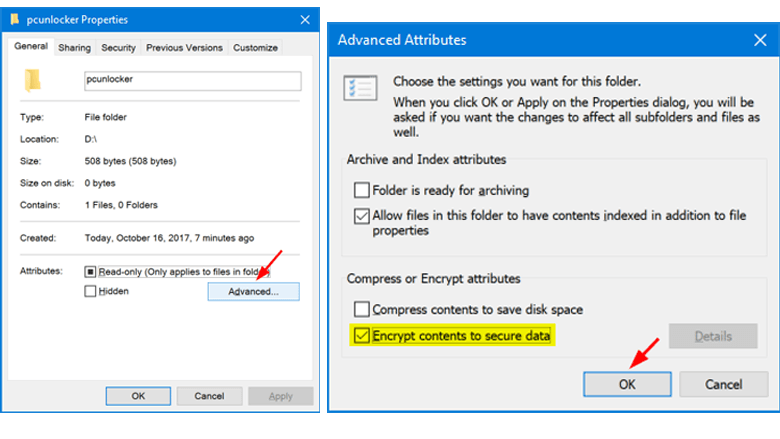
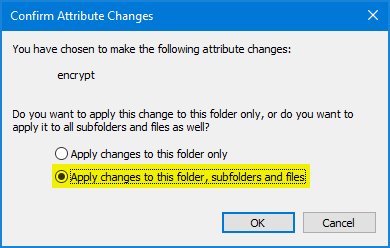
Addım 3. “OK” > “Tətbiq et” > “Bu qovluğa, alt qovluqlara və fayllara dəyişiklikləri tətbiq et” düymələrini basın. Və nəhayət, təsdiqləmək üçün “OK” düyməsini basın.
Fayl Şifrələmə Açarınızı USB flash kimi başqa bir cihazda ehtiyat nüsxəsini çıxarmağı unutmayın.
İtirilmiş ZIP Şifrələri üçün Həll Yolu
Qorunmanı qurduqdan sonra qarşılaşmaq istədiyimiz son şey şifrəni unutmağımız və faylı aça bilməməyimizdir.
Bu vəziyyətdə, istifadə etməyə cəhd edə bilərsiniz
Poçt kodu üçün passper
WinRAR/7-Zip/WinZip/Bandizip və s. kimi proqram vasitələri tərəfindən yaradılmış parolları bərpa etmək üçün dörd bərpa rejimi təqdim edir. ZIP parolu haqqında bildiyiniz məlumatları daxil etmək üçün əlinizdən gələni edin. Heç nə xatırlamırsınızsa, yalnız Lüğət və ya Brute Force sındırma metodunu seçə bilərsiniz.
ZIP üçün Passper-i yükləyin

Hər halda, parollarımızı həmişə təhlükəsiz yerdə saxlamalıyıq. Onları sadəcə beynimizdə xatırlamamalıyıq.



