
Vacib bir Excel iş kitabını qorumaq üçün parol təyin etdiniz və parolu ağlınızda saxladığınızı düşünürdünüz. Lakin, bir neçə saat və ya bir neçə gün sonra iş kitabını yenidən açdığınız zaman qarışıqlıqlar baş verir: artıq dəqiq parolu unutduğunuzu aşkar edirsiniz. Müxtəlif hərflər, rəqəmlər və simvollar daxil etməyə çalışırsınız, lakin Excel sizə "Təqdim etdiyiniz parol düzgün deyil" deyə bildirir, məsələn:

Xüsusilə də fayl vacibdirsə, bu çox kədərlidir.
Bunun öhdəsindən gəlmək üçün əvvəlcə bilməlisiniz ki, Microsoft şirkəti Excel parollarını yalnız sizin üçün bərpa edə bilmir. Aşağıdakı məsləhətlərə əməl edin, əgər parolla bağlı xatirələr hələ də sizə qayıda bilmirsə, Excel parol təmizləyicisi kimi bir vasitədən istifadə edərək iş kitabının kilidini açmağa cəhd edə bilərsiniz. Excel üçün Pasper .
Excel parollarını bərpa et dedikdə, tez-tez "Excel açılış parolları" nəzərdə tutulur. Excel-də açmaq əvəzinə redaktəni məhdudlaşdırmaq üçün təyin edilmiş parol bərpa edilə bilməz, lakin bir saniyədə asanlıqla silinə bilər. Keçid et bu hissə Daha ətraflı məlumat üçün səhifəyə daxil olun.
Unudulmuş Excel Şifrəsini Tapmaq və ya Yadda Saxlamaq üçün Bəzi Məsləhətlər
- Şifrəni kağıza, yoxsa rəqəmsal sənədə yazmısınız?
Bəzi insanlar parolu təyin etməzdən əvvəl onu qeyd edirdilər. Sonra bunu əvvəllər etdiklərini unudurdular. Beləliklə, masanızdakı sənədlərə, həmçinin tez-tez istifadə etdiyiniz qeyd aparma tətbiqlərinə və veb saytlarına baxa bilərsiniz.
- Düzgün böyük hərflərin və hərflərin yazılışından əmin olun.
Excel parolları böyük-kiçik hərflərə həssasdır. Daxil etdiyiniz parolun düşündüyünüz parolla tam eyni olduğundan əmin olmaq üçün parolu sənədə yaza bilərsiniz. Excel parolunu kağız üzərində yazmısınızsa, böyük hərflər i və kiçik L kimi eyni görünən hərflərə və rəqəmlərə diqqət yetirin.
- Hərəkətləri təkrarlayın və ya dincəlin. Sakit qalın.
Son zamanlar baş verən hadisələri daha yaxşı xatırlamaq üçün hərəkətləri, eyni yeri, eyni mövqeyi yenidən yaratmağa çalışa bilərik. Özünüzü yorğun hiss edirsinizsə, sadəcə dincəlin. Bəlkə də bu, unutduğunuz Excel parolunu xatırlamağa kömək edə bilər.
Unudulmuş Excel parollarını bərpa edin Excel üçün Pasper
Xüsusi vasitələrdən istifadə parolları əldə etmək ehtimalınızı xeyli artıracaq. Burada istifadə edəcəyik Excel üçün Pasper Məsələn, Excel açılış parollarını bərpa etmək və Excel redaktə məhdudiyyətlərini aradan qaldırmaq üçün xüsusi olaraq hazırlanmışdır.
Bu alətlə məxfiliyiniz 100% təhlükəsizdir. Yalnız "Lüğət Hücumu" işlədildikdə, ən son lüğət faylını kompüterinizə yükləmək üçün internet bağlantısı tələb olunur. Hazır olduqdan sonra şəbəkə olmadan işləyə bilər. Heç bir şəxsi sənəd onların serverlərinə yüklənməyəcək.
Pulsuz sınaq versiyası üçün yükləmə düyməsi budur.
Pulsuz Yükləmə
* Bu məhsul yalnız Windows üçündür. Mac üçün Excel istifadə edirsinizsə, iş kitabını Mac-dan Windows-a köçürə və sındıra bilərsiniz.
Excel Açma Şifrəsini Bərpa Edin
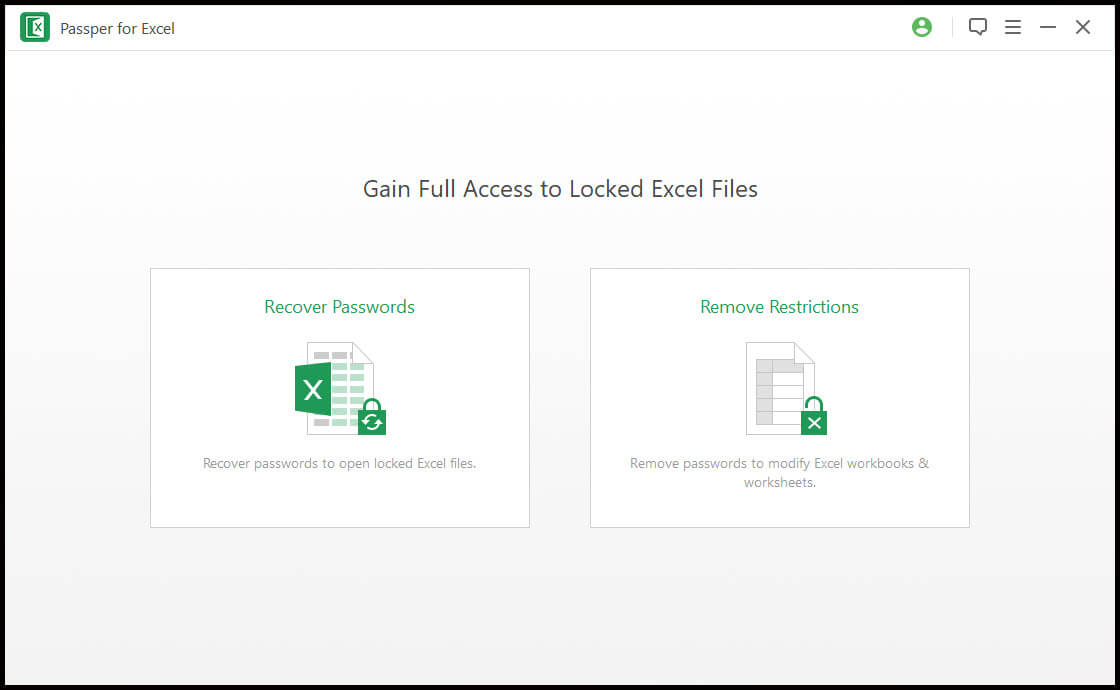
Addım 1. “Şifrələri bərpa et” seçin
Başlat Excel üçün Pasper Əsas interfeysində iki bölmə var. Excel açılış parollarını bərpa etmək üçün ilk bloka - "Şifrələri bərpa et"ə klikləyin.
Addım 2. Excel Faylını seçin
Açılış parolu olan Excel faylını seçmək üçün ⊕ düyməsinə klikləyin. Səhv parol tapsanız, ləğv etmək və yenidən seçmək üçün ⓧ düyməsinə klikləyin.

Addım 3. Bərpa üsulunu seçin və "Bərpa et" düyməsini basın
Gördüyünüz kimi, dörd bərpa rejimi mövcuddur.
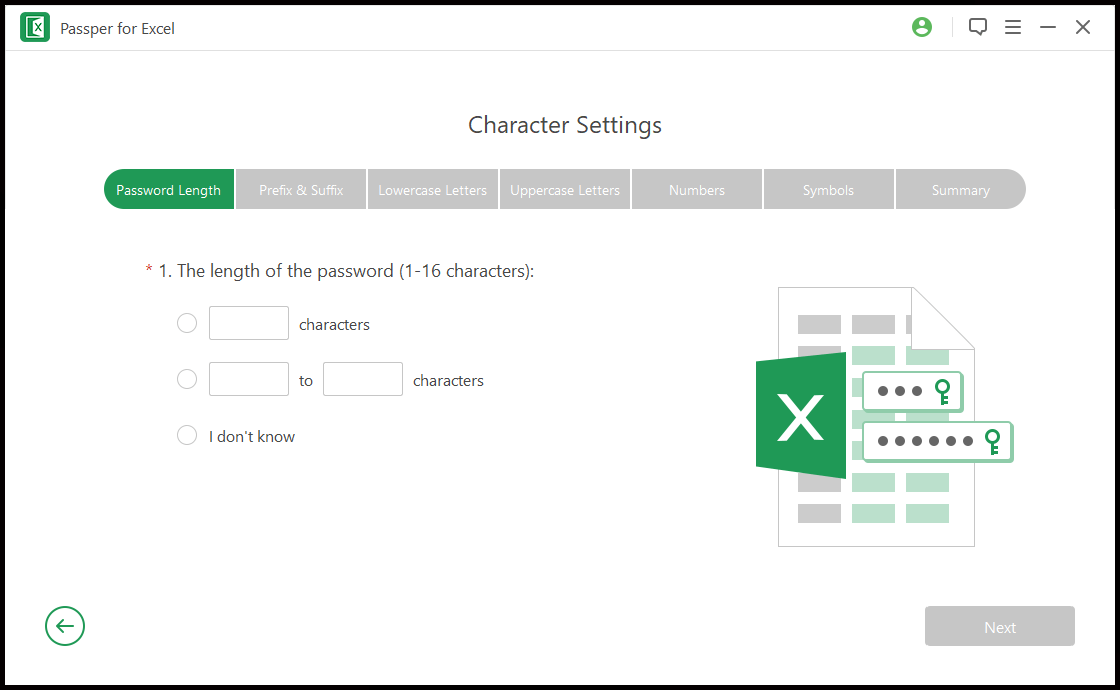
Seçim 1: Kombinasiyalı Hücum
Şifrənizin müəyyən simvollardan ibarət olduğundan əminsinizsə, bu metodu seçin. Bu üsul parolun uzunluğu, prefiks və şəkilçi, kiçik hərflər, böyük hərflər, rəqəmlər və simvollar haqqında məlumatları qeyd etməyə/daxil etməyə imkan verir.
Seçim 2: Lüğət Hücumu
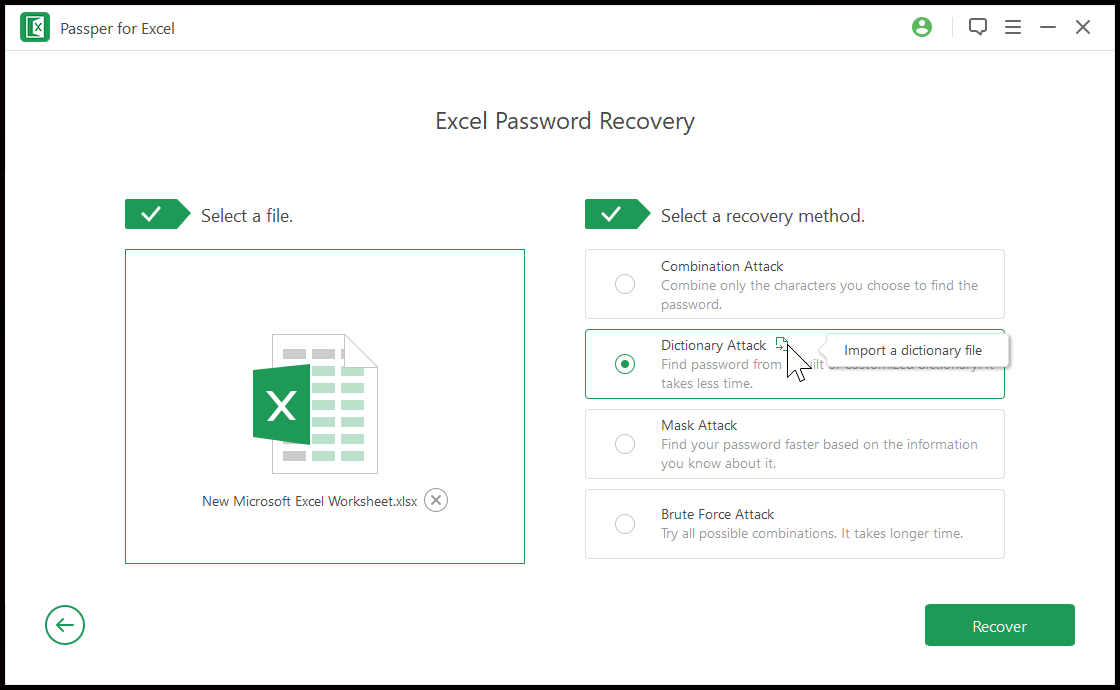
Hər il rəqəmsal təhlükəsizlik şirkətləri və ya təşkilatları tərəfindən hazırlanan "ən çox yayılmış parol" statistikası olacaq. Siyahılarda tez-tez "123456", "111111", "password", "p@ssword" kimi parollara rast gəlinir. Lüğət Hücumu əsasən bu deməkdir. Excel üçün Pasper Daxili lüğət təqdim edir - ən çox istifadə edilənlərdən başlayan 15.000.000-dən çox paroldan ibarət uzun bir siyahı. Həmçinin İnternetdən yüklənmiş lüğət fayllarını idxal etməyə imkan verir.
Seçim 3: Maska Hücumu
Mask Attack parol uzunluğu, parola daxil OLMAMIŞ simvol növləri, prefiks və şəkilçi, eləcə də daxil ola biləcək simvollar haqqında məlumatları qeyd etməyə/daxil etməyə imkan verir. Excel parolu haqqında qeyri-müəyyən bir təəssüratınız varsa, bunu sınaya bilərsiniz.
Seçim 4: Kobud Güc Hücumu
Əgər parolunuz uzun, mürəkkəb və tamamilə təsadüfi və mənasızdırsa, Brute Force Attack çox da işə yaramır. 8*ETu^ kimi hərfləri, rəqəmləri və simvolları təsadüfi şəkildə qarışdıran bir parolun adi bir kompüterdə sındırılması on illər çəkə bilər.
Addım 4. Prosesin bərpa olunmasını gözləyirik
Parametrləri tamamladıqdan və "Bərpa et" düyməsini basdıqdan sonra proqram sındırma prosesini başlayacaq. Bu müddət ərzində onu dayandıra və ya kompüteri söndürə və sonra istənilən vaxt işə davam edə bilərsiniz, bərpa prosesi itirilməyəcək.

Excel Redaktə Məhdudiyyətlərini Bir Saniyədə Silin
Excel redaktə məhdudiyyətləri parolu, cədvəlləri və ya iş dəftəri strukturunu qorumaq üçün təyin etdiyiniz isteğe bağlı paroldur. Excel üçün Pasper bu cür parolu 100% uğur nisbəti ilə silə bilir. Nəzərə alın ki, bu, sadəcə məhdudiyyətləri aradan qaldırır. Təyin etdiyiniz parolu geri almayacaq.
Addım 1. "Məhdudiyyətləri Sil" seçin
Proqramı işə salın. Əsas interfeysində "Məhdudiyyətləri Sil" seçin.
Addım 2. Excel Faylını seçin
Məhdudiyyətləri silmək istədiyiniz Excel faylını seçin və "Sil" düyməsini basın. Bütün redaktə məhdudiyyətləri dərhal silinəcək.

Nəticə
Excel üçün Pasper
Unudulmuş Excel açılış parollarını bərpa etmək üçün ən yaxşı vasitələrdən biridir. Lakin bilməlisiniz ki, bu, uğura zəmanət verə bilməz, çünki Excel parol qorunması alqoritmi çox təkmilləşdirilib. Mürəkkəb bir parolun rolu, ağlabatan bir müddətdə kobud güclə sındırmağı demək olar ki, qeyri-mümkün etməkdir. Lakin fayl sizin üçün həqiqətən vacibdirsə və parolu unutmusunuzsa, yenə də sınamağa dəyər.
Pulsuz Yükləmə




