Kindle E-ink ekranı kağıza bənzəsə də, əsl kağız deyil. Bəzən üzərində bir şey çəkmək və ya başqa işlər görmək üçün yenə də Kindle elektron kitabının çap versiyasına ehtiyacımız var. Bu yazıda sizə necə edəcəyinizi göstərəcəyik. Kindle-dan çap edin Mac və Windows-da. İki əsas addım var. Birincisi, Kindle eBook-un DRM-ini silməlisiniz və ikincisi, faylı asanlıqla çap edə bilərsiniz.
Çapdan əvvəl: Kindle eBook DRM qorunmasını silin
Metod 1: PC/Mac üçün Kindle-dan DRM qorunmasını silin
Qeyd: Bu üsul Apple-ın macOS 10.15 üçün işləmir, lakin 2-ci üsul işləyir. Həmin hissəyə keçə bilərsiniz.
Addım 1. Kindle DRM Silinmə Proqramını yükləyin
Yükləyin və quraşdırın
Epubor Ultimate
Windows və ya Mac-də. Kindle DRM-i Kindle Desktop və ya Kindle E-oxucudan yalnız bir kliklə silə bilir.
Pulsuz Yükləmə
Pulsuz Yükləmə
Addım 2. PC/Mac üçün Kindle yükləyin
Kindle Desktop v1.24 və ya daha əvvəlki versiyasını yükləyin və quraşdırın. Kompüterinizdə Kindle Desktop v1.25 quraşdırılıbsa, onu yenidən versiyaya endirməlisiniz, çünki hazırda Kindle tərəfindən PC/Mac v1.25 və ya daha sonrakı versiyalar üçün yüklənmiş Kindle kitablarının şifrəsini açmaq mümkün deyil.
Kindle for PC 1.24 versiyasını yükləyin
Mac üçün Kindle 1.23 versiyasını yükləyin
Addım 3. PC/Mac üçün Kindle Kitablarını Kindle-də yükləyin
Çap etmək istədiyiniz Kindle kitabını sağ vurun və "Yüklə" seçin.

Addım 4. Kindle Kitablarını Normal PDF Fayllarına Çevir
Başlat Epubor Ultimate və "Kindle" sekmesine keçin. Burada bütün yüklənmiş kitabları görə bilərsiniz. Şifrəni açmaq üçün kitabları sol paneldən sağ panelə sürüşdürün. Daha sonra PDF-i çıxış formatı kimi seçmək üçün açılan düyməni vurun. İndi sadəcə "PDF-ə Çevir" düyməsini basmalısınız.

Metod 2: Kindle Cloud Reader-dən DRM qorunmasını silin
Addım 1. Kindle Cloud Reader çeviricisini yükləyin
Kindle Cloud Reader, veb brauzerdə Kindle kitablarını oxumağa və yükləməyə imkan verir. KCR Çeviricisi Kindle Cloud Reader-dən yüklənmiş Kindle kitablarının DRM qorunmasını aradan qaldırmaqdır.
Beləliklə, əvvəlcə KCR Converter proqramını yükləyib quraşdırmalısınız. Bu proqram ən son Kindle şifrələmə texnologiyası ilə təchiz olunub və ən son macOS və Windows əməliyyat sistemləri ilə tam uyğundur.
Pulsuz Yükləmə
Pulsuz Yükləmə
Addım 2. Kindle Cloud Reader Chrome Pluginini quraşdırın
Klikləyin bu link Amazon rəsmisinin Kindle Cloud Reader Chrome genişləndirməsini quraşdırmaq üçün. Niyə Chrome? Çünki KCR Converter Google Chrome-un Kindle Cloud Reader-dən yüklənmiş kitabları çıxara bilir. Safari, Firefox və s. kimi digər brauzerlər dəstəklənmir. Bu plagin olmadan Chrome-da Kindle kitablarını yükləyə bilməyəcəksiniz.
Addım 3. Kindle Cloud Reader-ə daxil olun və Kindle Books-u yükləyin
Gedin https://read.amazon.com/ , çap etmək istədiyiniz Kindle kitabını seçin, sonra sağ klikləyin və "Kitabı yükləyin və sancın" seçiminə toxunun. Yüklənmiş kitabın altında yaşıl rəsm sancağı işarəsi olacaq. Qeyd: Kindle Cloud Reader-in URL-i hər ölkədə fərqlidir. Oxuyun Kindle Cloud Reader 10 ölkəyə qədər açılır ölkənizin Kindle Cloud Reader proqramına necə daxil olacağınızı bilmirsinizsə.

Addım 4. Kindle Kitabını Çevirmək üçün KCR Çeviricisini işə salın
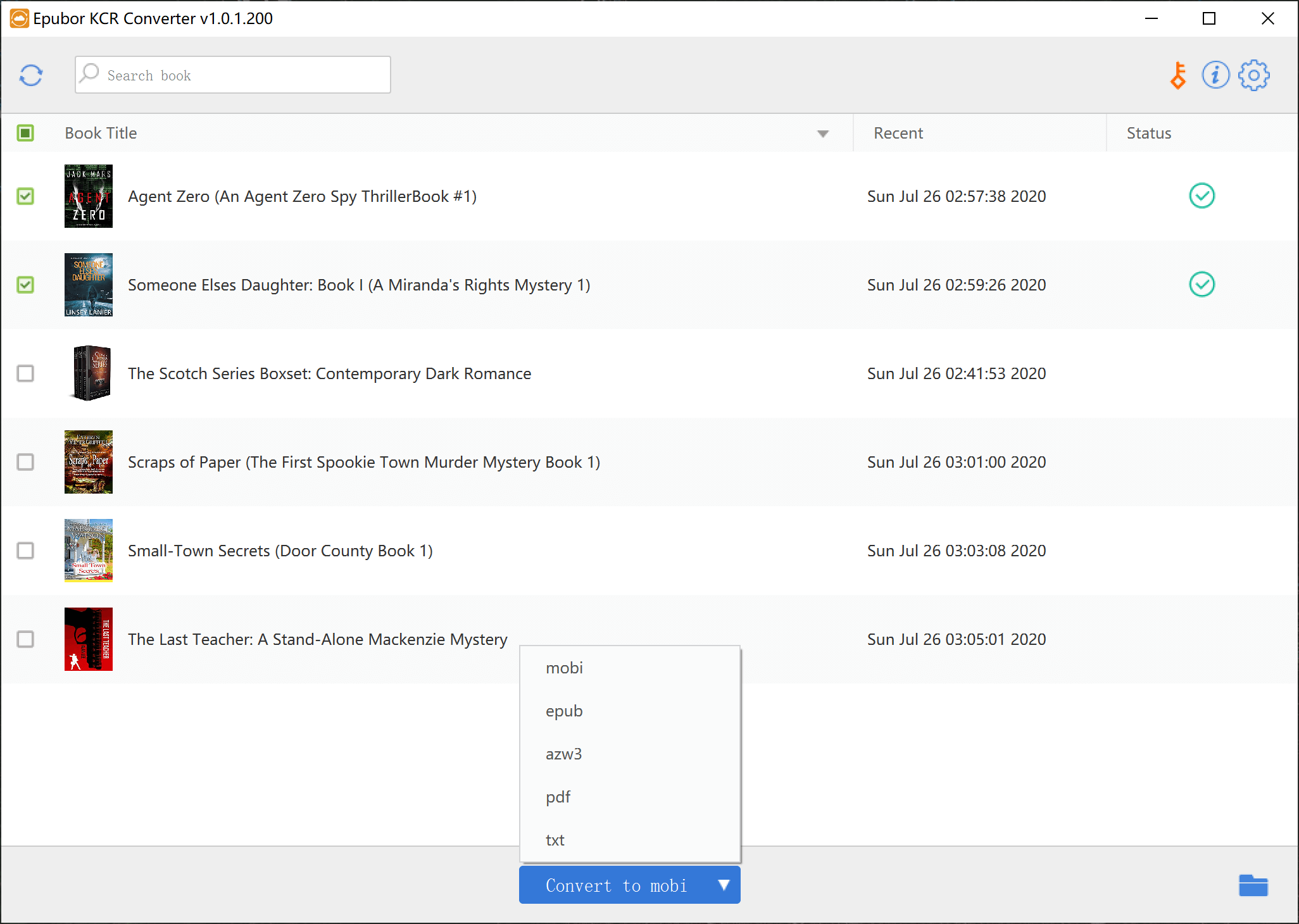
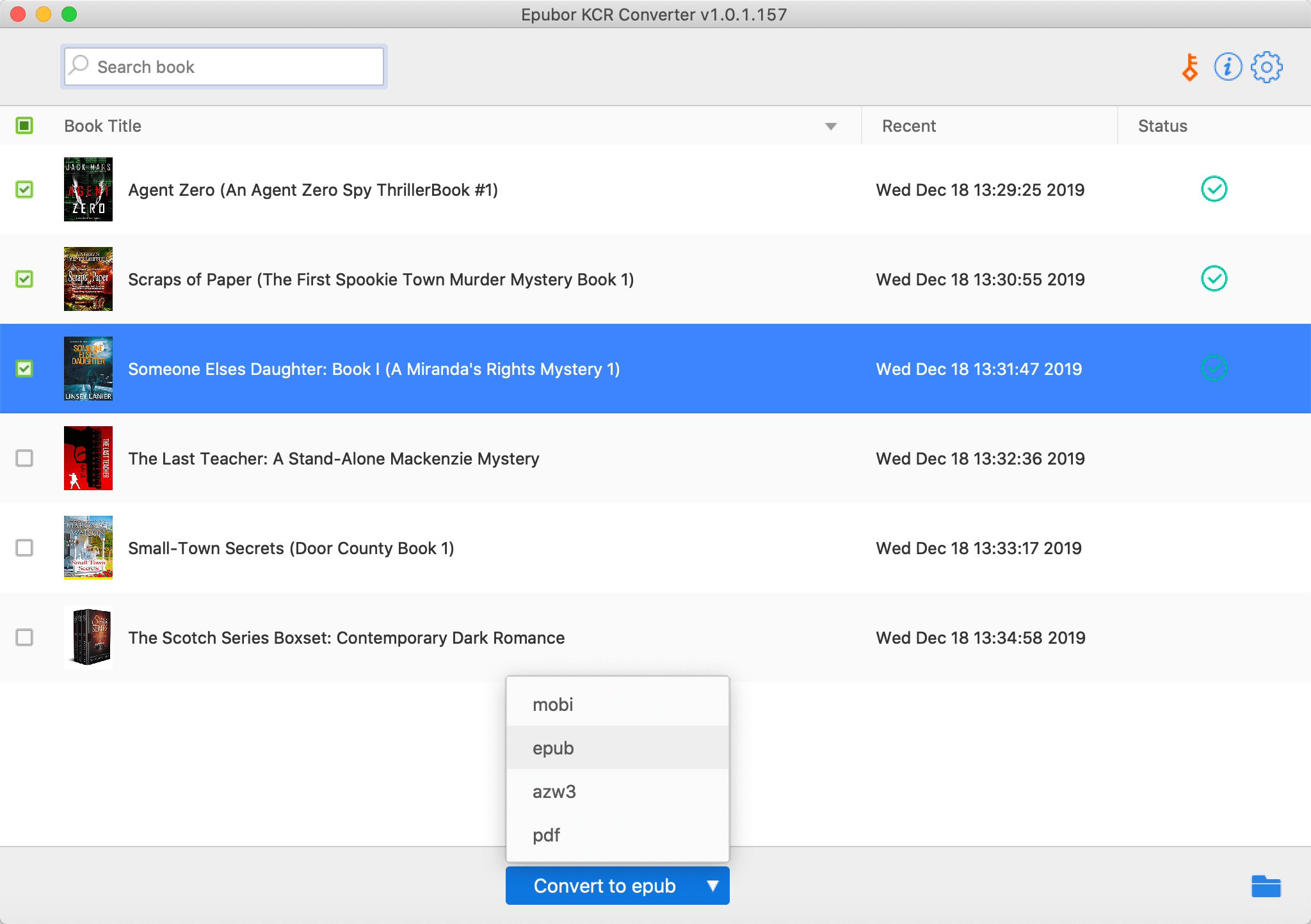
KCR Çeviricisini işə salın. Kindle Cloud Reader-də yüklədiyiniz bütün Kindle kitabları burada sinxronlaşdırılacaq. Sadəcə kitabın qarşısındakı qutunu işarələyib aşağıdakı çevirmə düyməsini basmalısınız.
- Windows-da
“EPUB-a Çevir” düyməsini basın (Bitdikdən sonra EPUB-u PDF-ə çevirmək üçün pulsuz bir elektron kitab çeviricisi tapa bilərsiniz, internetdə bu cür vasitələrin çoxunu tapa bilərsiniz).
- Mac-da
"PDF-ə çevir" düyməsini basın.
Çevirilmiş Kindle elektron kitablarını çap edin
Artıq DRM-siz Kindle kitablarını adi fayl formatlarında əldə etmisiniz. PDF Kindle kitabını çap etməyin ən asan yolu onu veb brauzerdə açmaq və sonra düyməni basmaqdır Ctrl+P (və ya Əmr+P Mac üçün) cari sənədi çap etmək üçün.

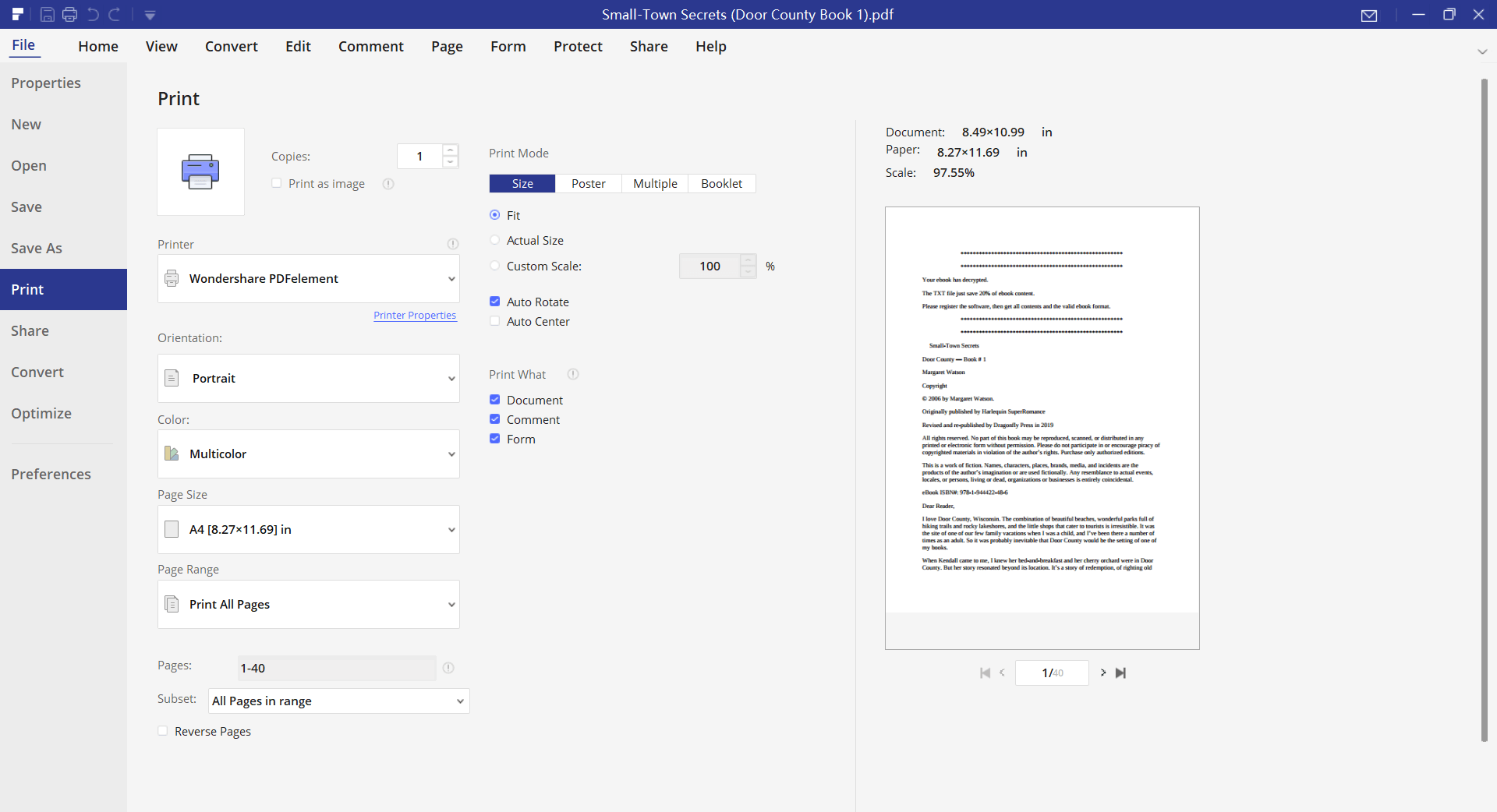
Çevirilmiş Kindle kitabını daha da redaktə etmək istəyirsinizsə, PDFelement-i tövsiyə edirik. Bu, istənməyən səhifələri tez bir zamanda silə, bir çox redaktə işləri apara və kitabı çap edə bilən yüksək reytinqli peşəkar PDF redaktorudur. Pulsuz sınaq versiyasını buradan yükləyə bilərsiniz.
Pulsuz Yükləmə
Pulsuz Yükləmə
Proqram təminatı ekran görüntüləri:

Qorunan Kindle kitabını adi bir sənədə çevirdiyiniz müddətcə, onu Kindle-dan çap etmək çox asandır.