Emojia testua hain interesgarri egiten duen irudi txiki hori da. "Emoji" hitza japonierazko e (絵, "irudia") + moji (文字, "karakterea") hitzetatik dator. Jatorrizko emojiak (guztira 176 ikono) 1998an sortu zituen Shigetaka Kuritak, Japoniako telefono konpainiako ingeniari batek. Orain arte, emoji kopurua ehunka batzuk baino askoz gehiago da.
Hona hemen 6 metodo Txertatu emoji Word-en zure Windows, Mac edo Linux-en.
1. metodoa: Erabili Windows-en integratutako ukipen-teklatua
Windows 10, 8.1/8-k Touch Keyboard izeneko Sarbide Erraztasun tresna bat eskaintzen du barnean. Ireki dezakezu Word dokumentu batean emojiak txertatzeko.
Oharra: ez dago eskuragarri Windows 7 eta zaharragoetarako.
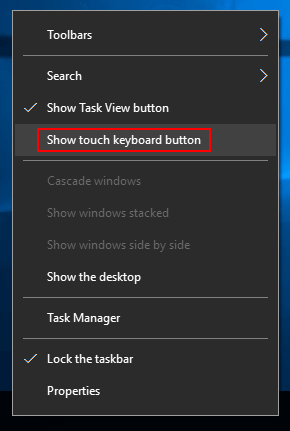
1. urratsa. Egin klik eskuineko botoiarekin Windows ataza-barran eta markatu "Erakutsi ukipen-teklatuaren botoia".
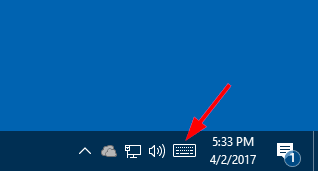
2. urratsa. Ukipen-teklatu ikonoa ataza-barran agertuko da. Egin klik horretan eta aktibatu ahal izango duzu.
3. urratsa. Egin klik emojian Word-en txertatzeko.

2. metodoa: Gehitu Emoji teklatua Office dendatik
Emoji teklatua Microsoft Word, PowerPoint eta OneNote-rako gehigarri bat da. Office Store-tik instala dezakezu. Instalatu ondoren, Word-eko "Nire gehigarriak" ataletik ireki dezakezu.
1. urratsa. Ireki zure Word dokumentua, egin klik gainean Txertatu fitxa > Denda , eta gero gehitu Emoji teklatua.
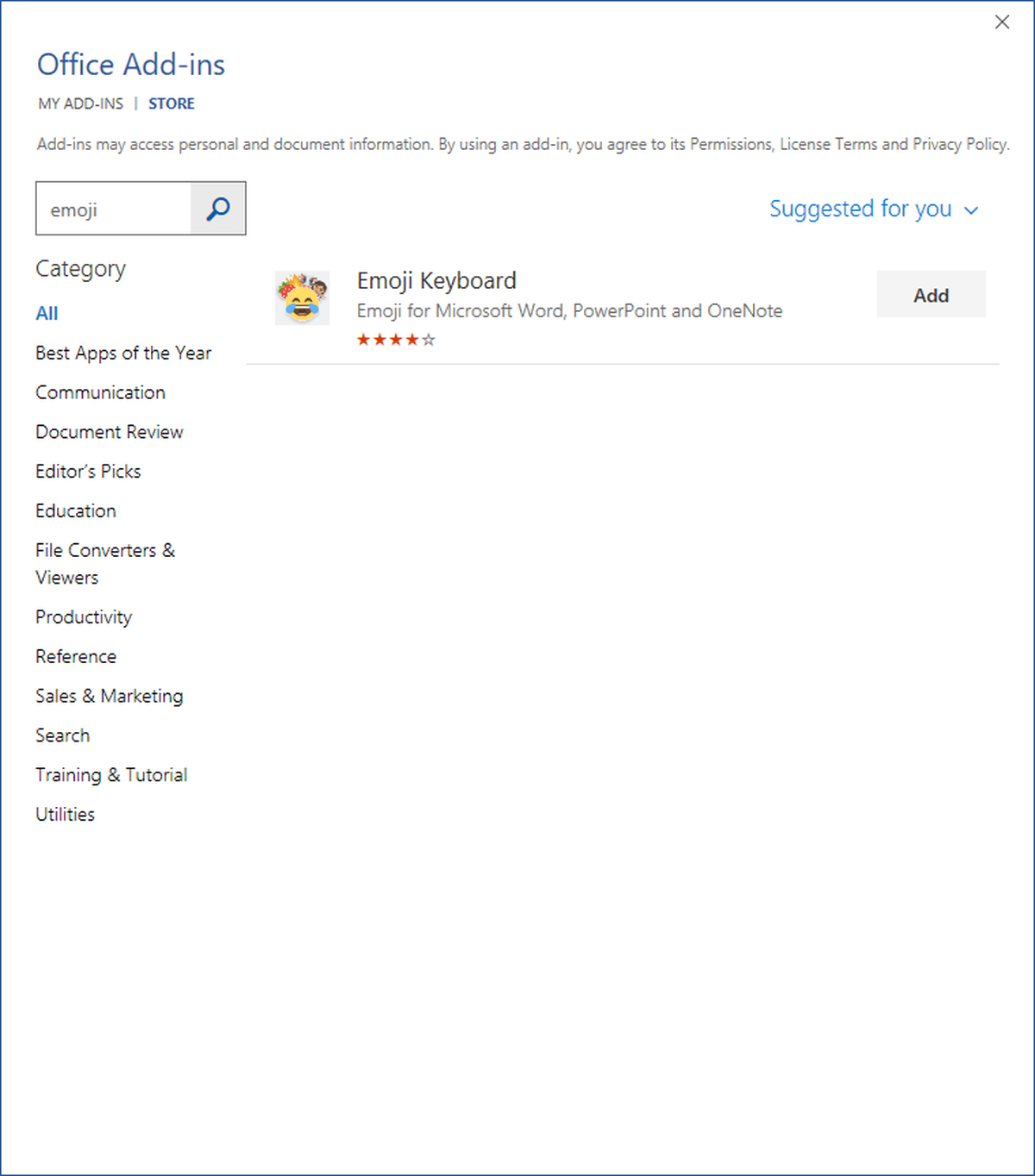
2. urratsa. Jarri kurtsorea Word dokumentu batean eta, ondoren, hautatu emoji ikono bat txertatzeko.
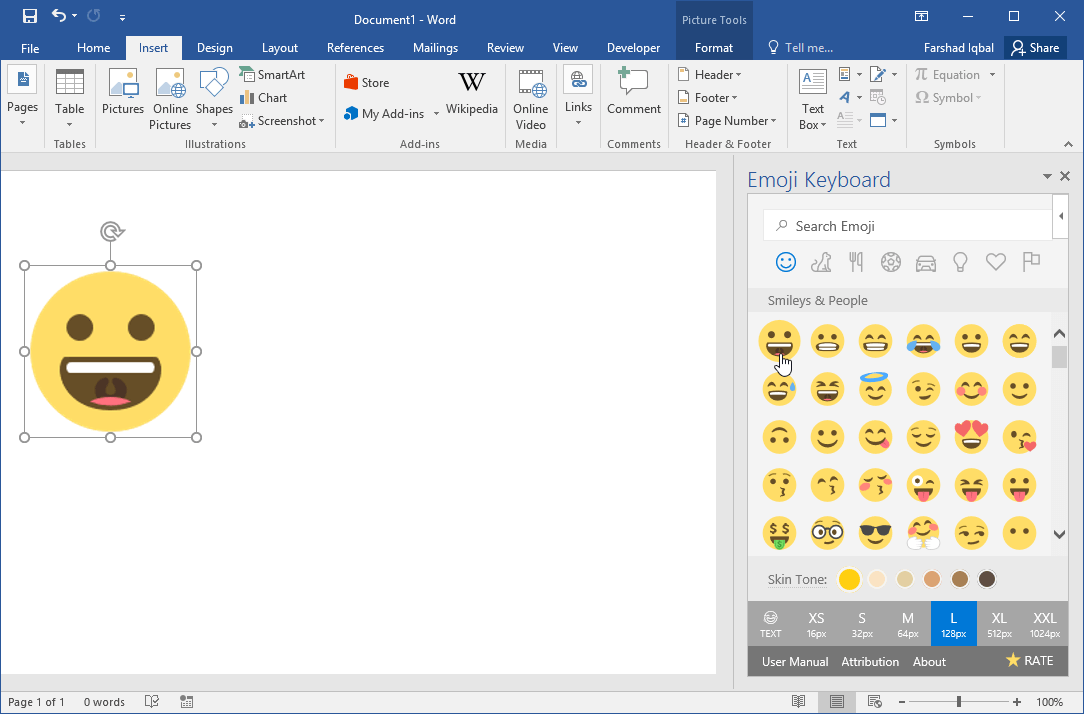
Gehigarri honen abantaila da ez duzula emojia "testu" gisa bakarrik txertatu ahal izango, baita zuzenean irudi gisa ere. Emoji irudiaren tamaina eta azalaren tonua ere alda ditzakezu.
3. metodoa: Kopiatu eta itsatsi emojiak webguneetatik
Emojien esanahian, historian, kopiatu eta itsatsietan espezializatutako gune asko daude. Hemen bi webgune zerrendatuko ditut laburki.
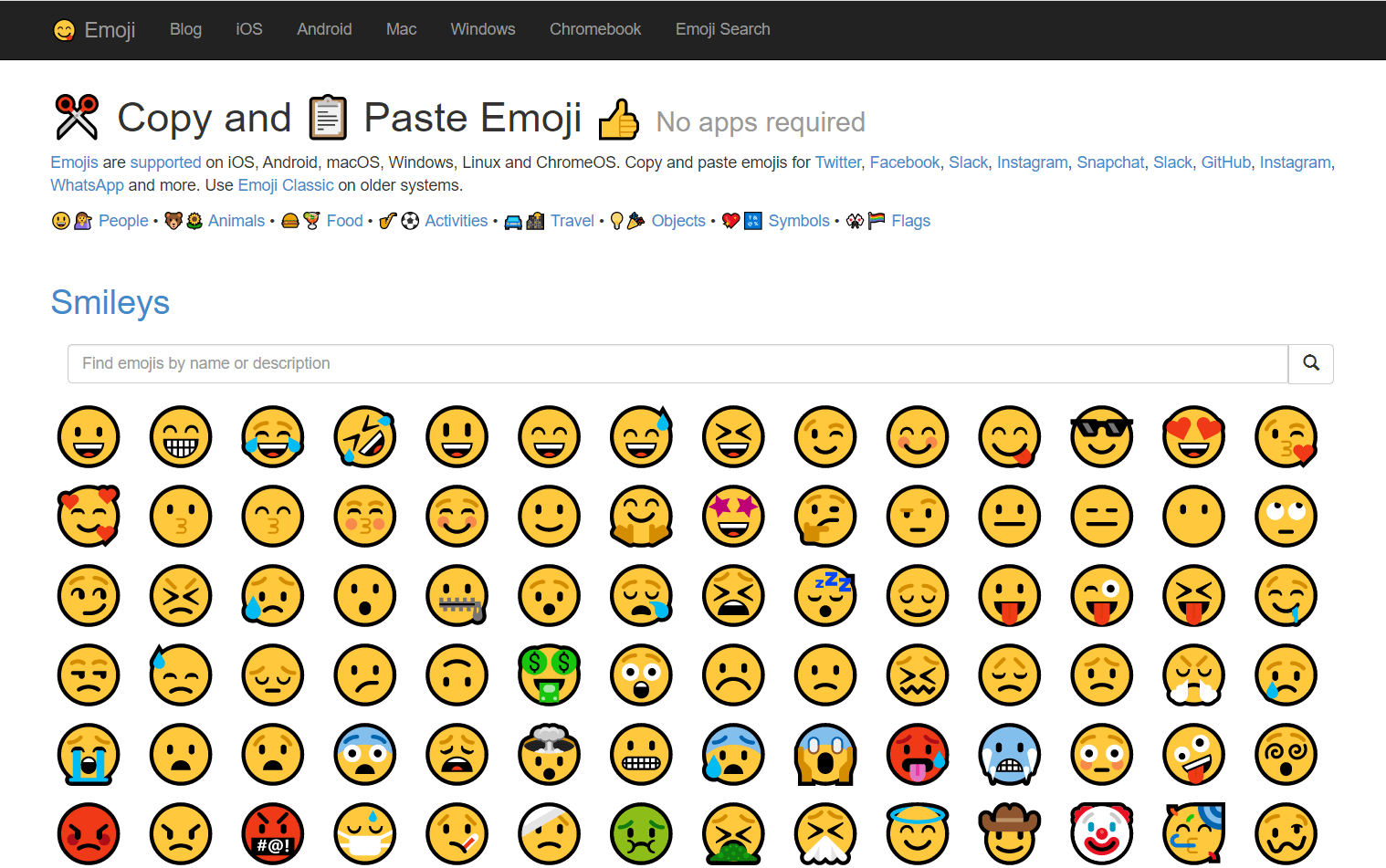
- 😋 Lortu emojiak – Emoji guztiak ✂️ Kopiatu eta 📋 Itsatsi 👌
Get Emoji-k ia 2500 emoji eskaintzen ditu, besteak beste, kategoria hauek barne: 😃💁 Pertsonak • 🐻🌻 Animaliak • 🍔🍹 Janaria • 🎷⚽️ Jarduerak • 🚘🌇 Bidaiak • 💡🎉 Objektuak • 💖🔣 Sinboloak • 🎌🏳️🌈 Banderak. Ez da aplikaziorik behar.
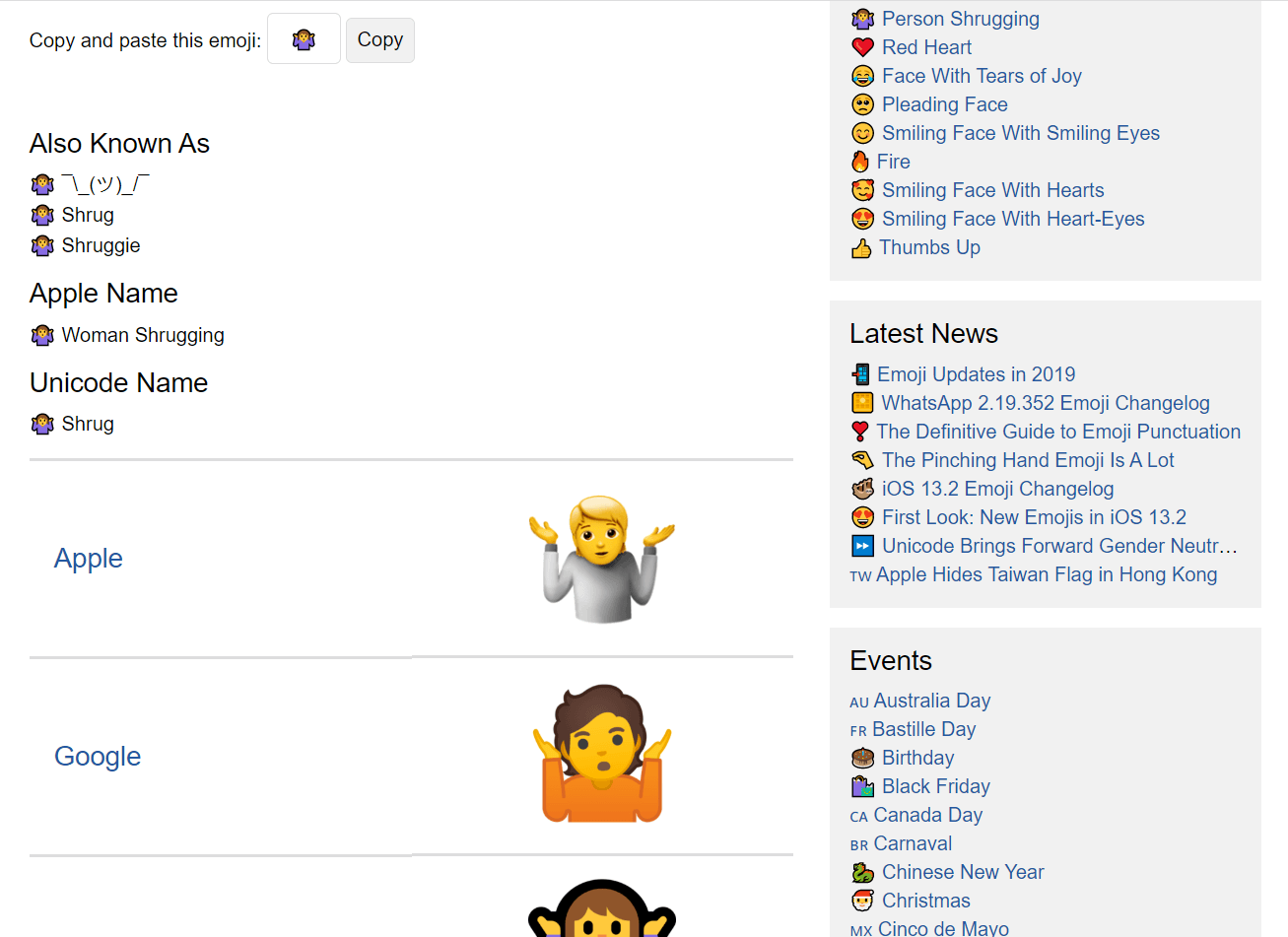
- 📙 Emojipedia – 😃 Emojien esanahien etxea 💁👌🎍😍
Emojipedia emoji bilatzaile handi bat da. Emoji bakoitzaren esanahia, historia eta izena arakatu ditzakezu, eta emojia hainbat plataformatan nola agertzen den ikus dezakezu. "Kopiatu" botoian klik egin eta emojia zure Word dokumentuan itsatsi daiteke.
4. metodoa: Instalatu winMoji aplikazioa
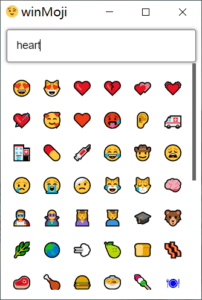
Aplikazio honek Windows 7, 8, 10 eta abarretarako balio du. Windows Touch Keyboard erabiltzearen edo Windows 7-n teklatu hori ez dagoenean, alternatiba bat da. WinMojik bilaketa funtzio bat ere eskaintzen du.
1. urratsa. Deskargatu winMoji hemen .
2. urratsa. Egin klik nahi duzun emojian, eta hautatutako emojia automatikoki itsatsi egingo da sistemaren taulan.
3. urratsa. Itsatsi emojia (erabili Ctrl+V) zure Microsoft Word dokumentuan.
5. metodoa: Idatzi emoji karaktereak
Emojiak txertatzeko modu oso azkarra eta erosoa da hau. Emoji batzuetarako, Weberako hitza automatikoki bihurtzen ditu sinboloak idazten eta sartzen dituzun heinean.
- Mota
:-)edo:)lortzeko 😊 - Mota
:-|edo:|lortzeko 😐 - Mota
:-(edo:(lortzeko 🙁 - Mota
:-Dedo:Dlortzeko 😀 - Mota
;-)edo;)lortzeko 😉
Aholkuak: Word aplikazio batean badago, hala nola Office 2016an, lehenengo hiru emojiak azkar txerta daitezke karaktereak sartuz, baina kontuan izan karaktereak zuk zeuk idatzi behar dituzula (ezin dituzu karaktereak zuzenean kopiatu eta itsatsi, ez baitira emoji bihurtuko).
6. metodoa: Txertatu emojiak Word-en weberako
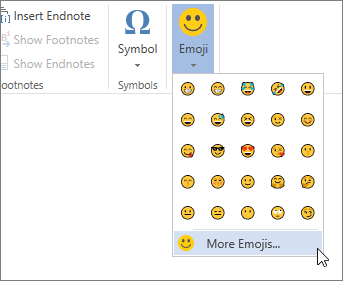
5. metodoaz gain, Word Online erabiltzean emojiak txertatzeko beste modu erraz bat dago. Joan Txertatu fitxara eta hautatu Emoji. Gehiago lortzeko, Emoji gehiago aukeran klik egin dezakezu.
Batzuetan irudi batek mila hitz baino gehiago balio du. Orain emoji koloretsuak txertatu ditzakezu Word-en eta zure istorioa emojiekin kontatu.





