Excel-en gezi-teklak erabiltzeak kurtsorea hurrengo gelaxkara eraman beharko luke kalkulu-orri osoa arrastatu beharrean. Nik neuk ere arazo hau izan dut iraganean: behera gezi-tekla sakatuta ez ninduen hurrengo gelaxkara eraman, baizik eta kalkulu-orri osoa behera mugitzen zuen kurtsorea gelaxka berean geratzen zen bitartean.
Hasieran, errore ezezagun batek eragin zuela pentsatu nuen, beraz, Excel fitxategia berriro ireki nuen, baina arazoa hor mantendu zen. Interneten bilatzen eta nire ordenagailu eramangarrian lanean minutu batzuk eman ondoren, arazo hau berehala konpondu zen! Ez da programaren errore bat, baina nahi gabe aktibatu behar izan dut Scroll Lock. Excel-en gezi-teklak funtzionatzen ez dutenean konpontzeko modua teklatutik edo pantailako teklatutik desaktibatzea da.
Excel-eko gezi-teklak Windows-en konpontzeko urrats errazak
- Mahaigaineko ordenagailu bat erabiltzen ari bazara
1. urratsa. Sakatu teklatuko desplazamendu-blokeoa
Teklatuko "Blok. Korritze-blok." tekla aurkitu eta sakatu besterik ez duzu egin behar. Blok. Korritze-blok. gisa ere etiketatu daiteke Blok. Korritze-blok.

- Windows ordenagailu eramangarri bat erabiltzen ari bazara
Ez dago korritze blokeo teklarik teklatuan, baina teklatu birtuala aktibatu dezakezu funtzionatzeko.
1. urratsa. Ireki Windows-en pantailako teklatua
Hona hemen pantailako teklatua irekitzeko hiru modu, aukeratu bat.
- Erabili lasterbide-tekla: Windows + Ktrl + O .
- Idatzi Pantailako Teklatua pantailaren beheko ezkerrean dagoen bilaketa-koadroan; zerrenda gisa agertuko da bilaketa-koadroaren gainean; egin klik Pantailako Teklatua bilaketa-emaitzan.
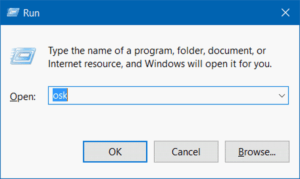
- Egin klik gainean Leihoak giltza eta R tekla batera sakatuta, elkarrizketa-koadroa agertuko da. Ondoren, idatzi “osk”, hau da, Pantailako Teklatua, eta egin klik Ados botoian edo sakatu Sartu.
2. urratsa. Desaktibatu desplazamendu-blokeoa
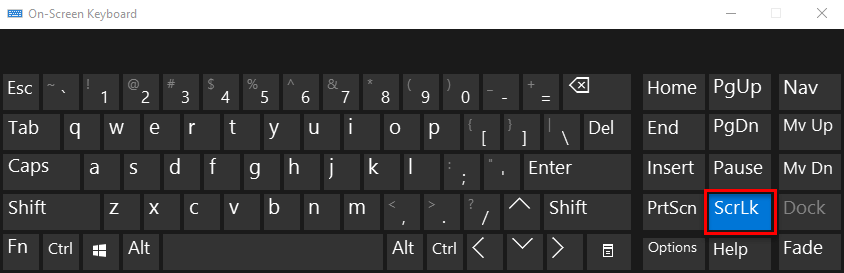
Egin klik “ScrLk” aukeran korritze-blokeoa desaktibatzeko.
Mac-en: Konpondu Excel-en funtzionatzen ez duten gezi-teklak
Mac-ek F14 tekla erabiltzen du Scroll Lock desgaitzeko/gaitzeko. F14 tekla duen teklatu fisikorik ez baduzu, Mac-eko Teklatu Ikustailea atzitu eta Scroll Lock desaktibatu dezakezu teklatu birtualeko F14 teklaren bidez.
Nola esan Excel-etik 'Blokeatutako korritzea' erabili dela
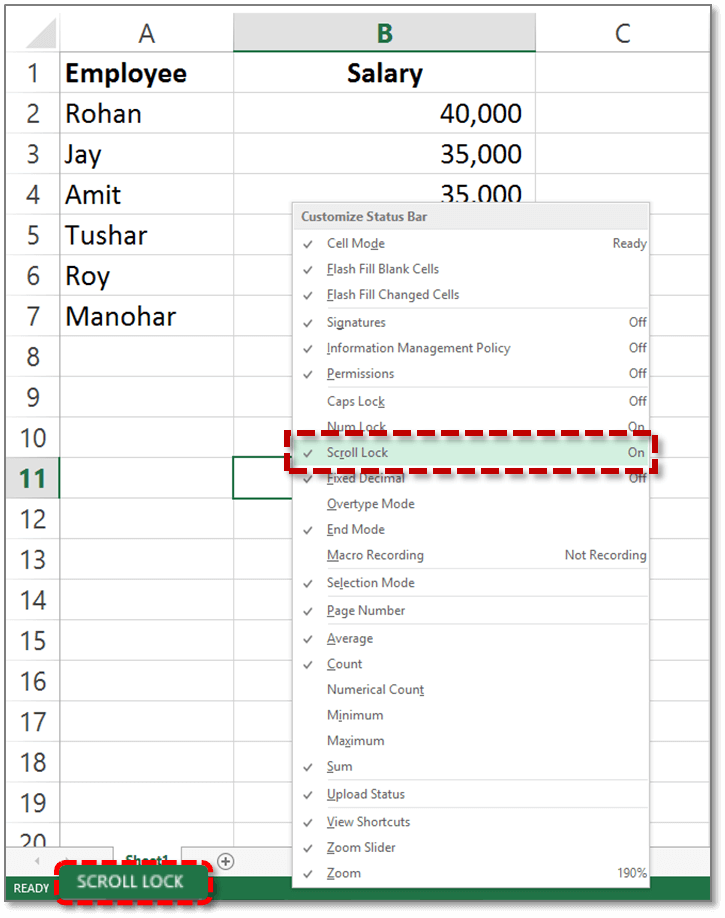
Hautatutako gelaxka mugitzeko Gora, Behera, Ezkerra eta Eskuina teklak erabiltzeaz gain, beste modu erraz bat dago Korritze Blokeoa gaituta dagoen jakiteko. Berez, Excelek Korritze Blokeoa aktibatuta dagoen erakutsiko du. Aktibatuta badago, KORRITZE BLOKEOA agertuko da Excel-en egoera-barran. Bestela, egoera-barra garbi dago.
Excel-ek Blokeo Korritze egoera erakustea nahi ez baduzu, egin klik eskuineko botoiarekin egoera-barran eta desmarkatu Blokeo Korritze aurrean dagoen laukia.
Hurrengoan Excel-en gezi-teklak funtzionatzen ez duten arazoa aurkitzen duzunean, lasai konpondu dezakezu Blokeo desplazamendua desaktibatuz. Eskerrik asko irakurtzeagatik.





