Word dokumentu bat babesteko hainbat modu
Word dokumentu bat babesteko, "" atalera joan behar dugu"" Fitxategia " > " Informazioa ", eta egin klik "-en Babestu dokumentua ". Bost aukera daude goitibeherako zerrendan, "Pasahitzarekin enkriptatu" eta "Edizioa mugatu" aukerek bakarrik izan dezakete pasahitz bidezko babesa. Laburki aurkeztu zer diren:
- Beti ireki irakurtzeko soilik: Word dokumentuari "Irakurtzeko soilik" moduan ireki nahi den galdetuko zaio erabiltzaile batek irekitzen duen bakoitzean. "Ez" sakatzen baduzu, Word dokumentu normal bat bezala irekiko da.
- Pasahitzarekin enkriptatu : Erabili pasahitza Word dokumentua babesteko. Erabiltzaileek pasahitz zuzena sartu beharko dute irekitzeko.
- Edizioa mugatu: Ezarri formatu murrizketak eta edizio murrizketak. Aukerakoa da pasahitz bat ezartzea, jendeak pasahitz zuzena sartu ahal izan dezan murrizketak geldiarazteko.
- Gehitu sinadura digitala: Gehitu ziurtagiri-agintaritza batek jaulkitako sinadura ikusezin bat.
- Markatu azken gisa: Ezarrita dagoenean, “AZKEN BEZALA MARKATUTA” aholkuak egoera-barran bistaratuko dira. Erabiltzaile batek egoera-barran “Editatu hala ere” aukeran klik egiten badu, Word dokumentua ohi bezala edita daiteke.

Nola enkriptatu Word dokumentu bat pasahitz batekin?
Erabiltzaileak emandako pasahitza erabiltzea Word dokumentu bat blokeatzeko modu zuzena da nork irakurri dezakeen eta nork ez zehazteko. Pasahitza dakitenek erraz ireki dezakete, eta ez dakitenek zailtasunak izan ditzakete pasahitza hausteko.
Baina Word bertsioen berri izan behar duzu. Word bertsio desberdinen enkriptazio algoritmo lehenetsiak desberdinak dira. Batzuk, hala nola Word 97, 2000, 2002 eta 2003, izen ahulez baino ez dira existitzen. Word pasahitzak berreskuratzeko tresna batzuen laguntzarekin, pertsona arrunt batek pasahitz bidez babestutako Word 97-2003 dokumentu guztiak hautsi ditzake segundo gutxitan. Azken hamar urteotan algoritmoak hobetu dira, pasahitz luze eta konplexuak ia ezinezkoak dira etxeko ordenagailu batean indar gordinarekin haustea.
| Word 2016-2019 | Word 2007–2013 | Word 97–2003 | |
| Enkriptazio algoritmoa | 256 biteko AES gakoa | 128 biteko AES gakoa | 40 biteko RC4 giltza |
Hemen Microsoft Word 2019 dokumentu bat pasahitz batekin nola babestu erakutsiko dizuet.
1. urratsa. Egin klik “Pasahitzarekin enkriptatu” aukeran
Joan "Fitxategia" fitxara eta gero joan "Informazioa" atalera. Egin klik "Pasahitzarekin enkriptatu" aukeran "Dokumentua babestu" goitibeherako zerrendan.

2. urratsa. Pasahitz bat ezarri
Word pasahitzak oso luzeak izan daitezke orain (255 karaktere arte). Pasahitzek maiuskula/minuskulak bereizten dituzte, beraz, 'a' eta 'A' desberdinak dira. I maiuskula (I), L minuskula (l) eta '1' zenbakia bezalako karaktere batzuk oso antzekoak izan daitezke, beraz, kontuz ibili behar duzu sortutako pasahitza idazterakoan. Pasahitza ahazten baduzu, Microsoftek ez du berreskuratuko zuretzat.
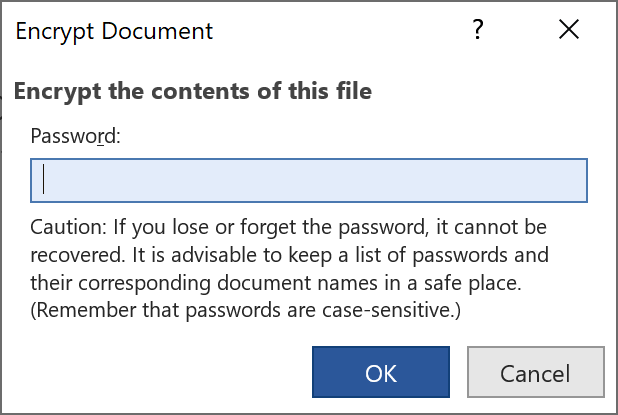
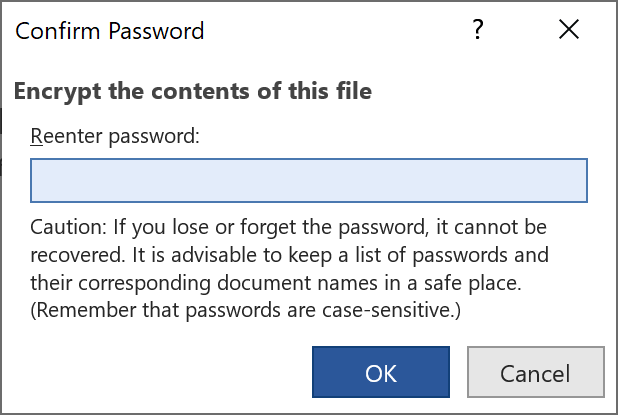
3. urratsa. Gorde fitxategia Ctrl + S sakatuz
Word dokumentua gorde ondoren, pasahitza indarrean hasiko da.
Nola babestu Word dokumentu bat pasahitz batekin editatzeko?
"Edizioa mugatu" funtzioa komenigarria da dokumentuen arteko lankidetza behar duten pertsonentzat, beste batzuek zure dokumentua bakarrik irakurri edo baimendutako baldintzen eta esparruaren arabera editatu ahal izateko. Hauek dira Word dokumentu bat editatu ez dadin pasahitzarekin babesteko urratsak.
1. urratsa. Egin klik “Edizioa mugatu” aukeran
Joan “Fitxategia” fitxara > “Informazioa” > “Dokumentua babestu” eta hautatu “Edizioa mugatu” aukera. Ezkerreko alboko barra agertuko da, erakusten den bezala. Bi murrizketa mota nagusi daude: formatu murrizketak eta edizio murrizketak. Biak edo bat ezar ditzakezu.
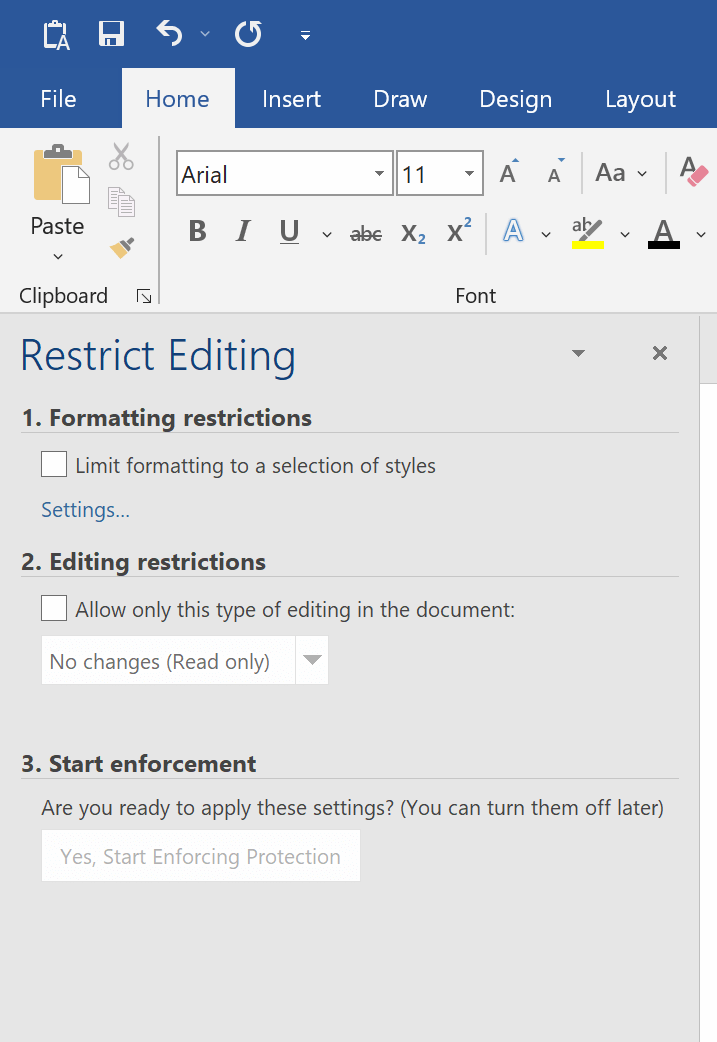
2. urratsa. Murrizketak ezarri
- Formatu murrizketak
Formatu-murrizketak hautatutako estiloak beste pertsonei aldatzea eragozteko dira. Joan "Ezarpenak" atalera, azpiatalen aukera gehiago aurki ditzakezu.

Honela geratzen da "Formatu murrizketak" indarrean jarri ondoren.

Xehetasun gehiagorekin ezarpenetan: Formatu aldaketak mugatu .
- Edizio-murrizketak
Lau edizio-murrizketa mota ezar ditzakezu: "Aldaketarik ez (Irakurtzeko soilik)", "Jarraitutako aldaketak", "Iruzkinak" eta "Inprimakiak betetzea". "Iruzkinak" eta "Aldaketarik ez" aukerarekin, erabiltzaile bereziak hauta ditzakezu.

Xehetasun gehiago hemendik jakin: Babestutako dokumentu baten zatietan aldaketak baimendu .
3. urratsa. Pasahitz bat ezarri (aukerakoa)
Egin klik “Bai, hasi babesa betearazten” aukeran eta leiho hau agertuko da. Pasahitz bat ezartzea aukerakoa da. Besteek murrizketak eurek kendu ahal izatea behar ez baduzu, hau alde batera utzi eta editatzeko murrizketak ezarri dizkiozun Word dokumentua gorde dezakezu.

Word dokumentu bat pasahitz batekin babestu al dezaket kopiatzea saihesteko?
Egia esan, ez. Microsoft Word editatzeko sortu zen. Dokumentua irakurtzeko soilik mugatu arren, beste batzuek erraz kopiatu dezakete edukia beste Word dokumentu batera aldatzeko.
Hona hemen araua. Irakurri badezakete, kopiatu dezakete. Zuk egin dezakezun guztia kopiatzea zailtzea da. Helburu hori lortzeko, uste dut hobe dela Word baten ordez irakurtzeko soilik den PDF bat sortzea.
Zer gertatzen da hasierako pasahitza ahazten badut?
Zure Word bertsioa azken urteetakoa bada, pasahitz luze eta konplexuak ia ezinezkoak dira indar gordinaren bidez berreskuratzea.
Pasahitz apur bat sinpleago bat lortzeko, berreskuratzen saia zaitezke hau erabiliz: Word-erako pasahitz Software honek bi funtzio nagusi eskaintzen ditu: “Pasahitzak berreskuratu” eta “Murrizketak kendu”.
Hemen duzue deskargatzeko botoia:
Deskargatu
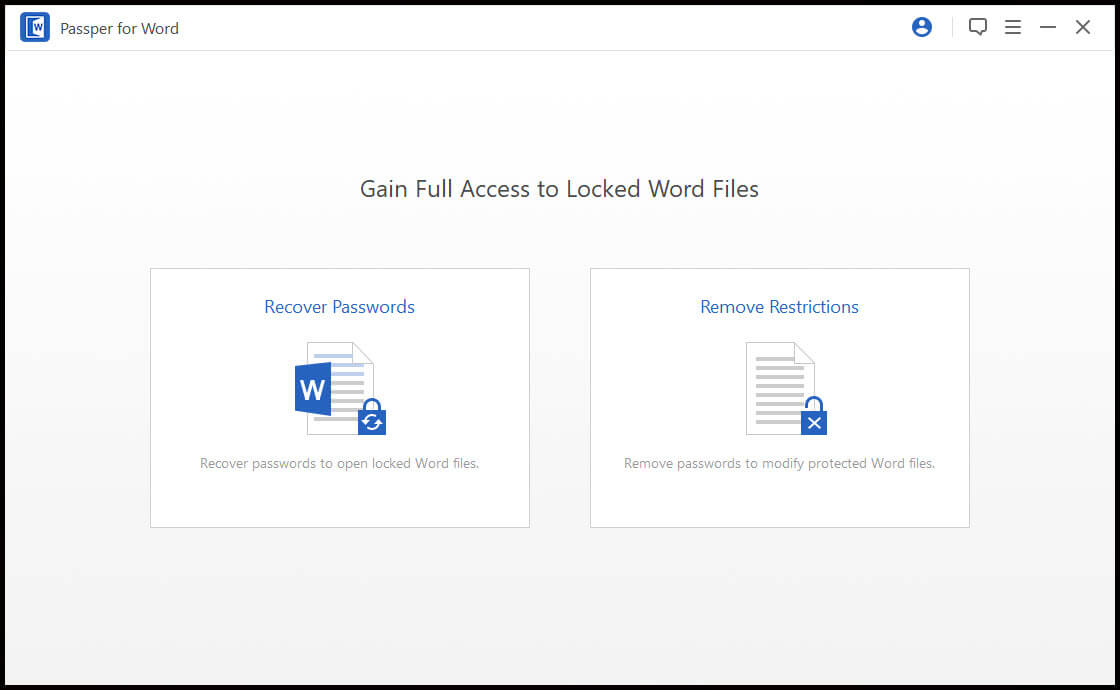
Word-eko pasahitzak irekitzeko lau berreskuratzeko metodo daude. Pasahitzaren xehetasun batzuez oso ziur bazaude, probatu "Konbinazio Erasoa". Zerbait gogoratzen baduzu baina ez oso ondo, probatu "Maskara Erasoa". Ez dakizu ezer pasahitzari buruz? "Hiztegi Erasoa" proba dezakezu, eta horrek huts egiten badu, erabili "Indar Gordinaren Erasoa".

Word-eko pasahitza sortzea erraza da, baina garrantzitsuena gogoratu dezakezun eta nahikoa sendoa den pasahitz bat sortzea da, edo gordetzeko leku seguru batetik nola aurkitu gogoratzea.



