Google Play Books-en abantailetako bat plataforma anitzeko laguntza da, hau da, Google Play Books web arakatzailean, iPhone-an, Android telefonoan, ordenagailuan, Mac-ean, Kindle Fire-n eta abarretan irakur dezakezu. Zure fitxategiak Google Play Books-era ere igo ditzakezu plataforma osoko irakurketa lortzeko. Hala ere, plataforma hauek ez dute Kindle E-readerrik barne hartzen, ezin dituzu zure Google Play Books gogokoenak zure E-ink Kindle gailuan irakurri trikimailu txiki batzuk erabiltzen ez badituzu.
Artikulu honetan, Kindle gailu batean Google Play Books-ez gozatu ahal izateko nola egin irakatsiko dizugu.
Irakurri al ditzaket Google Play liburuak Amazon Kindle-n?
Google Play Books-ek DRM babesik gabeko doako liburu elektronikoak ditu, eta DRM bidez babestutako ordainpeko/doako liburu elektronikoak. Google Play liburu elektroniko normal bat PDF fitxategi (edo EPUB fitxategi) gisa esportatu dezakezu, eta gero fitxategia Kindle-ra transferitu dezakezu posta elektronikoz edo USB kable bidez. PDF formatua Kindle-k onartzen du, baina EPUB ez. Beraz, EPUB fitxategi bat bakarrik jasotzen baduzu, bere formatua AZW3, MOBI edo PDF bihurtu behar duzu.
DRM bidez babestutako liburuetarako, liburua (ACSM formatuan egon behar du) Google Play Books-etik esportatu behar duzu, DRM babesa kendu eta liburua Kindle-rako formatu batera bihurtu behar duzu, hala nola AZW3 eta MOBI.
Horrek esan nahi du DRM kentzea izango dela urrats garrantzitsuena, eta horrek programa bat dakar Epubor Ultimate Google Play Books-en DRM kendu eta Google Play Books nahiago duzun formatura bihur dezake.
Nola bihurtu Google Play liburuak Kindle-n irakurtzeko
1. urratsa. Deskargatu Epubor Ultimate Softwarea
The
Epubor Ultimate
aplikazioa eBook DRM kentzeko eta eBook bihurtzeko diseinatu zen. Google Play Books, Kindle, Kobo, NOOK eta beste hainbat libururen DRM kentzea onartzen du.
Doako deskarga
Doako deskarga
2. urratsa. Deskargatu erosi dituzun liburuak Google Play-tik
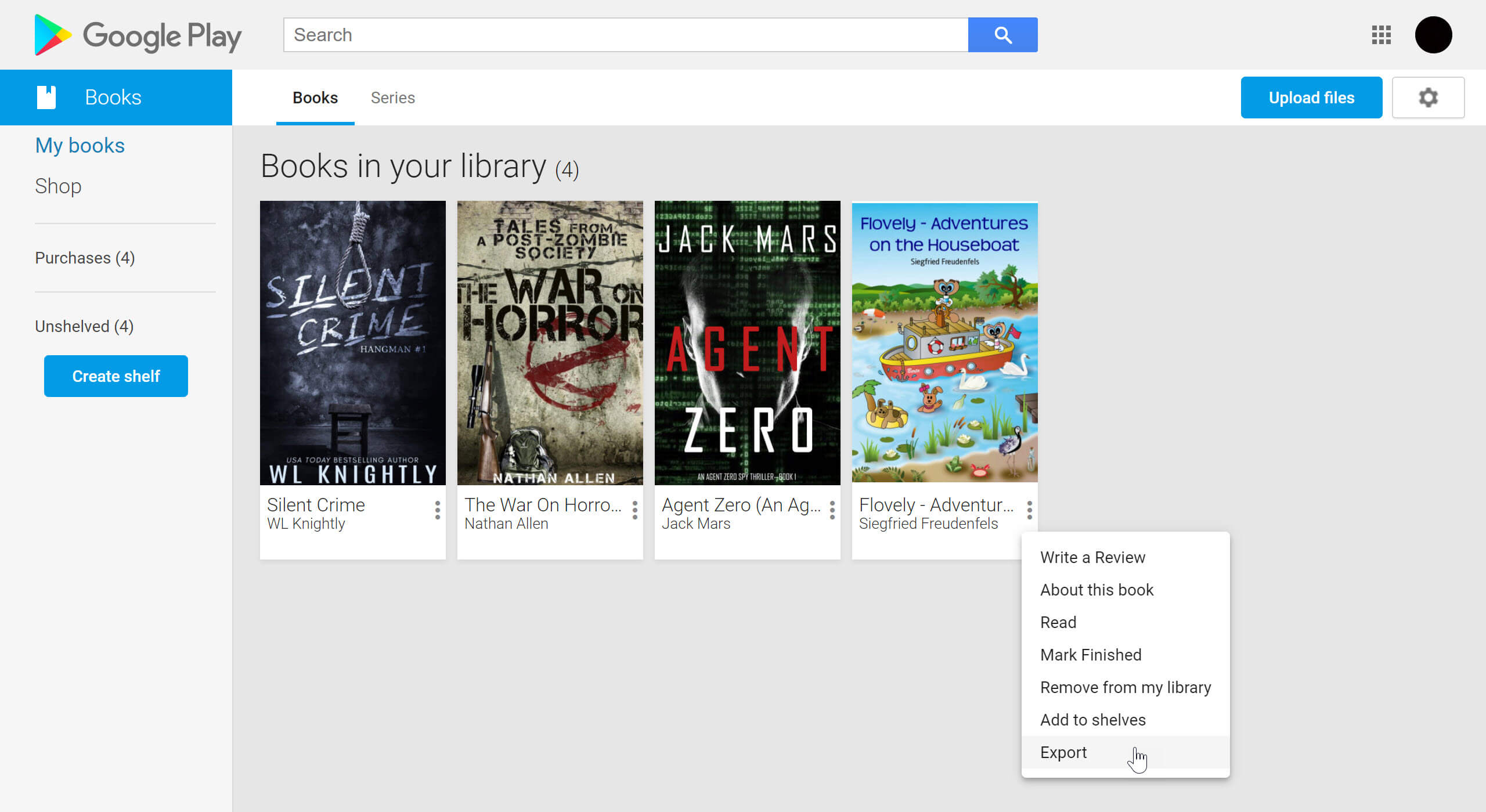
Bisitatu “ Nire liburuak "Google Play Books" fitxan, bertatik, Google Play Books liburutegian gehitu dituzun liburu guztiak ikus ditzakezu, erositako liburuak eta doako liburuak barne. Deskargatu nahi duzun liburuko elipseetan klik egin, ezarpen gehiago agertuko dira eta han egin klik "Esportatu" aukeran.
3. urratsa. Gorde ACSM fitxategia
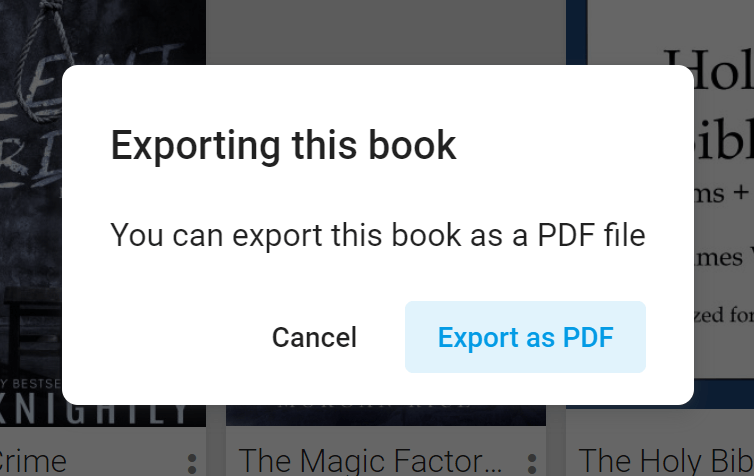
Egin klik “Esportatu ACSM PDFrako” aukeran (edo “Esportatu ACSM EPUBrako”). ACSM fitxategia zure ordenagailuan gordeko da. Ordenagailuan, ACSM fitxategi bat Adobe Digital Editions-ekin bakarrik ireki daiteke, beraz, egin behar duzu deskargatu Adobe Digital Editions aplikazioa .

4. urratsa. Baimendu Adobe Digital Editions
Sartu zure Adobe kontua eta pasahitza. Oraindik konturik ez baduzu, bat sortu beharko duzu zure Google Play Books kontua gailuarekin lotu beharrean Adobe kontuarekin lotu ahal izateko.

Adobe Digital Editions-ek edukia deskargatzen hasiko da baimena eman ondoren.

Zure liburuak Adobe Digital Editions apalean agertuko dira.
5. urratsa. Ireki Epubor Ultimate
Ireki Epubor Ultimate, ikus dezakezu hainbat fitxa daudela, "Adobe" da klik egin behar duguna, Google Play Books-ak Adobe Digital Editions-en ireki eta gorde baitira.
Arrastatu liburuak eskuineko panelera eta Google Play Books-en DRM babesa kentzen hasiko da.
Zure Google Play liburuak PDF formatuan badaude, karpeta ikonoan klik egin dezakezu zuzenean DRM gabeko PDF liburuak ikusteko. Baina hala ez bada edo liburuak Kindle-rako beste formatu bateragarri batzuetara bihurtu nahi badituzu, hala nola AZW3, MOBI, PDF, TXT, egin klik goitibeherako gezian, hautatu formatua eta egin klik Bihurtu botoian.

Galderak eta erantzunak
G: Zein irteera formatu aukeratu behar dut erabiltzean Epubor Ultimate ?
A: Epubor Ultimate-k 5 irteera formatu ditu aukeran: EPUB, AZW3, MOBI, PDF eta MOBI. EPUB izan ezik, Kindle-k beste formatu batzuk ere onartzen ditu.
G: Zer esan nahi du honek liburua bihurtu ondoren? Epubor Ultimate ?
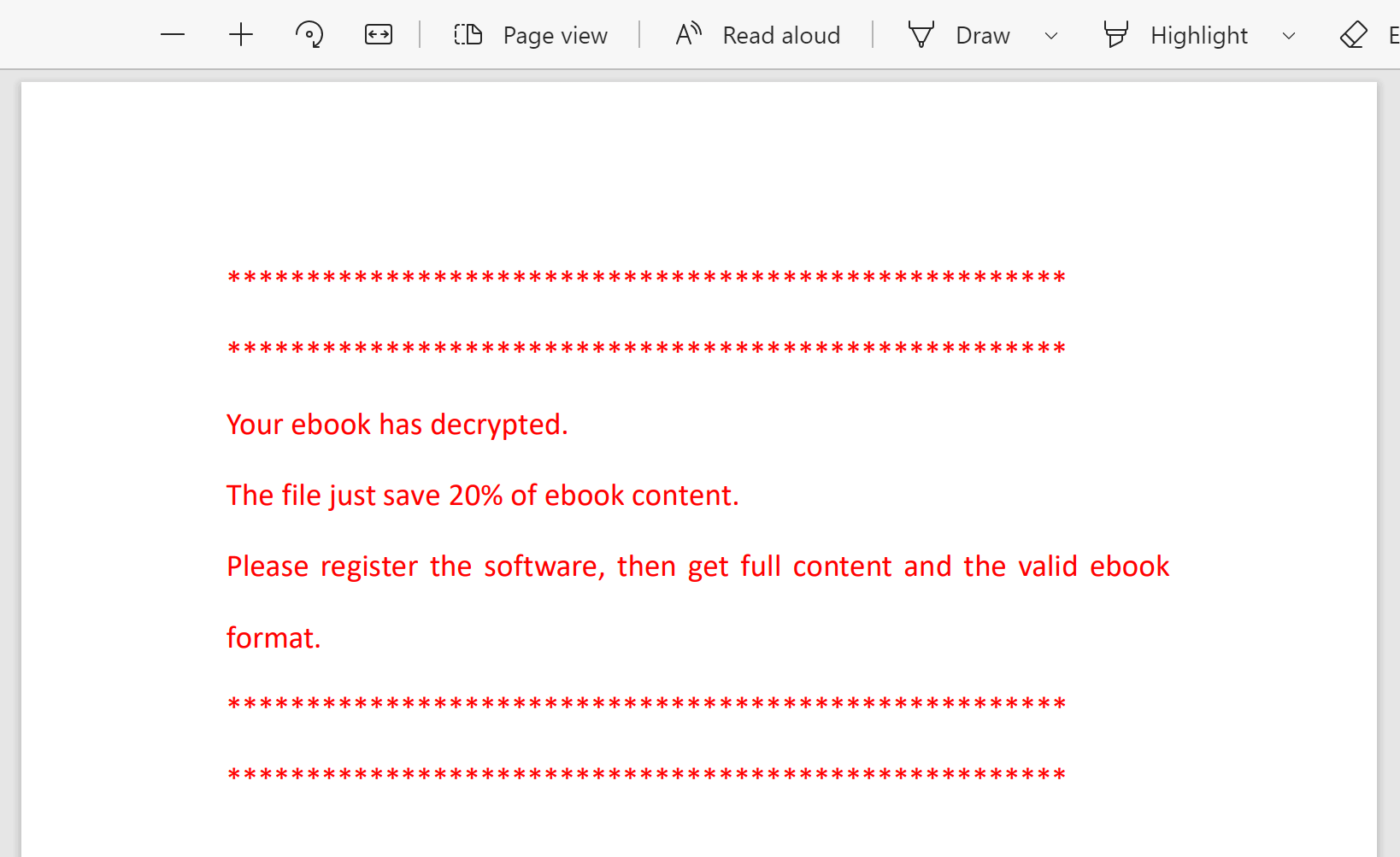
A: Ordaindu ez baduzu, doako proba erabiltzen ari zara. Software enpresak ezarritako doako probaren arauen arabera, liburu bakoitzaren % 20a bakarrik deszifratu dezake. Murrizketa horiek guztiak kentzen dira softwarea erosi ondoren.
Doako proba deskarga:
Doako deskarga
Doako deskarga
G: Nola transferitu dezaket Google Play Books bihurtutako liburuak nire Kindle-ra?
A: Hiru metodo erabili ohi dira: 1. Bidali Kindle-ra posta elektronikoz , 2. Konektatu Kindlea eta ordenagailua USB kable batekin, 3. -rekin Kindle-ra bidali aplikazioa.