Zergatik enkriptatu ZIP fitxategi bat?
ZIP (.zip fitxategi luzapenarekin) artxibatzeko formatu bat da, hainbat fitxategi digital paketatu eta konprimitzeko erabiltzen zena, gailuko espazioa aurrezteko, fitxategien kudeaketa errazteko edo transferentzia prozesua errazteko. Oro har, bi egoeratan behar dugu ZIP fitxategi bat enkriptatzea.
Lehenengoa fitxategi pertsonal batzuk ordenagailu publiko batean gordetzea da. Bulegoko ordenagailu bat edo beste familiako kide batzuek atzi dezaketen etxeko ordenagailu bat izan daiteke, eta ez duzu nahi besteek fitxategiak ireki edo nahi gabe aldaketak egitea. Egoera honetan, gogoratu babestu gabeko jatorrizko fitxategiak eta karpetak ezabatzea pasahitz bidez babestutako ZIP batean sartu ondoren.
Bigarrenik, fitxategi batzuk xede-pertsonei soilik bidaltzea da. Egoera honetan, hobe duzu ZIP artxiboa eta bere pasahitza plataforma desberdinen bidez bidaltzea segurtasuna handitzeko; adibidez, bankuko laburpen bat aplikaziotik inprimatzen baduzu, bankuak pakete enkriptatu bat bidal diezazuke posta elektronikoz, baina pasahitza bere aplikazioan geratuko da. Ezin dituzu artxiboa eta pasahitza plataforma berean lortu.
Dokumentu bat pasahitz bidez babestutako ZIP artxibo batera botatzeak EZ dokumentua ere babestu. Fitxategia ohiko eremu batean geratuko da eta pasahitza sartu gabe atzitu ahal izango da.
Ondoren, erakutsiko dizuet Nola babestu ZIP fitxategi bat pasahitz batekin Windows 10 ordenagailu guztietan artxibo-ateratzaile gehien erabiltzen diren bi programa hauekin: WinRAR eta 7-Zip .
Windows 10 Professional, Windows 10 Enterprise eta Windows 10 Education erabiltzaileentzat, Fitxategi Sistema Enkriptatzailea ere erabil dezakezu zure ZIP paketeak babesteko. Metodo hau ez da egokia fitxategiak transferitzeko, baina egokia da zure makinak erabiltzaile-kontu bat baino gehiago dituenean eta administratzaile-kontura sartzeko gai den bakarra zarenean.
Nola jarri pasahitza ZIP fitxategi batean WinRAR-ekin
WinRAR-en historia 1995eko apirilera arte atzeratzen da, eta gaur egun fitxategi artxibatzaile ezagunena da.
Programa haien webgune ofizialetik deskargatzen duzunean, "Deskargatu" botoia eta "Erosi" botoia ikus ditzakezu. Erabiltzaile indibidualentzat, doako software gisa ikus dezakezu. Proba-bertsioaren eta ordainpeko bertsioen arteko desberdintasunak? Bi bakarrik. Proba-aldia iraungitzen ari dela dioen kexa-mezua eta jendeak gutxitan erabiltzen duen erregistro-funtzioa. Ez da beharrezkoa erosi, nolabait esateko.
Hona hemen WinRAR nola erabili zure Windows sisteman ZIP fitxategi bat pasahitz batekin babesteko.
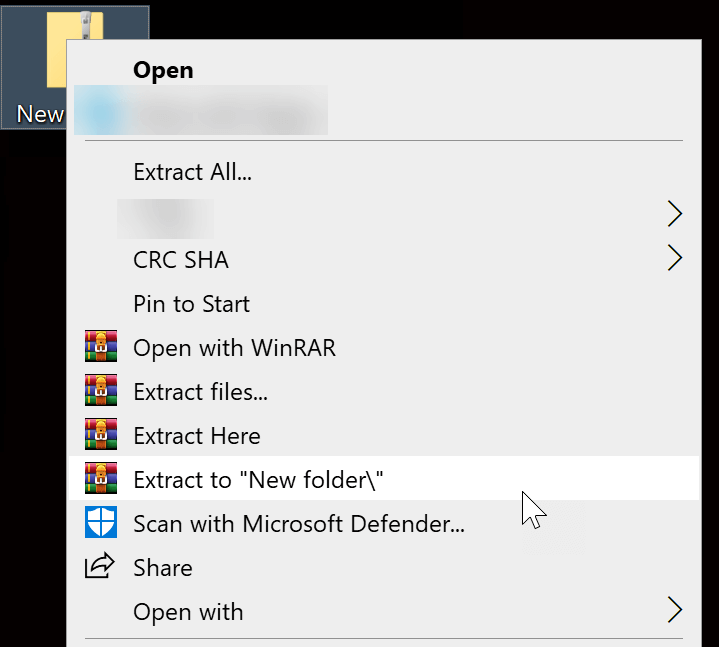
1. urratsa. Hautatu “Gehitu artxiboan”
Egin klik eskuineko botoiarekin karpetan edo fitxategietan eta egin klik "Gehitu artxiboan" aukeran, aurrealdean WinRAR ikonoa duela.

* Babestu gabeko ZIP fitxategi bat zure ordenagailuan gordeta baduzu, ZIP fitxategia karpeta batera atera behar duzu artxibo batera gehitu aurretik.
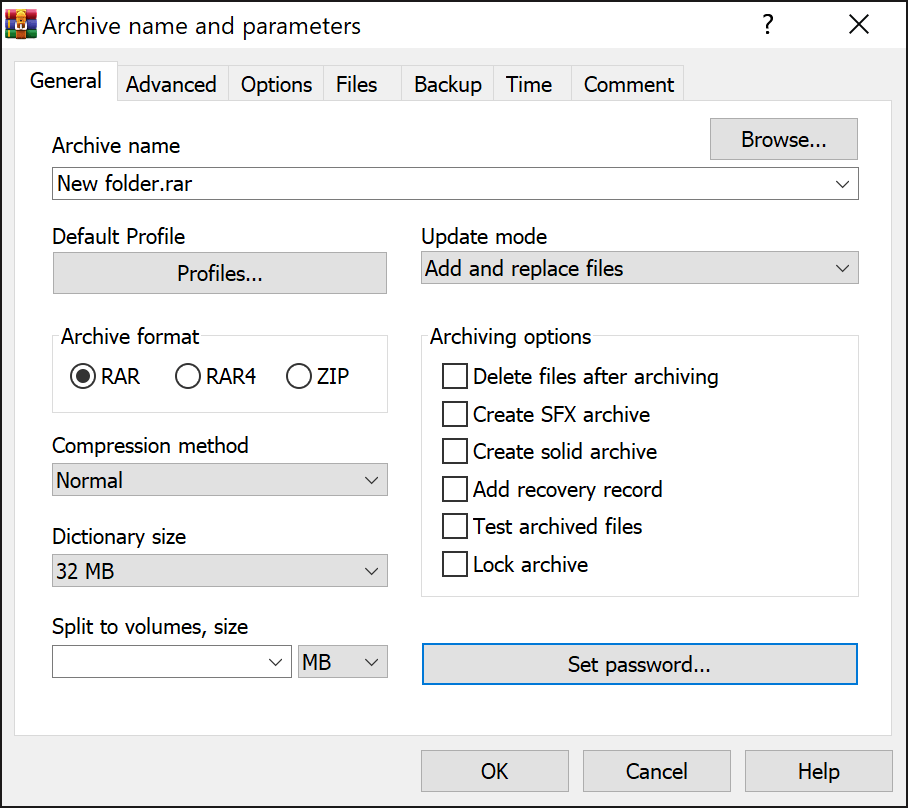
2. urratsa. Ezarri “Artxibo formatua” ZIP gisa eta egin klik “Pasahitza ezarri” aukeran.
Aukera lehenetsia paketea RAR gisa gordetzea da. Baina nahi duguna ZIP fitxategi bat denez, "Artxibo formatua" ZIP bihurtu beharko genuke. Ondoren, egin klik "Pasahitza ezarri" aukeran.
3. urratsa. Sartu pasahitza ZIP kodea babesteko
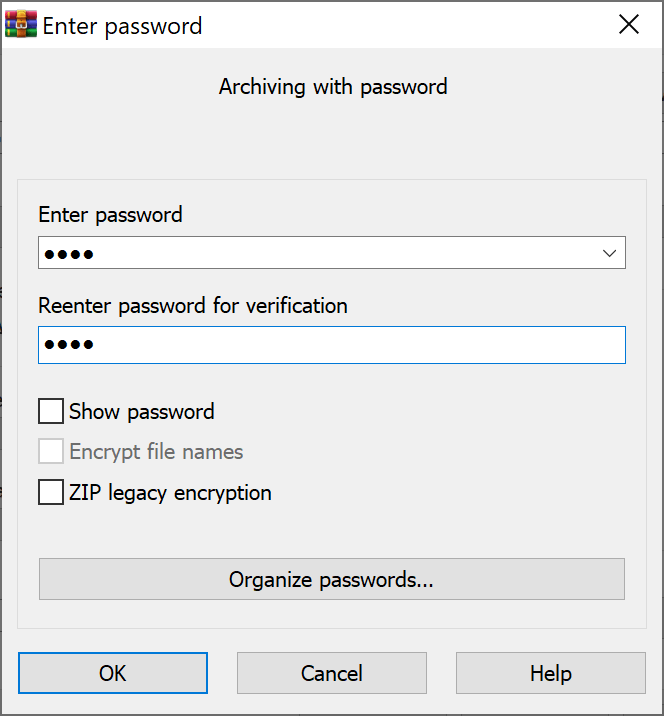
Sartu pasahitza, idatzi berriro pasahitza eta sakatu "Ados" bi aldiz berresteko. .zip luzapena duen konprimitutako (zip) karpeta fitxategi bat sortuko da.
Kontuan izan WinRAR-ek AES-256 CTR modua erabiltzen duela ZIP fitxategi bat pasahitz bidez babesteko lehenespenez. Hau enkriptazio algoritmo hobetua da, baina baliteke erauzgailu zahar batzuekin bateragarria ez izatea. Honek axola bazaizu, "ZIP legacy encryption" kontrol-laukia marka dezakezu enkriptazio metodo ahulago baina sendoago bat aukeratzeko.
Nola erabili 7-Zip ZIP fitxategi bat doan pasahitzaz babesteko
7-Zip ordenagailu berri bat erosten dudan bakoitzean instalatzen dudan fitxategiak erauzteko softwarea da. Doakoa, irekia, garbia, indartsua eta segurua denez, WinRAR alternatiba doako onena bihurtzen da.
Jarraitu beheko urratsak ZIP fitxategi edo karpeta bat 7-Zip-ekin pasahitz batekin babesteko.
1. urratsa. Deskargatu eta instalatu 7-Zip zure Windows 10 ordenagailuan
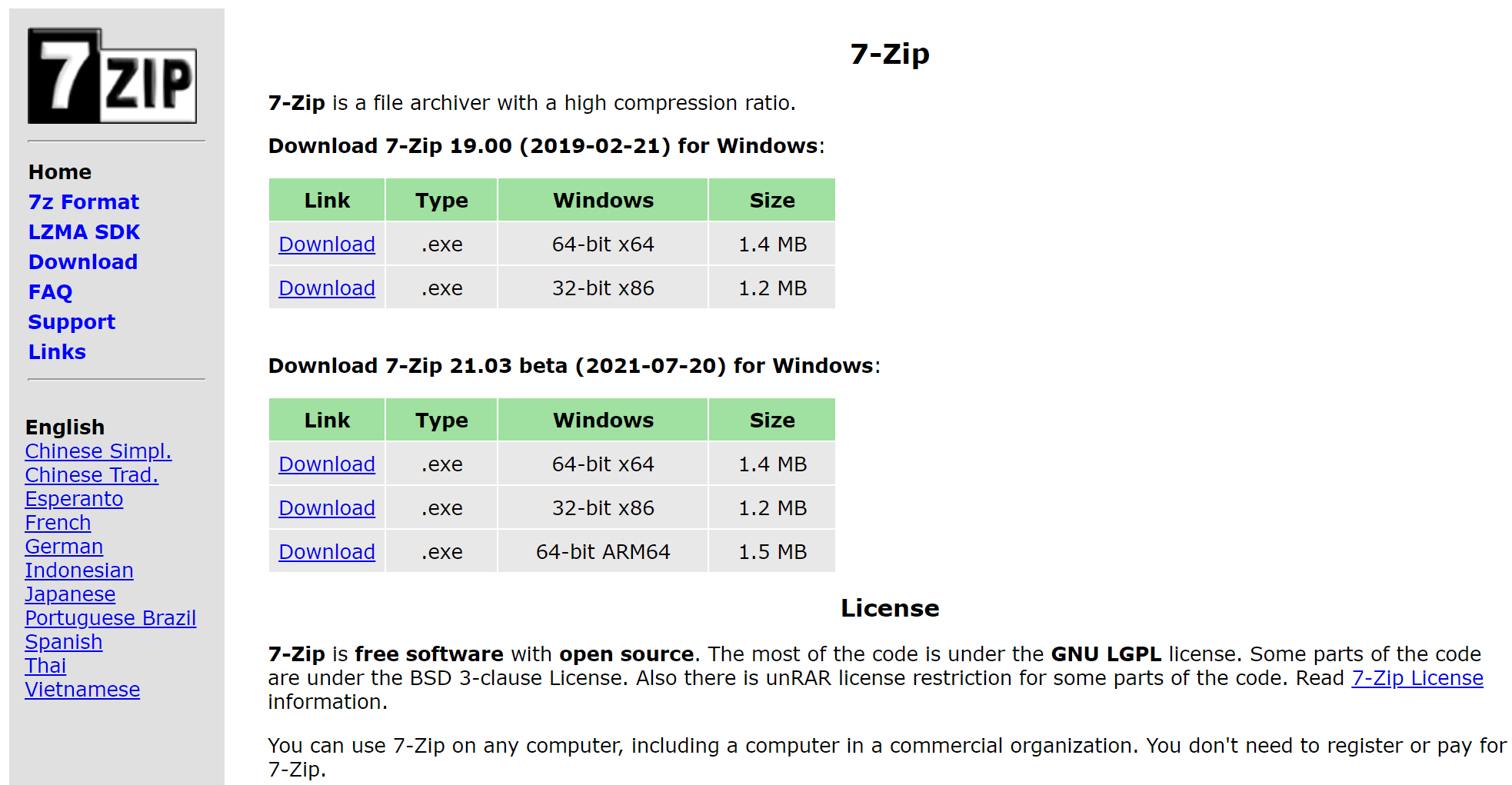
Joan 7-Zipen deskarga orrialde ofizialera. Beta bertsioaren ordez bertsio egonkorra deskargatzea gomendatzen dizugu.
2. urratsa. Gehitu karpeta(k) edo fitxategiak artxibo batera
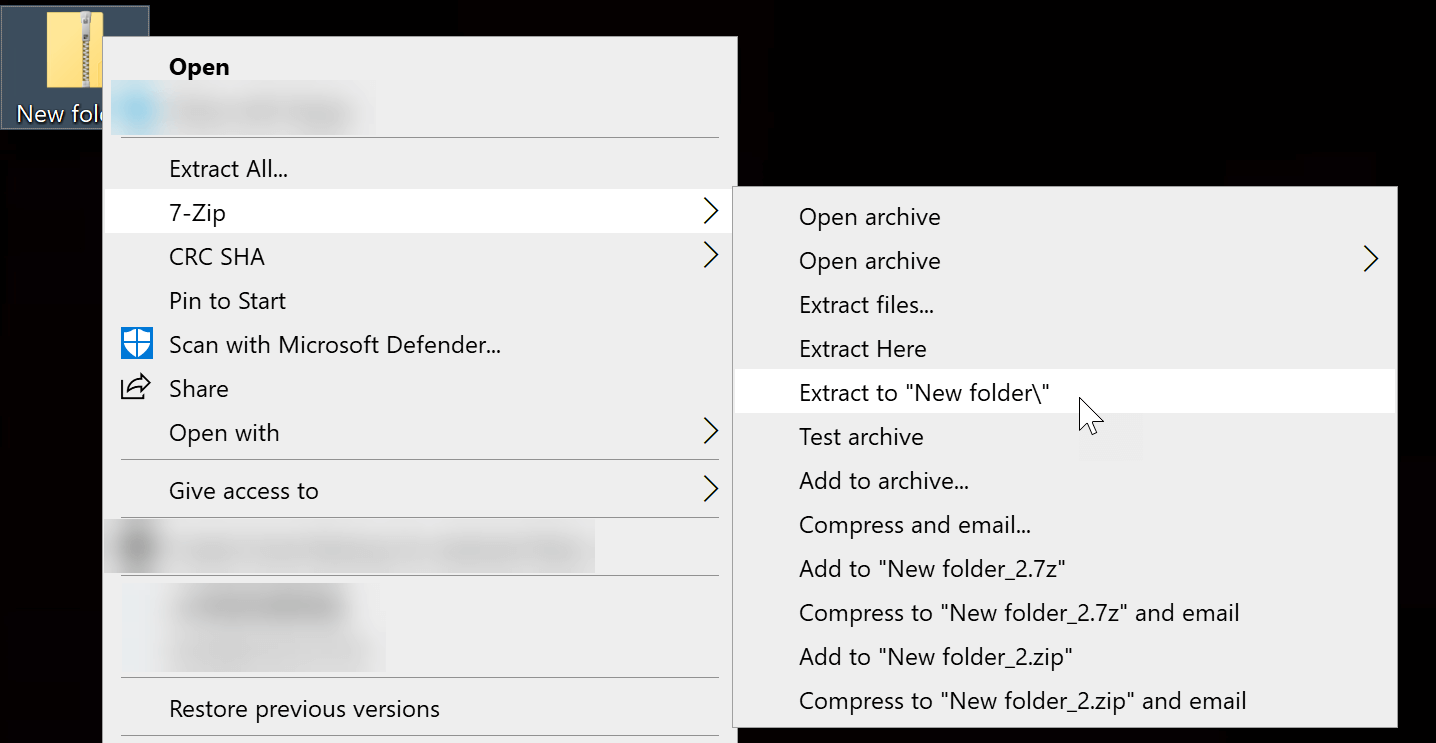
Pasahitz babesik gabeko ZIP pakete bat baduzu, paketea karpeta batera atera dezakezu honela eginez
Egin klik eskuineko botoiarekin ZIP artxiboan, jarri sagua “7-Zip” gainean. Ondoren, egin klik “Atera…” aukeran.
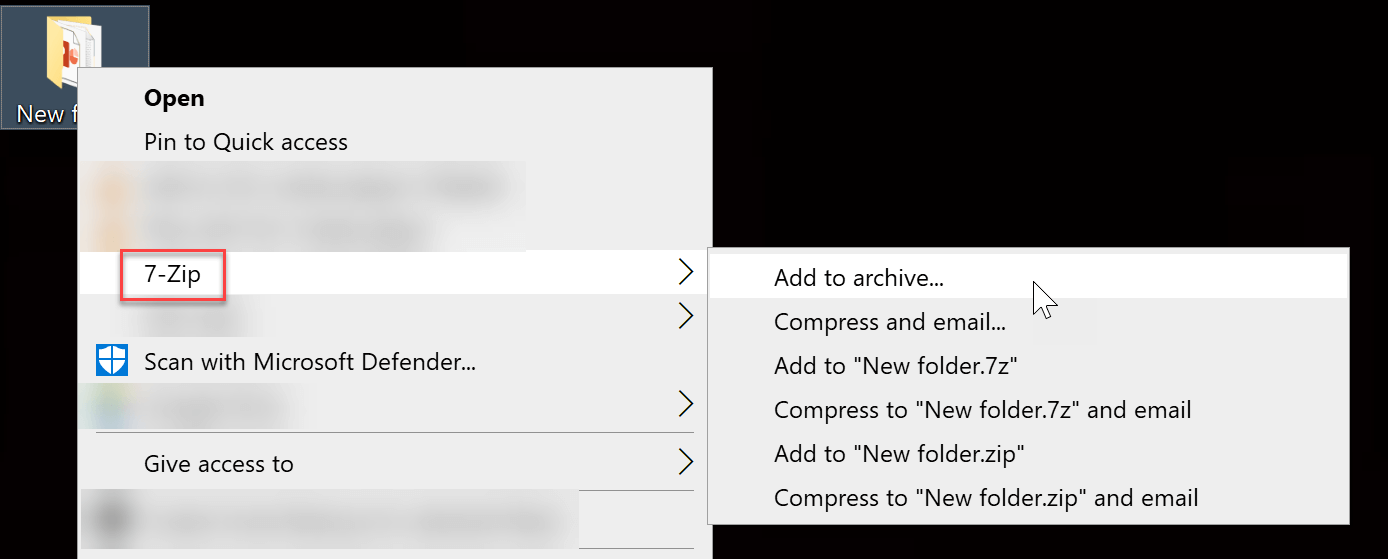
Orain artxibo batera gehitu nahi dituzun fitxategiak dituzu. Hautatu fitxategia, edo Ktrl tekla sakatuta hautatu hainbat fitxategi/karpeta, egin klik eskuineko botoiarekin hautatutako fitxategian, joan "7-Zip" atalera eta egin klik "Gehitu artxiboari..." aukeran.
3. urratsa. Ezarri pasahitz bat ZIP fitxategia babesteko
“Gehitu artxiboan…” sakatu ondoren, ezarpenen panela agertuko da. Ondo dago “Enkriptazioan” bakarrik zentratzea eta besteak lehenetsitako ezarpen gisa uztea.
7-Zip-ek bi metodo eskaintzen ditu ZIP fitxategi bat enkriptatzeko: "ZipCrypto" eta "AES-256" izeneko enkriptazio-metodo oso sendoa. Azken hau aukeratzea gomendatzen dugu. "ZipCrypto" aukeratzen baduzu, zure ZIP pakete enkriptatuan dauden fitxategiak deszifratuta gera daitezke pasahitza sartu ondoren.
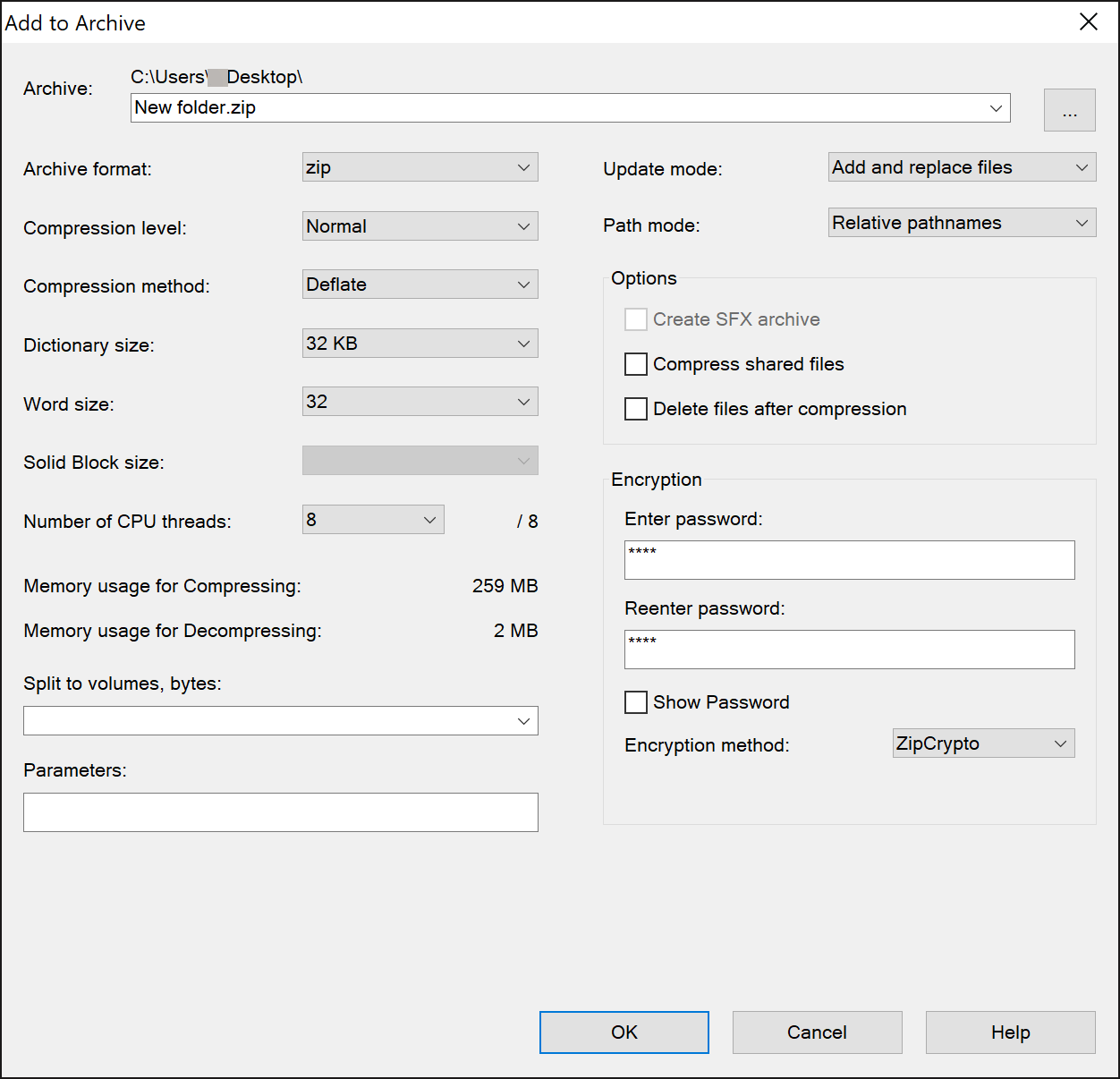
Amaitutakoan, zure ZIP paketea ateratzen saia zaitezke. Pasahitz bat sartu behar bada, gauzak ondo konfiguratuta daude. Ziurtatu pasahitza seguru gordetzen duzula.
Windows 10 Pro, Enterprise eta Education erabiltzaileentzat eskuragarri: ZIP fitxategi bat enkriptatu fitxategi-sistema enkriptatuz
EFS-k (Encrypting File System) fitxategi eta karpeta indibidualak enkriptatu ditzake, ZIP fitxategi bat barne, Fitxategi Enkriptazio Gako bat sortuz.
Pasahitza gehitzeko WinRAR eta 7-Zip erabiltzearen aldean, EFS enkriptazioa ordenagailuko erabiltzaileari lotuta dago. Hiru puntu hauek kontuan hartu behar dira:
- Erabiltzaile kontuan saioa hasi ondoren, fitxategira normal sar zaitezke ziurtagiria inportatu gabe.
- Ordenagailuan beste administratzaile erabiltzaile batzuk badaude, ez da zaila haientzat zure fitxategietara sartzea.
- Enkriptazioa galduko da enkriptatutako fitxategiak mugitzen edo kopiatzen dituzunean (sareko transmisioa barne).
1. urratsa. Egin klik eskuineko botoiarekin zure ZIP fitxategian eta egin klik "Propietateak" aukeran.

2. urratsa. Egin klik “Aurreratua” aukeran eta, ondoren, markatu “Edukia enkriptatu datuak babesteko”.
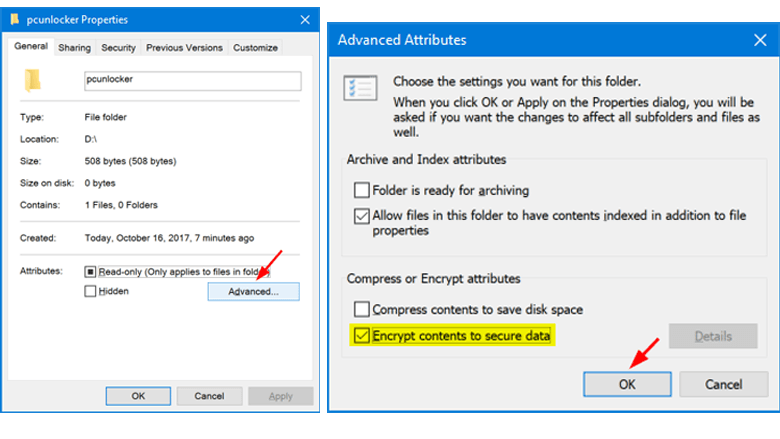
3. urratsa. Egin klik “Ados” > “Aplikatu” > “Aplikatu aldaketak karpeta, azpikarpeta eta fitxategi hauetan”. Eta azkenik, egin klik “Ados” botoian berresteko.
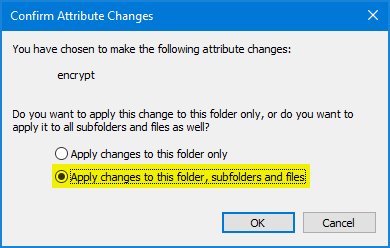
Ez ahaztu zure Fitxategien Enkriptazio Gakoaren babeskopia beste gailu batean gordetzea, USB flash bat adibidez.
Galdutako ZIP pasahitzak konpontzeko erremedioa
Babesa ezarri ondoren topatu nahi dugun azken gauza pasahitza ahaztea eta fitxategia ezin irekitzea da.
Egoera honetan, erabiltzen saia zaitezke
ZIP pasaportea
Lau berreskuratze modu eskaintzen ditu WinRAR/7-Zip/WinZip/Bandizip bezalako software tresnek sortutako pasahitzak berreskuratzeko. Saiatu ZIP pasahitzari buruz dakizun informazioa sartzen. Ezer gogoratzen ez baduzu, Hiztegia edo Indar Brutoaren bidezko pitzadura metodoa bakarrik aukeratu dezakezu.
Deskargatu pasaportea ZIP formatura

Nolanahi ere, gure pasahitzak beti leku seguru batean gorde behar ditugu. Ez itzazu gure garunean bakarrik gogoratu.




