
Excel lan-liburu garrantzitsu bat babesteko pasahitz bat ezarri duzu eta uste zenuen pasahitza buruan gordeta zenuela. Hala ere, ordu batzuk edo egun batzuk geroago, lan-liburua berriro irekitzen duzunean, arazoak gertatzen dira: konturatzen zara pasahitz zehatza ahaztu duzula. Letra, zenbaki eta sinbolo desberdinak sartzen saiatzen zara, baina Excelek "Eman duzun pasahitza ez da zuzena" esaten dizu etengabe, honela:

Beno, hau oso tristea da, batez ere fitxategia garrantzitsua bada.
Hori kudeatzeko, lehenik jakin behar duzu Microsoft konpainiak ezin dituela Excel pasahitzak berreskuratu zuretzat, zeure buruarentzat izan ezik. Jarraitu beheko aholkuak; pasahitzaren oroitzapenak oraindik ere ezin badituzu berreskuratu, lan-liburua desblokeatzen saia zaitezke Excel pasahitza kentzeko programa bat erabiliz, adibidez: Excelerako pasaportea .
Excel pasahitzak berreskuratzea diogunean, askotan "Excel irekitzeko pasahitzak" aipatzen ditugu. Excel-en edizioa mugatzeko ireki beharrean ezarrita dagoen pasahitza ezin da berreskuratu, baina segundo bakarrean erraz kendu daiteke. Joan honera zati hau orrialdeko xehetasun gehiago jakiteko.
Ahaztutako Excel pasahitza aurkitzeko edo gogoratzeko aholku batzuk
- Pasahitza paper zati batean edo dokumentu digitalean idatzi duzu?
Batzuek pasahitza idatziko lukete ezarri aurretik. Gero, ahaztu egiten zaie lehenago egin zutela. Beraz, mahaian dituzun paperak begiratu ditzakezu, baita ohiko oharrak hartzeko aplikazioak eta webguneak ere.
- Ziurtatu maiuskulak eta letrak zuzen erabiltzen dituzula.
Excel pasahitzak maiuskula/minuskulak bereizten dituzte. Pasahitza dokumentu batean idatz dezakezu sartzen duzun pasahitza uste duzun berdina dela ziurtatzeko. Excel pasahitza paperean idatzi baduzu, erreparatu antzekoak diren letrei eta zenbakiei, hala nola i maiuskula eta L minuskula.
- Birsortu mugimenduak edo hartu atseden bat. Egon lasai.
Duela gutxi gertatutako gauzak hobeto gogoratzeko, mugimenduak, leku bera, posizio bera birsortzen saia gaitezke. Nekatuta sentitzen bazara, hartu atseden bat. Agian honek ahaztu duzun Excel pasahitza gogoratzen lagun zaitzake.
Berreskuratu ahaztutako Excel pasahitzak honekin Excelerako pasaportea
Tresna espezifikoak erabiltzeak pasahitzak berreskuratzeko probabilitatea asko handituko du. Hemen erabiliko dugu Excelerako pasaportea adibidez. Bereziki diseinatu zen Excel irekitzeko pasahitzak berreskuratzeko eta Excel editatzeko murrizketak kentzeko.
Zure pribatutasuna %100ean segurua da tresna honekin. "Dictionary Attack" exekutatzean bakarrik behar da internet konexioa azken hiztegi fitxategia zure ordenagailura deskargatzeko. Behin eginda, sarerik gabe exekutatu daiteke. Ez da dokumentu pertsonalik igoko haien zerbitzarietara.
Hemen duzu doako probaren deskargatzeko botoia.
Doako deskarga
* Produktu hau Windows-erako bakarrik da. Excel Mac-erako erabiltzen ari bazara, liburua Mac-etik Windows-era transferitu dezakezu pirateatzeko.
Excel-en irekiera-pasahitza berreskuratzea
1. urratsa. Aukeratu “Pasahitzak berreskuratu”
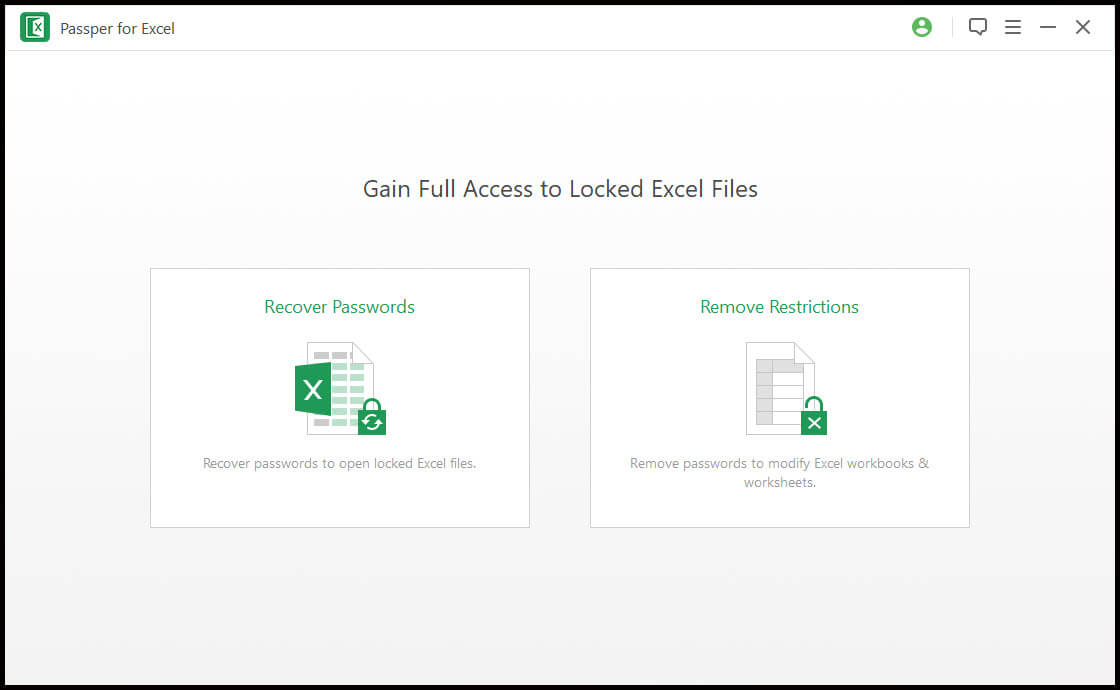
Abiarazi Excelerako pasaportea Bi atal ditu bere interfaze nagusian. Excel irekitzeko pasahitzak berreskuratzeko, egin klik lehenengo blokean – “Pasahitzak berreskuratu”.
2. urratsa. Hautatu Excel fitxategia
Egin klik ⊕-n hasierako pasahitza duen Excel fitxategia hautatzeko. Pasahitz okerra aurkitzen baduzu, egin klik ⓧ-n bertan behera uzteko eta berriro aukeratzeko.

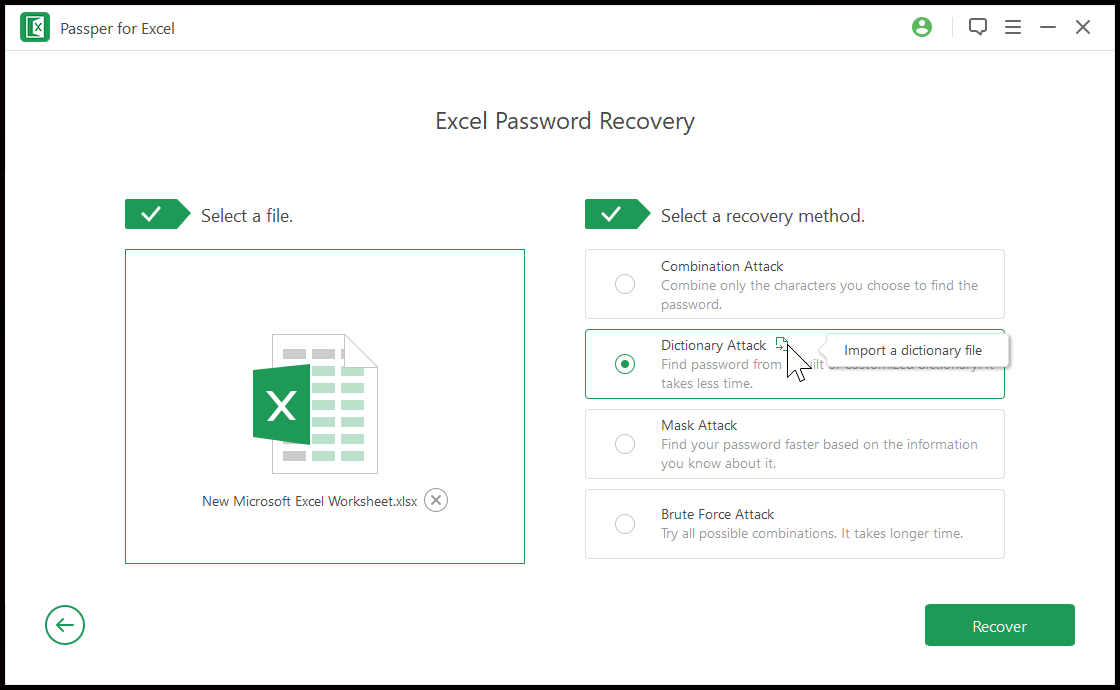
3. urratsa. Aukeratu berreskuratze metodo bat eta egin klik "Berreskuratu" aukeran
Lau berreskuratze modu daudela ikus dezakezu.
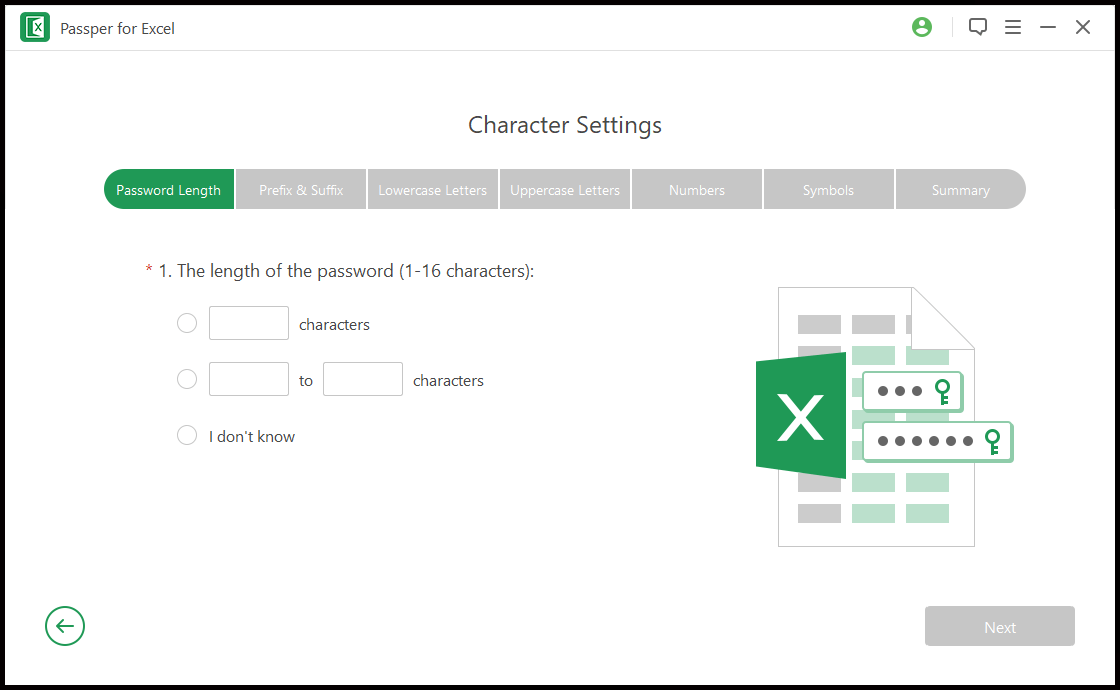
1. aukera: Eraso konbinatua
Zure pasahitzak karaktere batzuk dituela ziur bazaude, aukeratu metodo hau. Pasahitzaren luzerari, aurrizkiari eta atzizkiari, letra xeheei, maiuskulaei, zenbakiei eta sinboloei buruzko informazioa markatzeko/sartzeko aukera ematen dizu.
2. aukera: Hiztegiaren erasoa
Urtero segurtasun digitaleko enpresek edo erakundeek egindako "pasahitz ohikoenen" estatistikak argitaratuko dituzte. "123456", "111111", "password", "p@ssword" bezalako pasahitzak sarritan agertzen dira zerrendetan. Funtsean, horixe da Dictionary Attack-ek esan nahi duena. Excelerako pasaportea hiztegi integratua eskaintzen du – 15.000.000 pasahitz baino gehiagoko zerrenda luzea, gehien erabiltzen direnekin hasten dena. Internetetik deskargatutako hiztegi fitxategiak inportatzeko aukera ere ematen du.
3. aukera: Maskara erasoa
Mask Attack-ek pasahitzaren luzerari, pasahitzan sartuta EZ dauden karaktere motei, aurrizkiari eta atzizkiari eta sartuta egon daitezkeen karaktereei buruzko informazioa markatzeko/sartzeko aukera ematen dizu. Excel pasahitzaren ideia lausoa baduzu, hau proba dezakezu.
4. aukera: Indar gordineko erasoa
Zure pasahitza luzea, konplexua eta guztiz ausazkoa bada, esanahirik gabea, Indar Brutuko Erasoa ez da oso erabilgarria. 8*ETu^ bezalako letrak, zenbakiak eta karaktereak ausaz nahasten dituen pasahitz batek hamarkadak behar izan ditzake ordenagailu pertsonal normal batean hausteko.
4. urratsa. Prozesua berreskuratzeko zain
Ezarpenak osatu eta "Berreskuratu" botoian klik egin ondoren, programak cracking prozesua exekutatzen hasiko da. Denbora horretan, pausatu edo ordenagailua itzali dezakezu eta gero exekutatzen jarraitu edozein unetan, berreskuratze aurrerapena ez da galduko.

Kendu Excel edizio murrizketak segundo batean
Excel-en edizio-murrizketen pasahitza aukerakoa da orriak edo lan-liburuaren egitura babesteko. Excelerako pasaportea pasahitz mota hau %100eko arrakasta-tasarekin kentzeko gai da. Kontuan izan murrizketak kentzen dituela soilik. Ez du zuk ezarritako pasahitza berreskuratuko.
1. urratsa. Aukeratu “Murrizketak kendu”
Abiarazi programa. Bere interfaze nagusian, aukeratu “Murrizketak kendu”.
2. urratsa. Hautatu Excel fitxategia
Hautatu murrizketak kendu nahi dizkiozun Excel fitxategia eta egin klik “Kendu” aukeran. Edizio-murrizketa guztiak berehala kenduko dira.

Ondorioa
Excelerako pasaportea
Excel-en irekiera-pasahitzak ahaztuta berreskuratzeko tresnarik onenetakoa da. Baina jakin behar duzu ezin duela arrakasta bermatu, Excel-en pasahitza babesteko algoritmoa asko hobetu baita. Pasahitz konplexu baten eginkizuna indar gordinarekin denbora arrazoizko batean haustea ia ezinezkoa egitea da. Baina fitxategia benetan garrantzitsua bada zuretzat eta pasahitza ahaztu baduzu, merezi du saiatzea.
Doako deskarga




