Badakizuenez, Apple telefonoak eta gailuak oso fidagarriak eta fidagarriak dira. Horregatik du Appleren iPhone-ak erabiltzaile-base handia mundu osoan, baina batzuetan neurri serioak hartu behar dira iPhone-etatik datu-galera kentzeko.
Zure iPhone-ko argazkiak nahi gabe ezabatzen dituzunean edo zure gailutik argazki garrantzitsuren bat transferitzen huts egiten duzunean, artikulu hau da zuretzat egokiena. Zure iPhone-ko aldi baterako edo behin betiko ezabatutako argazkiak nola berreskuratu pentsatzen ari zaren ala ez, 4 modutan ikas dezakezu nola berreskuratu.
1. zatia: Nola berreskuratu ezabatutako argazkiak duela gutxi ezabatutakoetatik
Behin zure iPhone-tik argazkiak ezabatuta, fitxategiak denbora-tarte jakin batean gordeko dira. Beste era batera esanda, "Duela gutxi ezabatutakoak" karpetatik berreskuratu daitezke.
Duela gutxi ezabatutako fitxategi bat berreskuratzeko, jarraitu beheko gida:
1. urratsa. Ireki Argazkiak aplikazioa eta sakatu Albumak.
2. urratsa. Joan behera Beste albumak atalera eta sakatu Duela gutxi ezabatutakoak.
3. urratsa. Hemen azken 30 egunetan ezabatu dituzun argazki eta bideo guztiak aurkituko dituzu.
4. urratsa. Aukeratu berreskuratu nahi dituzun argazkiak eta sakatu “Berreskuratu” aukera. Zure argazkiak zure Argazki Liburutegian gordeko dira.

2. zatia: Nola berreskuratu ezabatutako iPhone argazkiak iTunes babeskopiatik
iPhone-tik galdutako argazki horiek berreskuratzeko aukerak handitzeko, iPhone Data Recovery probatu dezakezu laguntzeko. iMyFone D-Back Kasu honetan laguntza eman diezazuke. Tresna honek galdutako datuak berreskuratzeko hiru modu eskaintzen ditu, hala nola iOS gailutik zuzenean berreskuratzea, iTunes babeskopiatik berreskuratzea eta iCloud babeskopiatik berreskuratzea.
iMyFone D-Back-ekin, iTunes babeskopiatik ezabatutako argazkiak berreskura ditzakezu daturik galdu gabe. Berreskuratu daitezkeen argazkiak zure ordenagailuan gordeko dira.
1. urratsa. Hautatu "Berreskuratu iTunes babeskopiatik" modua
Ireki iMyFone D-Back eta konektatu zure iPhone ordenagailura USB kable batekin. Aukeratu “Berreskuratu iTunes babeskopiatik” modua. Eskuragarri dauden iTunes babeskopia fitxategi guztiak kargatuko ditu. Aukeratu berreskuratu nahi duzun iTunes babeskopia eta egin klik “Hurrengoa” botoian.

2. urratsa. Hautatu berreskuratu nahi duzun fitxategia
Hautatu nahi duzun fitxategi mota eta egin klik "Eskaneatu" botoian eskaneatzeko prozesua hasteko.
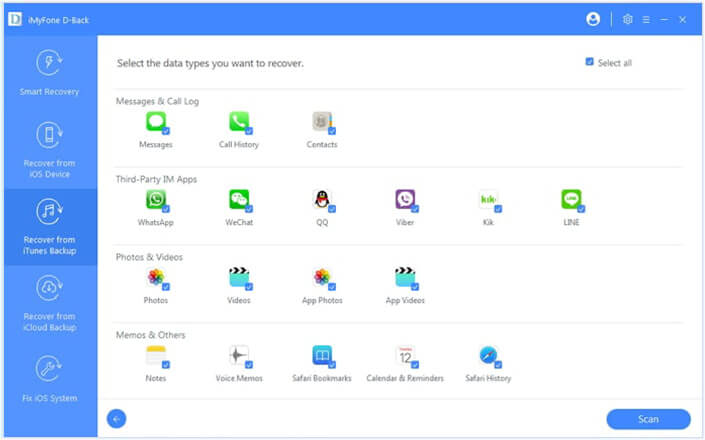
3. urratsa. Ezabatutako argazkiak aurreikusi eta berreskuratu
Eskaneatu ondoren, berreskura daitezkeen argazkiak aurreikusi eta berreskuratu ditzakezu. Aurreikusi itzazu eta hautatu nahi dituzun fitxategiak, egin klik "Berreskuratu" botoian argazki horiek zure ordenagailuan berreskuratzeko.

3. zatia: Nola berreskuratu ezabatutako argazkiak iPhonetik zuzenean
iTunes edo iCloud-etik babeskopiarik ez baduzu, iPhone-tik ezabatutako argazkiak zuzenean berreskuratzea ere aukera ona da.
1. urratsa. Konektatu zure iPhone ordenagailura
Deskargatu eta instalatu iMyFone D-Back zure ordenagailuan eta abiarazi. Ondoren, konektatu zure iPhone ordenagailura USB kable batekin. Tresna honek zure iOS gailua automatikoki detektatu ahal izango du.
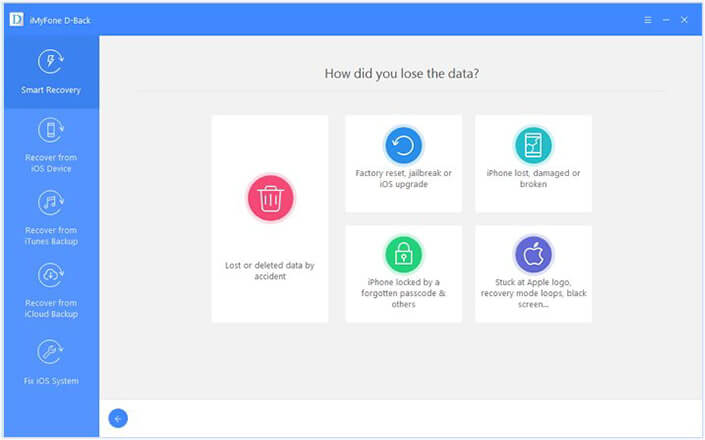

2. urratsa. Eskaneatu zure iPhone ezabatutako argazkiak berreskuratzeko
Zure gailua detektatu ondoren, berreskura daitezkeen fitxategi guztiak erakutsiko dizkizu. "Argazkiak" aukeran klik egin eta zure gailua eskaneatzen hasi besterik ez duzu egin behar.

3. urratsa. Aurreikusi eta berreskuratu ezabatutako argazkiak iPhonetik
Eskaneatze prozesuaren ondoren, berreskura daitezkeen argazkiak banan-banan aurreikus ditzakezu eta zure gailutik berreskuratu.

4. zatia: Nola berreskuratu ezabatutako argazkiak iCloud babeskopiatik
iPhone-ko datuen babeskopia iCloud-era egin baduzu, ezabatutako argazkiak iCloud-etik ere berreskura ditzakezu. iMyFone D-Back erabiliz, galdutako datuak iCloud kontutik edo iCloud babeskopiatik berreskura ditzakezu.
1. bidea. Nola berreskuratu ezabatutako argazkiak iCloud kontutik
1. urratsa. Ireki iMyFone D-Back, eta ondoren aukeratu “Berreskuratu iCloud-etik” modua. Aukeratu “iCloud” aukera iCloud kontu batetik datuak berreskuratzeko.

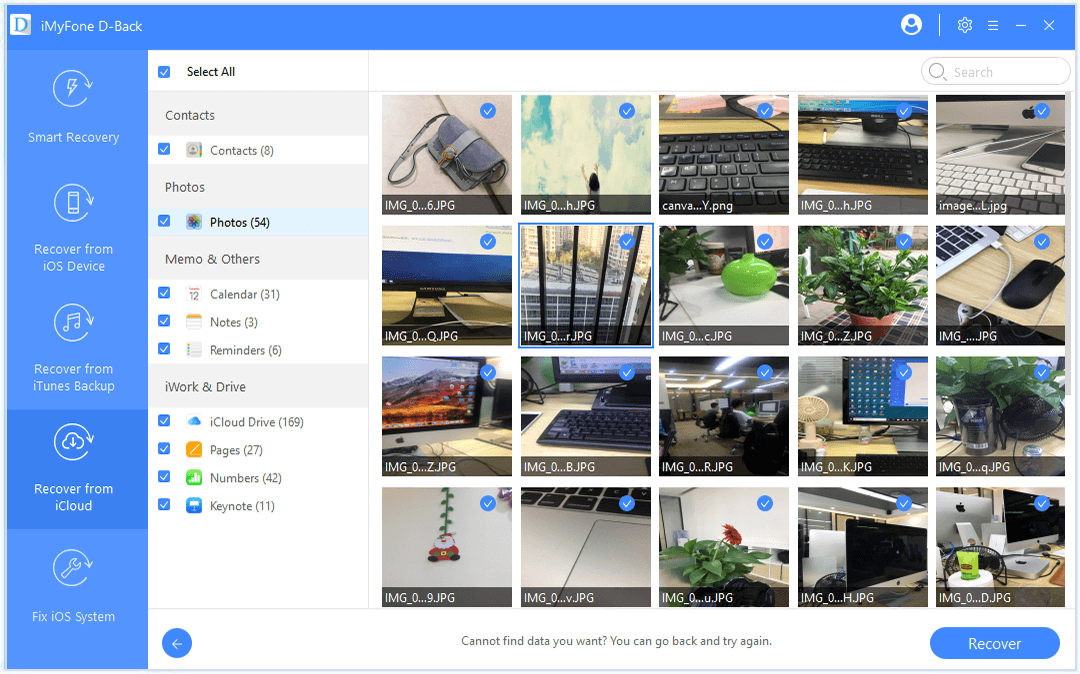
2. urratsa. Hasi saioa zure iCloud kontuan. Ondoren, iCloud-etik leheneratu nahi dituzun fitxategiak aukeratu ditzakezu, hala nola Kontaktuak, Argazkiak, Oharrak, Egutegiak, etab. Egin klik "Eskaneatu" botoian eskaneatzeko prozesua hasteko.

3. urratsa. Eskaneatzea amaitutakoan, argazkiak aurreikus ditzakezu. Ondoren, hautatu nahi dituzunak eta egin klik "Berreskuratu" botoian zure ordenagailuan berreskuratzeko.
2. bidea. Nola berreskuratu ezabatutako argazkiak iCloud babeskopiatik
Zure iPhone-aren babeskopia eskuz iCloud-era egin duzunez, zure fitxategiak iCloud babeskopiatik esportatu ditzakezu honekin: iMyFone D-Back .
1. urratsa. Aukeratu "iCloud Backup" aukera "Recover from iCloud" moduan, eta konektatu zure iPhone ordenagailura.

2. urratsa. Bi aukera dituzu aukeran. Zure iPhone-aren egoera edozein dela ere, zure iPhone-aren babeskopia osoa egin eta iPhone berrezartzeko gida jarraitu beharko zenuke.
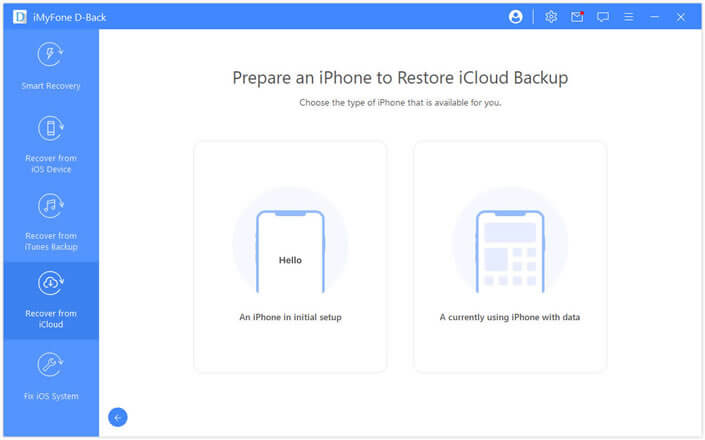
3. urratsa. Aukeratu leheneratu nahi duzun iCloud babeskopia fitxategia eta itxaron leheneratze prozesua.

4. urratsa. Zure iPhone iCloud babeskopiatik leheneratu ondoren, hautatu berreskuratu nahi duzun fitxategia eta hasi eskaneatzeko prozesua. Eskaneatu ondoren, berreskuratu nahi dituzun argazkiak hautatu eta zure ordenagailuan berreskura ditzakezu.
Ondorioa
Orain, iPhone-tik ezabatutako argazkiak berreskuratzea ez da prozesu zaila. Baina berreskura daitezkeen fitxategiak berreskuratzeko, egoeraren arabera metodo eta tresna egokia aukeratu behar duzu. Hemen gomendatzen dizugu iMyFone D-Back iPhone-tik ezabatutako argazkiak berreskuratzeko. Interfaze atsegina du, eskaneatze-motor aurreratu batekin, iOS gailuetan ezabatutako fitxategiak berreskuratzeko gai dena, azken iPhone 13 Pro Max/13 Pro/13 mini/13 eta iOS 15 barne. Horrez gain, iMyFone D-Back-ek iTunes eta iCloud babeskopietatik ezabatutako fitxategiak ezin hobeto berreskuratzen ditu. Orain, deskargatu ezabatutako argazkiak berreskuratzeko!




