
Excel kalkulu-orrian gelaxka batzuk babestu behar dituzu? Edo agian gelaxka guztiak blokeatu nahi dituzu, edita ditzakezun batzuk izan ezik. Nolanahi ere, Excel-en gelaxkak blokeatzea erraza da, baina urrats egokiak jakin behar dituzu. Artikulu honek pantaila-argazki ugari ditu, eta urratsez urratseko argibideak eta puntu bakoitza ilustratzeko irteerak. Jarraitu irakurtzen Excel-en gelaxkak blokeatzeko hasiberrientzako gida bat lortzeko.
Nola saihestu Excel-eko gelaxka-tarte bat eguneratzea
Excel-en datuekin lan egitean egingo dituzun zeregin ohikoenetako bat hau da: blokeatu zelula batzuk Hau lagungarria izan daiteke informazio jakin bat editatu edo ezabatu ez dadin babestu nahi baduzu. Hona hemen nola egin:
1. urratsa. Lehenik eta behin, ireki lan egin nahi duzun Excel lan-orria.
2. urratsa. Zure lan-orria editatzetik babestuta badago, lehenik babestu beharko duzu libreki aldatu ahal izateko.
Excel-eko zure kalkulu-orria desbabestu nahi baduzu, joan "Berrikusi" fitxara eta hautatu "Kendu babes-orria". Baliteke pasahitza eskatzea.

3. urratsa. Egin klik goiko ezkerreko izkinan dagoen triangeluaren ikonoan zure orriaren gelaxka guztiak hautatzeko.
3.etik 5.era bitarteko urratsek liburua babestu ondoren gelaxka bat ere ez blokeatuta egotea bermatzeko dute helburu. Hau beharrezkoa da geroago zein gelaxka blokeatu behar diren zehazteko.

4. urratsa. Egin klik "Hasiera" fitxan dagoen "Lerrokatzea" edo "Letra-tipoa" abiarazle laster-leihoan.

Honek "Formateatu gelaxkak" leihoa irekiko du, eta bertan "Babesa" izeneko fitxa bat aurkituko duzu. Egin klik gainean.

5. urratsa. Desmarkatu "Blokeatuta" ondoko laukia eta egin klik "Ados" botoian aldaketak gordetzeko.

6. urratsa. Orain, babesa gaituta dagoenean blokeatu nahi dituzun gelaxkak aukeratzeko garaia da.
Zutabe edo errenkada oso bat blokeatu nahi baduzu, egin klik kalkulu-orriaren atal horretan. Barruti jakin bat hautatu nahi baduzu, egin dezakezu kurtsorea gelaxken gainean klik eginez eta arrastatuz, edo teklatuko lasterbideak erabiliz Ktrl+Klik gelaxka indibidualetarako edo Maius+Klik gelaxka-barruti bat hautatzeko.
Adibide honetan, A1etik B2ra bitarteko gelaxkak blokeatuko ditugu.
7. urratsa. Gelaxkak hautatu ondoren, egin klik berriro "Lerrokatzea" (edo "Letra-tipoa") laster-abiarazlean leihoa bistaratzeko.
Aurreko urratsean, markatu egin genuen lan-orri osoa desblokeatzeko. Orain, egoera markatu gabetik markatura aldatu behar dugu "Blokeatuta" izeneko laukia markatuz, A1etik B2ra blokeatzeko.

8. urratsa. Egin klik “Berrikusi” fitxan eta hautatu “Babestu orria” komandoa menutik. Sartu pasahitz bat gelaxkak pasahitz bidez babestu nahi badituzu. Ondoren, egin klik “Ados” botoian.
Pasahitz bat sortzea gomendatzen dizugu, besteek "Babestu orria kendu" botoian klik egin besterik ez baitute egin behar normal editatzeko, zuk egiten ez baduzu.

9. urratsa. Gorde lan-koadernoa. Zure eragiketak goikoen berdinak badira, ezingo duzu A1etik B2rako gelaxkarik aldatu, eta barruti horretatik kanpoko gelaxkak nahi duzunean alda daitezke orain.
Nola ziurtatu gelaxka gutxi batzuk bakarrik editagarriak direla
Zure asmoa zenean blokeatu guztiak, batzuk izan ezik , hona hemen nola egin.
1. urratsa. Ireki Excel lan-liburua eta egin klik blokeatu nahi duzun orrian.
2. urratsa. Orria editatzetik babestuta badago, lehenik "Berrikusi" fitxan "Orria babestu" aukeran klik egin beharko duzu babesa kentzeko.
3. urratsa. Saguarekin, hautatu editatu nahi dituzun gelaxkak eta egin klik “Editatu barrutiak baimendu” aukeran “Erabiltzaileei barrutiak editatzea baimendu” leihoa agertzeko.
Adibide honetan, A1etik B1era bitarteko gelaxkak hautatuko dira.
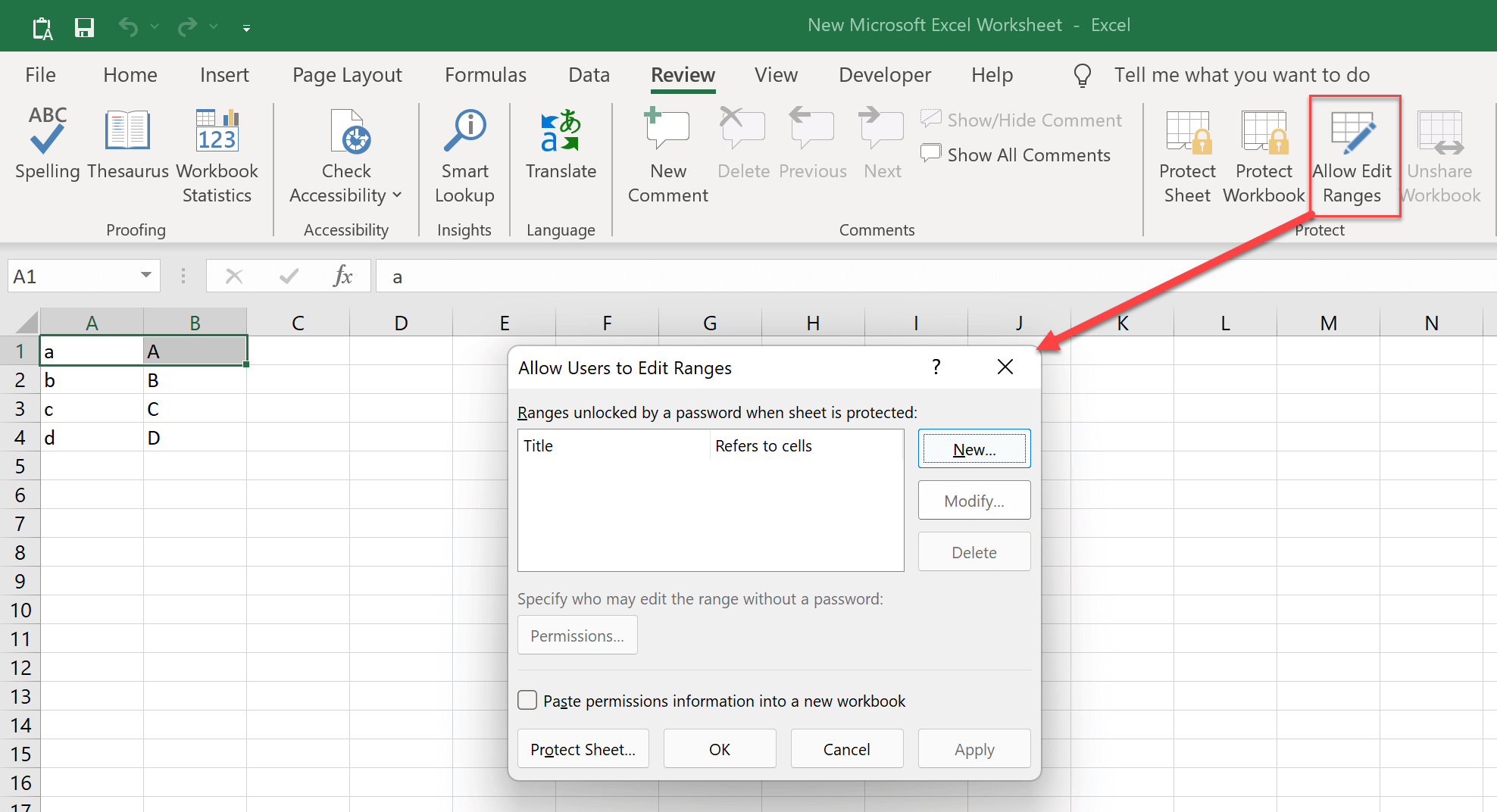
4. urratsa. Egin klik “Berria” botoian barruti bat gehitzeko. “Izenburua” atalean, barruti honi erraz ulertzeko moduko izen bat eman diezaiokezu. “Gelasak aipatzen ditu” atalean, aukeratu dituzun gelaxkak erakusten direla ikusiko duzu.
Sartu ondoren editatzea bakarrik ahalbidetzen duen barruti-pasahitz bat ere sor dezakezu. Barruti-pasahitza babesgabetzeko pasahitzaren desberdina da. "Barruti-pasahitza" baina "babesgabetzeko pasahitzik" ez duten beste batzuek zuk baimendutako gelaxkak bakarrik alda ditzakete, eta baliteke kalkulu-orri osoa ez desbabestzea bi pasahitz berdinak erabiltzen ez badituzu.

5. urratsa. Egin klik “Ados” botoian aldaketak gordetzeko eta “Barruti berria” leihoa ixteko, eta ondoren egin klik berriro “Ados” botoian “Erabiltzaileei barrutiak editatzea baimendu” leihoa ixteko.
6. urratsa. Joan "Berrikusi" fitxara, eta hautatu kalkulu-orriaren tresna-barrako "Babestu orria" botoia orria blokeatzeko.
7. urratsa. Gorde Excel dokumentua. Ikusiko duzu blokeoa gelaxka guztietan jarrita dagoela, A1etik B1era bitartekoetan izan ezik, hau da, A1 eta B1 gelaxkak editatzeko baimena dute, baina gainerako gelaxka guztiak blokeatuta daude aldaketetarako.
Orain Excel-en gelaxkak nola blokeatu edo desblokeatu badakizunez, zure datuak hobeto babestu ditzakezu ustekabeko aldaketetatik edo ezabaketetatik.
Editatzeko pasahitza ahaztu badut, nola kendu dezaket nire orria babesten?
Pasahitzek segurtasuna handitzen dute, baina ahazten badituzu, deserosoak izan daitezke. Zorionez, edizio-babeserako pasahitza kentzea askoz errazagoa da hackeatzea baino. babes irekia !
Hala ere, edozein arrazoirengatik editatzeko pasahitza ahaztuta blokeatzen bazara, irtenbiderik errazena datuak lan-orri berri batera kopiatzea da.
Bestela, Excel-en murrizketen kentzaileak daude, hala nola Excelerako pasaportea , klik bakarrarekin murrizketak kentzen laguntzeko. Kalkulu-orrien edizio-mugak kentzeko behar den denborak ez du zerikusirik pasahitzaren konplexutasunarekin. Pasahitza zenbateraino konplikatua izan arren, programak lan-liburuko murrizketa guztiak segundo batean kendu ditzake.

Editorearen hitzak.
Excel-en gelaxkak blokeatzea tresna erabilgarria da balioak ustekabeko aldaketaetatik babesteko, baina ez dago beti argi nola egin. Espero dugu urrats hauek zure kalkulu-orrian dauden edozein gelaxkaren balioak blokeatzen lagunduko dizutela eta zuk (edo baimendutako pertsona batek) aldatu arte bertan mantentzen direla ziurtatzen lagunduko dizutela. Gelaxkak blokeatzeari buruzko zerbait argi ez badago edo beste galderarik baduzu, utzi iruzkinak behean.




