Mac ordenagailuak ondo funtzionatzeagatik eta errendimendu bikainagatik dira ezagunak, baina batzuetan deskargatzean gehiegi egin duzu eta azkenean lurrera botatzen dituzu. Alde ona da oso produktiboa izan zarela esan nahi duela, baina zure Mac-ak ez du iritzi bera eta nekatuta dago. Bere lehengo egoerara itzultzeko, murgil gaitezen suspertuko duten eta bere garai distiratsuetara itzuliko dioten zenbait aholku bizkorgarritan.
Abiarazteko denbora optimizatu
Ohartu al zara Mac-a pizten duzunean programa guztiak martxan eta erabiltzeko prest daudela? Hori horrela da, horretarako konfiguratuta dagoelako, baina ez duzu benetan dena aldi berean exekutatu beharrik, beti erabiltzen ez diren programak desgaitu beharko zenituzke (eta agian erabiltzen badira ere), horrek abiarazteko denbora hobetuko du eta atzeko planoan prozesatzeko lana murriztuko du. Programa horiek guztiak desgaitzeko, Apple menura joan behar duzu (Apple logotipoaren ikonoa, goiko ezkerreko izkinan), eta ondoren Sistemaren Hobespenetara joan, Erabiltzaileak eta taldeak aukeratu, hemen erregistratutako Erabiltzaileak aurkituko dituzu eta hemen Saioa Hasteko Elementuak aldatzeko aukera ikus dezakezu, ordenagailua piztean automatikoki irekitzea nahi ez dituzunak kendu besterik ez.

Eskuz garbitu zure sistema
Guztiok egon gara hor, esku artean edukitzea garrantzitsua diruditen gauza asko daude (fitxategiak eta dokumentuak), baina azkar kontroletik kanpo gera daitezke, eta prozesatzeko motelagoa eta ordenagailuak laster atzeratzen dira. Gauzak apur bat azkarrago ibiltzeko, Applek zure sistemaren errendimendua hobetzeko modu errazak eskaintzen ditu; zure biltegiratze espazioa optimizatzeko, egin behar duzun guztia zure mahaira joan eta Apple menutik (Apple ikonoa) Mac honi buruz aukera hautatzea da. > Biltegiratze aukera eta sakatu Kudeatu botoia gomendio leiho bat agertzeko, non zure memoria erabileraren banaketa aurkituko duzun, hemen zure iCloud biltegiratzea kudeatu dezakezu, zure zaborrontzia automatikoki husteko konfiguratu, nahasmena murriztu, etab.


Sistemaren eguneratze bat exekutatu
Zaborra edo jada erabilgarriak ez diren fitxategiak kendu ondoren, ideia ona da zure Sistema eguneratzea. Hau erabilgarria izatearen arrazoia da eguneratze hauek zure ordenagailuaren baliabideak hobeto erabiltzen dituzten eta bere errendimendua hobetzen duten funtzio hobetuak dituztela. Horretarako, joan zure mahaira, egin klik Apple ikonoan, joan Mac honi buruz atalera eta Software Eguneratzea botoia aurkituko duzu.

Fitxategiak beste biltegiratze gailu batzuetara mugitu
Batzuetan dena leku bakarrean gorde behar dugula iruditzen zaigu fitxategi horietara azkarrago iristeko, baina errealitatean, fitxategi batzuk beharrezkoak izan arren, ez dira maiz erabiltzen eta disko gogorreko memoria-espazioa hartzen dute. Kasu honetan, komenigarriena iruditzen zaizun metodoa erabiliz babeskopiak egitea kontuan hartu beharko zenuke. Aukera bat Dropbox, OneDrive edo Google Drive bezalako zerbitzu gehigarriak erabiltzea izan liteke hodeiko espazioa osatzeko, baina hori oso azkar bete daiteke. Amesgaizto bat izango da pasahitz berri horiek guztiak gogoratzea. Beraz, iCloud biltegiratzea handitzea edo kanpoko disko gogorrak erostea aztertu beharko zenuke. Gogoratu, kanpoko biltegiratze-iturri batera eraman nahi dituzun elementuak argazkiak, bideoak eta etengabe erabiltzen ez diren dokumentuen babeskopiak direla. Beraz, ez da arraroa edukiera handiko kanpoko disko gogor bat kontuan hartzea, denbora baten ondoren gehiago erosi eta kanpoko disko multzo bat ez izateko, fitxategi horiek aurkitzea zailduko lukeena eta leku fisikoa hartuko lukeena gordetzea erabakitzen duzun lekuan.
Desinstalatu, Ezabatu, Kendu
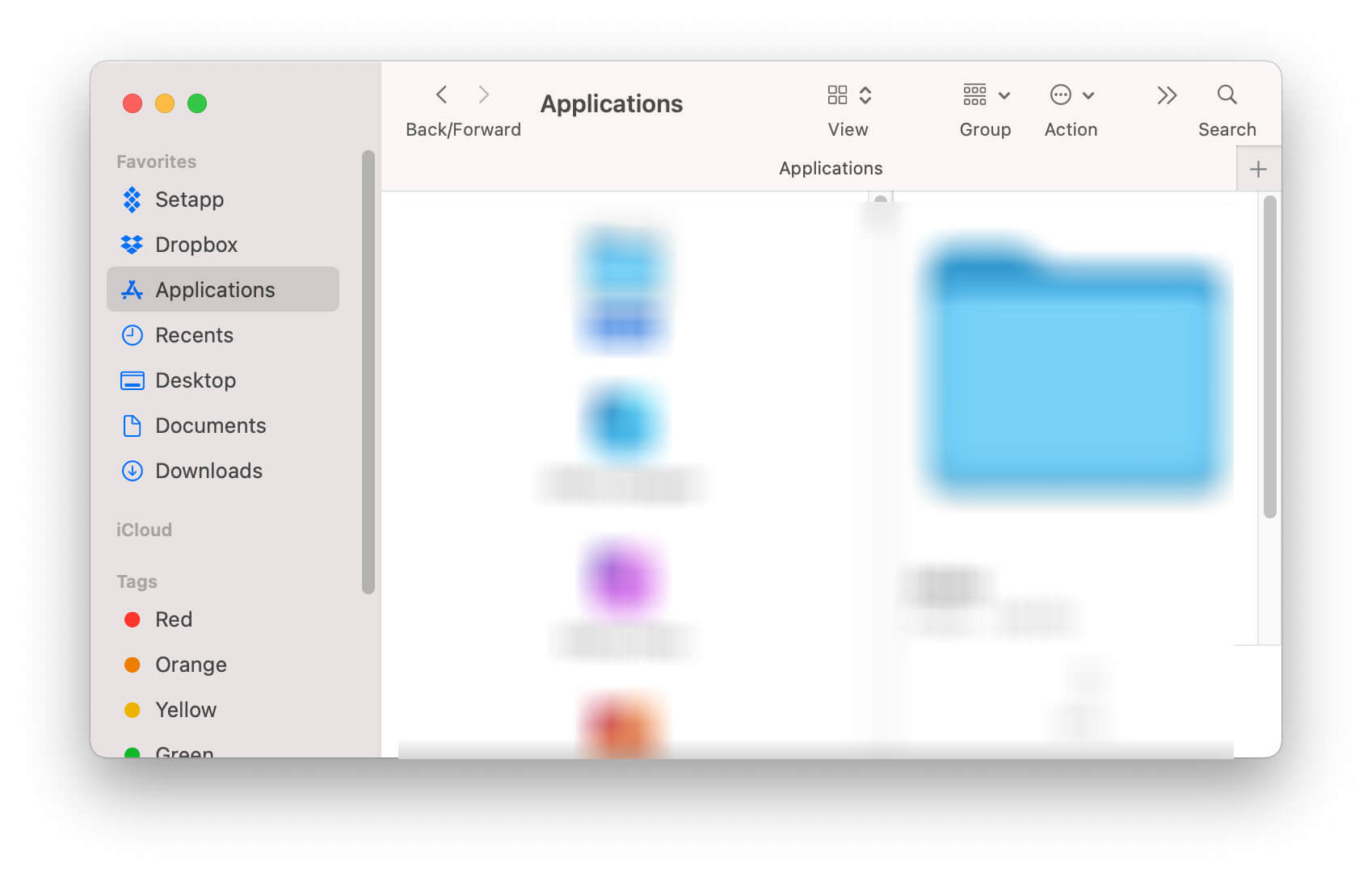
Agian lan pixka bat gehiago egin beharko duzu, zoritxarrez, honek denbora pixka bat eskatuko dizu, baina aurretik aipatutako urratsak ez badira nahikoa izan, prozesu zorrotzak, fitxategi hilak, aplikazio zaharrak edo erabili gabekoak, dokumentuak, irudiak, bideoak aurkitu eta hil beharko dituzu. Prestatu zaitez, hau udaberriko etxeko garbiketa egitea bezalakoa da, literalki zure fitxategiak, bideoak, argazkiak eta disko gogorrean lekua hartzen duen guztia aztertu beharko duzu, instalatutako softwarea barne. Horretarako antolatzeko modu desberdinak daude, agian egunean ordubete, astean edo hilean ordu pare bat hartu dezakezu, baina honen funtsa ulertzen baduzu, denbora pixka bat ezarri eta hasi, dena zure gailuaren biltegiratze espazioak arakatzean eta eskuineko botoiarekin klik egitean datza zaborrontzira botatzeko. Aplikazioak desinstalatzeko, abiarazteko barran, ireki Finder eta egin klik Aplikazioak aukeran, non erabili ez dituzun, leku gehiegi hartzen duten edo jada erabilgarriak ez diren aplikazioak hautatu eta zaborrontzira arrastatu ditzakezun.
Lortu laguntza gehigarria zure Mac optimizatzen duen softwarea instalatuz
Hainbat aukera daude, baina hitz egin dezagun GarbituNireMac , hau da, zure ordenagailua hobetzen eta optimizatzen duen software erabilgarria, MacBook Pro edo MacBook Air bat izan, aplikazio honek Apple-ren ordenagailu guztiekin funtzionatzen du arazorik gabe. CleanMyMac-ek lan bikaina egiten du zure ordenagailuaren cacheko fitxategiak garbitzen, erabili gabeko DMGak eta aplikazioak ezabatu edo desinstalatu izanaren ondorioz geratu diren beste zabor fitxategiak kentzen ditu, deskarga osatugabeetatik edo ezkutuko fitxategiak izateko beste edozein arrazoirengatik gerta daitekeen edozer ezabatzen du. Ez da egiten duen gauza bakarra, malwarea kentzen du, aplikazioak eta luzapenak kudeatzen ditu, tokiko disko espazioa aurrezten du tokiko posta datuak optimizatuz, zure aplikazioen abiarazte agenteak kudeatzen laguntzen du eta zure RAM memoria ere askatzen du, hau guztia interfaze oso atsegin eta erraz ulertzeko batekin, akatsen ezabapen edo fitxategien hondamendirako tarterik uzten ez duena.


GarbituNireMac
Oso prezio onekoa da, baina ulertzen dugu, batzuetan behar duzun guztia duzula ziurtatu nahi duzu, berri ona da CleanMyMac-ek doako bertsio bat eskaintzen duela, deskargatu eta probatu dezakezuna bertsio osoa erosi aurretik. Ziur gaude ez zarela damutuko, Mac bat egoera ezin hobean mantentzeko gure tresna gogokoenetako bat da.
Doako proba deskargatzea
Ondorio gisa…
Badakigu hainbat modu daudela horretarako, eta mila eta bat iritzi desberdin daudela; azkenean, garrantzitsuena informazio hau baliagarria izan zaizula da eta ez galtzea denbora gehiegi zure Mac-a hobetzen edo ordua iritsi baino lehen ordezkatzen. Zalantzarik gabe, denbora pixka bat hartu beharko zenuke eta zein fitxategi dauden bikoiztuak, zaharkituak edo, besterik gabe, erabiltzen ez direnak aldizka egiaztatu. Mac-aren errendimendua laguntzeko eta lan bikaina egiteko softwarea erabiltzea beti da aukera ona. Gogoratu fitxategiak eskuz ezabatu arren, mantentze-lanetarako ezkutuko fitxategiak gerta daitezkeela, lekua hartzen dutenak eta ordenagailuaren errendimendua moteltzen dutenak. Aipatu ditugun tresna eta urrats hauek abiapuntu bikaina dira, eta beste tresna harrigarri asko badaude ere, ziurtatu begirada bat ematen diezula. GarbituNireMac lan honetan laguntzeko. Zorionez, aholku hauek baliagarriak izango dituzu eta aldizka aplikatuko dituzu zure Apple ordenagailua egoera eta abiadura onean mantentzeko.




