Recuva is altyd bekend west as ien fan 'e bêste software dy't beskikber is foar it herstellen fan gegevens ... Mar kin it wurkje as ik in Mac brûk?
It ienfâldige antwurd is NEE. Der is op it stuit gjin ferzje fan Recuva beskikber foar Mac-kompjûters. Dizze software is ûntworpen om te wurkjen mei Windows-bestjoeringssystemen en hat gjin Mac-ekwivalint.
Der binne lykwols in pear dingen dy't jo dwaan kinne as jo in Mac brûke en gegevens weromhelje moatte. Ien opsje is om in oar gegevensherstelprogramma te brûken dat kompatibel is mei Mac-kompjûters.
Hoewol Recuva gjin opsje is foar Mac-brûkers, binne d'r noch genôch oare geweldige ark foar gegevensherstel beskikber dy't it wurk dien krije kinne, ynklusyf:
- Stellar Data Recovery foar Mac
- 4DDiG Mac-gegevensherstel
- Recoverit foar Mac
- EaseUS Data Recovery Wizard foar Mac
Dizze binne allegear kompatibel mei it macOS-bestjoeringssysteem en kinne jo helpe om jo gegevens werom te krijen, sels as se út 'e jiskefet wiske binne.
Hokker applikaasje jo ek kieze, it is wichtich om te ûnthâlden dat hoe earder jo begjinne mei it gegevensherstelproses, hoe better jo kânsen binne op sukses.
Mar wachtsje! Foardat jo ien fan dizze programma's besykje, soargje derfoar dat jo earst Time Machine brûke, dat is Apple's ynboude software foar gegevensbackup. Time Machine kin jo helpe by it weromheljen fan wiske bestannen of mappen, salang't se fan tefoaren reservekopy makke binne.
Tiidmasine is jo earste ferdigeningsline tsjin gegevensferlies
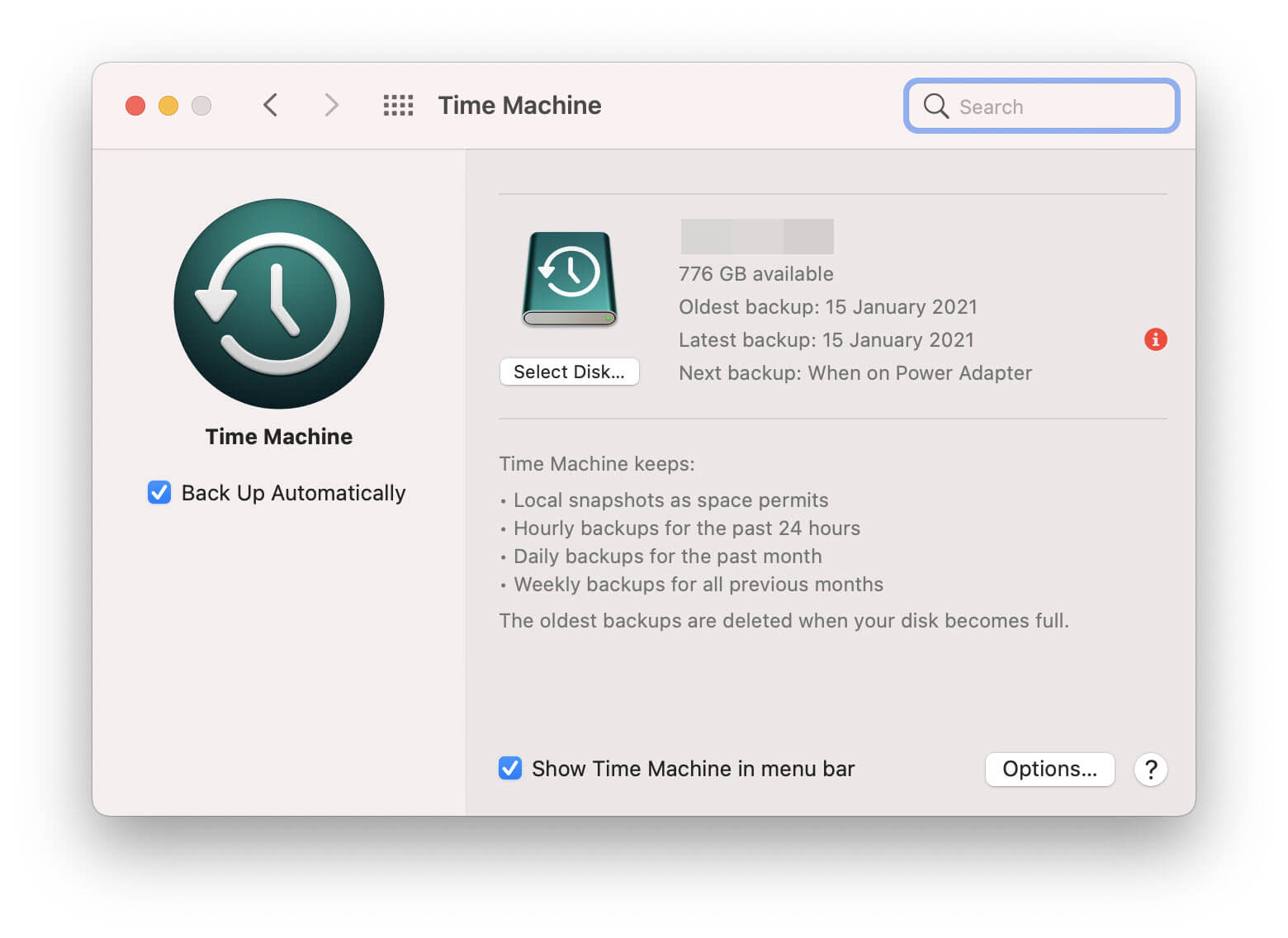
Op in Mac is it earste ding dat jo dwaan moatte as jo besykje ferlern gegevens te herstellen, Time Machine kontrolearje. Time Machine wurdt levere mei elke Mac sûnt OS X Leopard yn 2007 en is ûntworpen om jo te helpen by it herstellen fan bestannen dy't binne feroare of per ongelok wiske, lykas bestannen dy't ferlern gien binne troch in systeemcrash of firusynfeksje.
It makket regelmjittich reservekopyen fan jo kompjûter, ynklusyf applikaasjes, foto's, dokuminten en it heule systeem sels. Jo kinne jo Mac net allinich weromsette nei syn foarige steat mei al jo gegevens yntakt - mar jo kinne ek kieze om allinich in bepaalde histoaryske ferzje fan in bestân te herstellen, wat echt handich is as jo per ongelok wat oerslein hawwe of feroarings makke hawwe dy't jo net fan doel wiene.
Klinkt geweldich! Ja, mar om Time Machine jo te helpen, moatte jo it ynskeakele en konfigureare hawwe foardat jo it eins nedich binne, oars hat it gjin reservekopyen om op werom te fallen.
Salang't jo regelmjittich reservekopyen makke hawwe mei in eksterne hurde skiif of oar apparaat en de knop "Automatysk reservekopy meitsje" altyd oan is, hawwe jo in goede kâns om jo gegevens werom te heljen. Sels as de eksterne reservekopy-drive net beskikber of beskeadige is, hawwe jo noch altyd wat fan jo gegevens by de hân tanksij de funksje "Lokale snapshots as de romte it talit" fan Time Machine. Lokale snapshots betsjutte dat it resinte reservekopyen op jo Mac bewarje kin ynstee fan dat se op in eksterne hurde skiif opslein wurde moatte.
Om te sjen oft jo lokale snapshots beskikber hawwe,
- Gean nei it foarkarpaniel Time Machine yn "Systeemfoarkarren" en kontrolearje it fakje "Show Time Machine in menubalke".

- In lyts klokikoantsje sil ferskine yn 'e rjochter boppeste hoeke fan jo skerm; klik derop en selektearje "Tiidmasine ynfiere".

- Yn it finster dat ferskynt, kinne jo troch jo reservekopyen blêdzje op datum en tiid om dejinge te finen dy't de bestannen befettet.
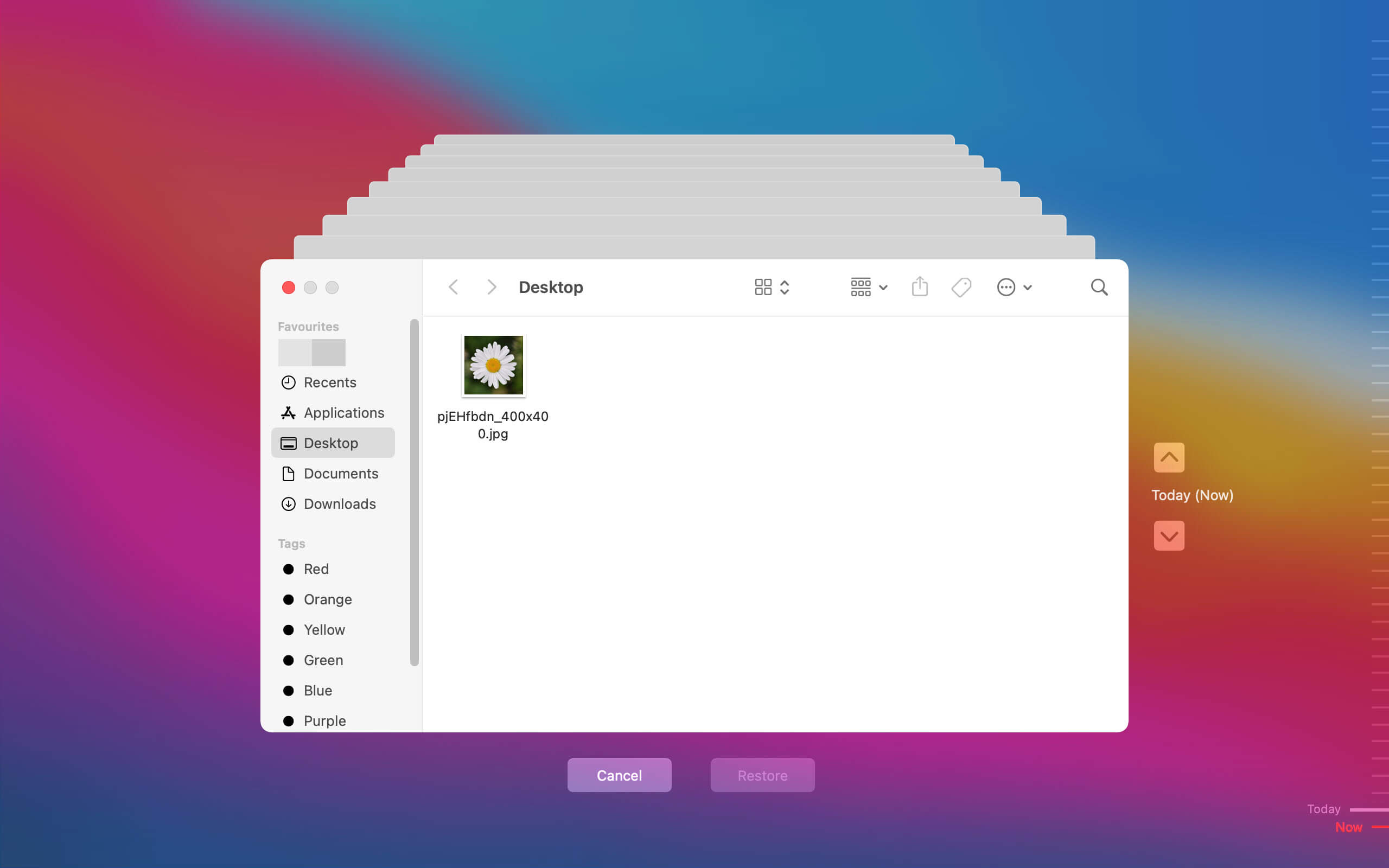
- As jo de reservekopy fûn hawwe dy't jo sykje, klikje jo gewoan op de knop "Weromsette" om it werom te kopiearjen nei de oarspronklike lokaasje.
As de lokale snapshots net jouwe wat jo nedich binne, ferbine dan jo eksterne reservekopy-skiif om mear te krijen. It is altyd in goed idee om jo Mac reservekopy te hâlden.
In wrede realiteit is lykwols dat Time Machine soms mislearret. Reservekopyen binne miskien al in skoft net makke, of de reservekopy-drive kin beskeadige reitsje, wêrtroch jo gjin tagong hawwe ta jo reservekopyen. As dit it gefal is en jo sûnder in Time Machine-reservekopy sitte om op te fertrouwen, dan moatte jo miskien ien fan 'e earder neamde gegevensherstelprogramma's brûke.
Bêste alternatyf foar Recuva foar in Mac-kompjûter as Time Machine jo yn 'e steek litten hat
As Time Machine net helpe kin, is it folgjende bêste ding om ien fan 'e protte programma's foar gegevensherstel te brûken dy't der binne.
It is wichtich om te notearjen dat jo moatte stopje mei it skriuwen of opslaan fan nije gegevens nei de skiif wêrfan jo gegevens besykje te herstellen. Hoe mear jo de skiif brûke, hoe grutter de kâns dat jo wiske bestannen oerskriuwe en se net mear werom te heljen meitsje.
Der binne in soad programma's foar gegevensherstel op Mac beskikber, mar wy riede oan om te brûken
Stellar gegevensherstel
om't it ien fan 'e meast wiidweidige en brûkerfreonlike opsjes is. It biedt in maklik te brûken en yntuïtive ynterface, lykas in breed oanbod fan funksjes dy't it herstellen fan ferlern gegevens in wyntsje meitsje.
Stellar Data Recovery Professional Edition Fergees Download
Sels as jo net bysûnder technysk ûnderfûn binne, is Stellar in poerbêste kar, om't it gjin spesjale feardigens of kennis fereasket om effektyf te brûken. Start it programma gewoan en folgje de ynstruksjes op it skerm - it is echt sa maklik.
Sadree't jo ynstalleare en lansearre hawwe Stellar gegevensherstel , krije jo in ferskaat oan mediatypen te sjen om út te kiezen, lykas in list mei skiven en apparaten dy't kinne wurde scanned op ferlern gegevens. Selektearje de skiif dy't de ferlern gegevens befettet en klik op "Scan".
It programma sil no de selektearre skiif scannen op herstelbere bestannen. Dit proses kin in skoft duorje, ôfhinklik fan de grutte fan 'e skiif en de hoemannichte gegevens dy't scanne wurde moat.
Sadree't de scan foltôge is, sil in list mei alle herstelbere bestannen werjûn wurde. Jo kinne de measte soarten bestannen, ynklusyf foto's, fideo's en dokuminten, foarbesjochje om te kontrolearjen oft se yndie de bestannen binne dy't jo sykje. As jo tefreden binne dat de herstelde gegevens binne wat jo nedich binne, klikje jo gewoan op "Herstel" om se op te slaan op in lokaasje fan jo kar.

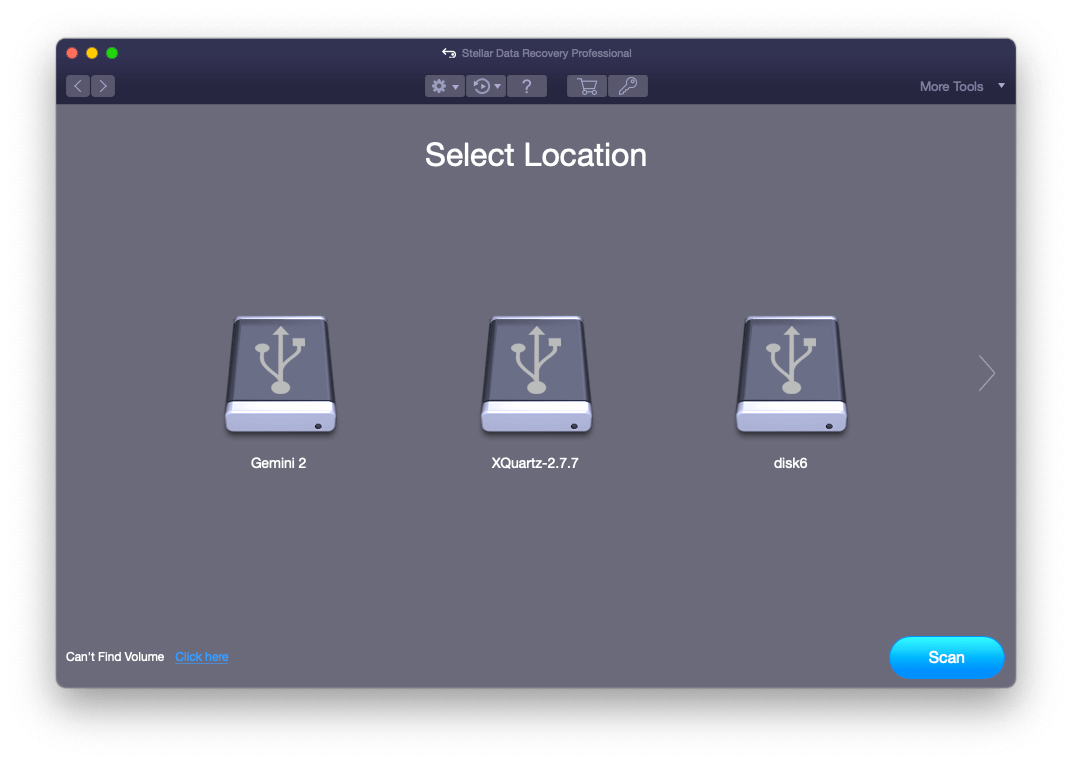
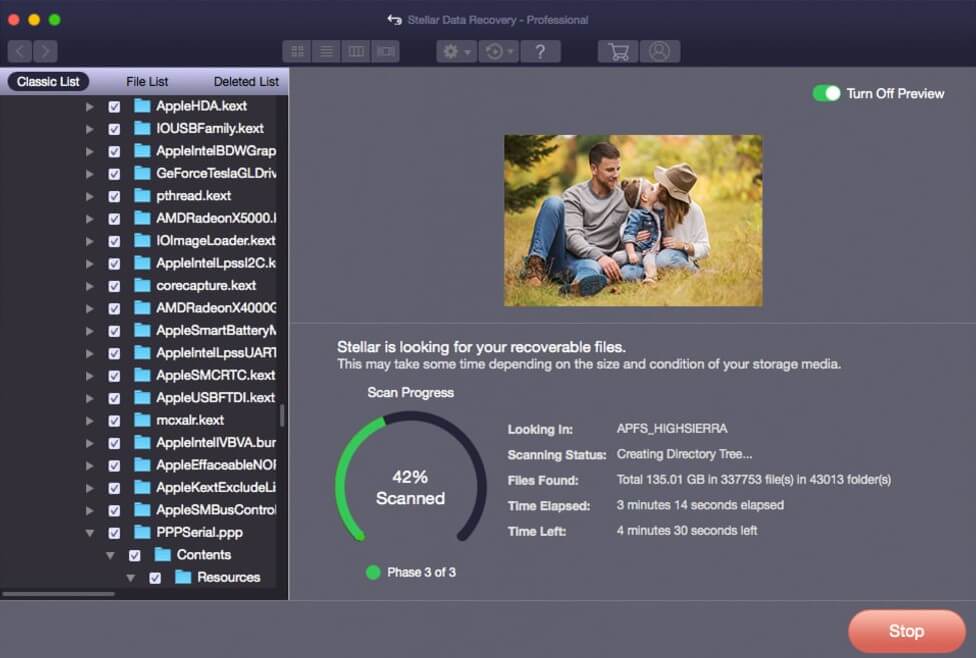
Stellar Data Recovery is beskikber foar sawol Mac as Windows, dus wat it bestjoeringssysteem fan jo kompjûter ek is, jo kinne it brûke om ferlern gegevens mei gemak te herstellen.
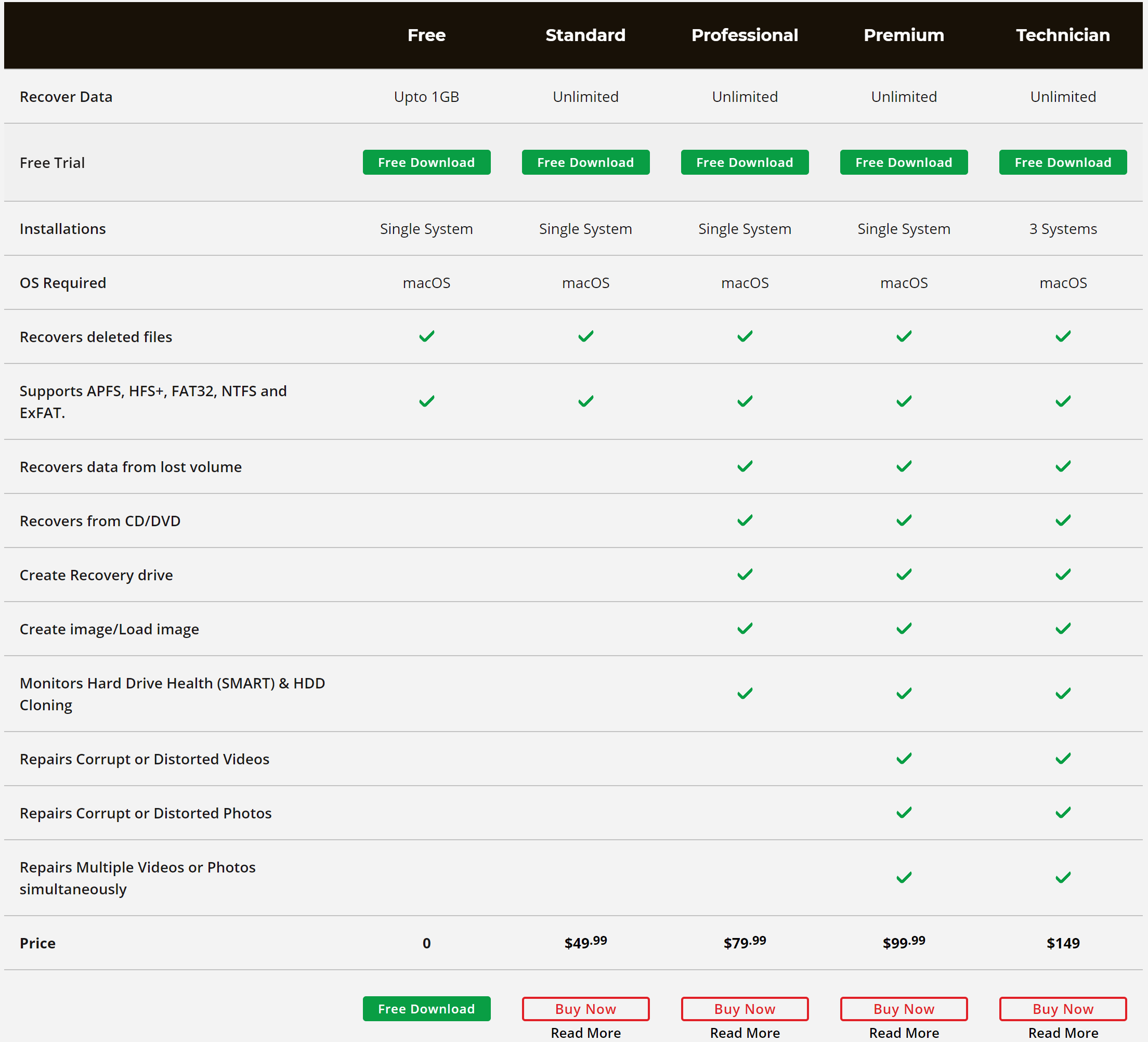
Op Mac biedt Stellar fjouwer edysjes (dy't binne Standert , Profesjoneel , Premium , en Technikus ), wêrby't elk in fergese proefperioade hat, sadat jo it programma útprobearje kinne foardat jo beslute it te keapjen. Dit is in geweldige manier om te sjen hoe maklik it te brûken is en oft it de gegevens dy't jo nedich binne weromhelje kin.
Lykas altyd, riede wy oan dat jo regelmjittich in reservekopy meitsje fan jo gegevens om te foarkommen dat jo ôfhinklik binne fan programma's foar gegevensherstel. Time Machine is hjirfoar in poerbêst ark, mar as jo gjin reservekopy beskikber hawwe, dan is Stellar it folgjende bêste ding.




