Hoe kinne jo in ZIP-bestân mei in wachtwurd beskermje op Windows 10 [Detaillearre hantliedingen]

Wêrom in ZIP-bestân fersiferje?
ZIP (mei de útwreiding .zip) is in argyfformaat dat brûkt waard om ferskate digitale bestannen yn te pakken en te komprimearjen om apparaatromte te besparjen, bestânsbehear te ferienfâldigjen of it oerdrachtproses te ferienfâldigjen. Yn 't algemien binne d'r twa situaasjes wêr't wy in ZIP-bestân moatte fersiferje.
Nûmer ien is it opslaan fan persoanlike bestannen op in iepenbiere kompjûter. It kin in PC op kantoor wêze, of in thúskompjûter dêr't oare famyljeleden tagong ta hawwe kinne, en jo wolle net dat oaren de bestannen iepenje of der per ongelok feroarings oan meitsje. Tink derom yn dizze situaasje om de ûnbeskerme orizjinele bestannen en mappen te wiskjen nei't jo se yn in wachtwurdbeskerme ZIP-bestân ynpakt hawwe.
Nûmer twa is it ferstjoeren fan guon bestannen allinich nei de bedoelde minsken. Yn dizze situaasje kinne jo it ZIP-argyf en it wachtwurd better fia ferskate platfoarms ferstjoere om de feiligens te fergrutsjen, bygelyks as jo in bankafschrift fanút de app printsje, kin de bank jo in fersifere pakket per e-post stjoere, mar it wachtwurd bliuwt yn har app. Jo kinne it argyf en it wachtwurd net op itselde platfoarm krije.
It pleatsen fan in dokumint yn in mei wachtwurd beskerme ZIP-argyf sil NET meitsje it dokumint ek beskerme. It bestân bliuwt yn in normaal gebiet en kin tagonklik wêze sûnder it wachtwurd yn te fieren.
Folgjende sil ik jo sjen litte hoe kinne jo in ZIP-bestân mei in wachtwurd beskermje op alle Windows 10-kompjûters mei dizze twa meast brûkte argyf-ekstraktorprogramma's: WinRAR en 7-Zip .
Foar brûkers fan Windows 10 Professional, Windows 10 Enterprise, en Windows 10 Education kinne jo ek it Encrypting File System brûke om jo ZIP-pakketten te beskermjen. Dizze metoade is net geskikt foar triemoerdracht, mar it is geskikt as jo masine meardere brûkersakkounts hat en jo de iennigen binne dy't tagong hawwe ta it beheardersakkount.
Hoe kinne jo in wachtwurd yn in ZIP-bestân sette mei WinRAR
WinRAR giet werom nei april 1995 en it is no de bekendste triemarchiver.
As jo it programma downloade fan harren offisjele webside, kinne jo de knop "Download" sjen tegearre mei de knop "Keapje". Foar yndividuele brûkers kinne jo it sjen as freeware. De ferskillen tusken de proef- en de betelle ferzjes? Mar twa. De negative berjocht oer jo proefperioade dy't ferrint, en de logfunksje dy't minsken selden brûke. Jo hoege it net te keapjen, sa te sizzen.
Hjir is hoe't jo WinRAR brûke kinne om in ZIP-bestân op jo Windows-systeem mei in wachtwurd te beskermjen.
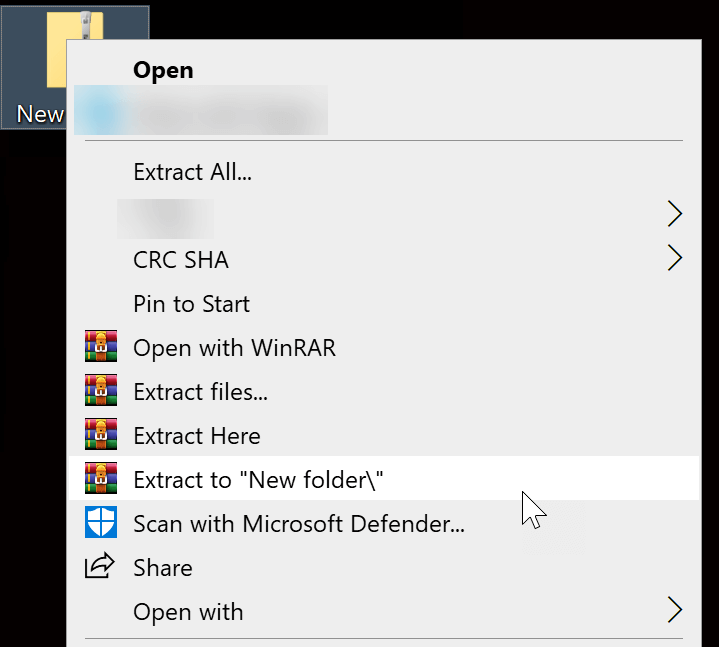
Stap 1. Selektearje "Tafoegje oan argyf"
Klik mei de rjochtermûsknop op de map of de bestannen, en klik op "Tafoegje oan argyf" mei in WinRAR-ikoantsje oan 'e foarkant.

* As jo al in ûnbeskerme ZIP-bestân op jo kompjûter hawwe bewarre, moatte jo it ZIP-bestân útpakke nei in map foardat jo it tafoegje oan in argyf.
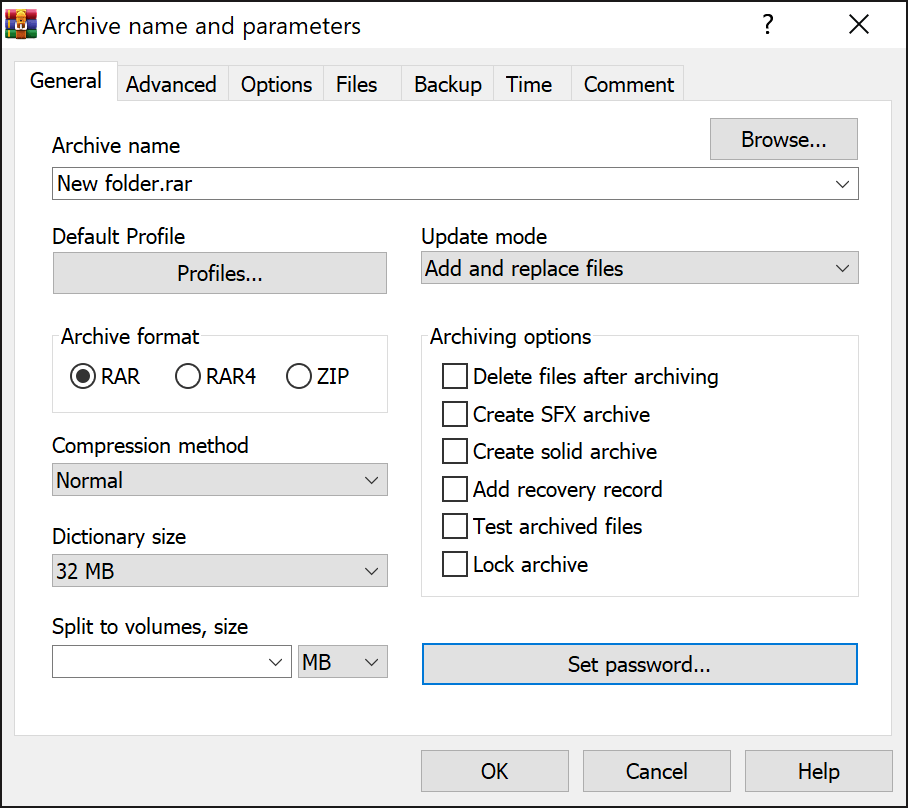
Stap 2. Stel "Argyfformaat" yn op ZIP, en klik op "Wachtwurd ynstelle"
De standertopsje is om it pakket op te slaan as RAR. Mar om't wy in ZIP-bestân wolle, moatte wy it "Argyfformaat" feroarje nei ZIP. Klik dan op "Wachtwurd ynstelle".
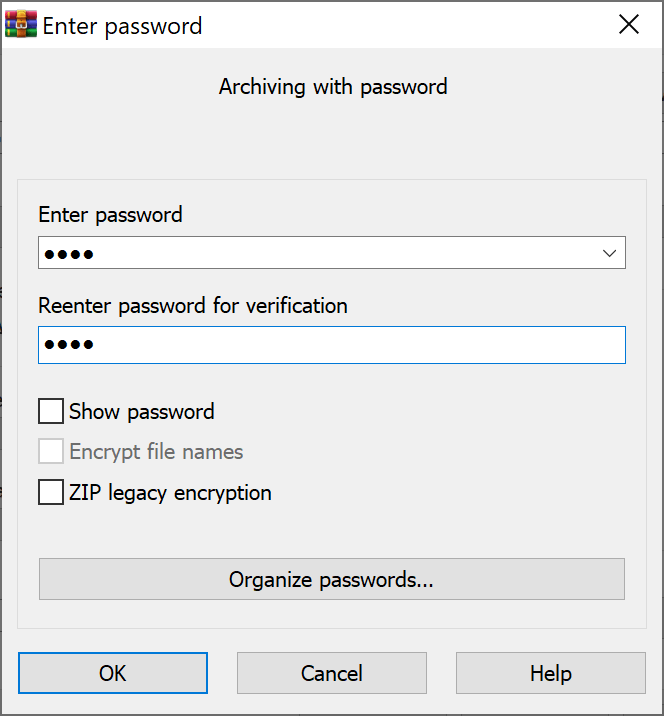
Stap 3. Fier it wachtwurd yn om de ZIP te beskermjen
Fier in wachtwurd yn, fier it wachtwurd opnij yn, en druk dan twa kear op "OK" om te befêstigjen. In komprimearre (zipped) mapbestân mei in .zip-útwreiding sil oanmakke wurde.
Tink derom dat WinRAR standert de AES-256 CTR-modus brûkt om in ZIP-bestân mei in wachtwurd te beskermjen. Dit is in ferbettere fersiferingsalgoritme, mar it is miskien net kompatibel mei guon âlde ekstraktors. As jo hjir soargen oer hawwe, kinne jo it fakje "ZIP legacy encryption" oankrúsje om in swakkere, mar sterke, kompatibel fersiferingsmetoade te kiezen.
Hoe kinne jo 7-Zip brûke om in ZIP-bestân fergees mei in wachtwurd te beskermjen
7-Zip is de triem-úttrekkersoftware dy't ik elke kear ynstallearje sil as ik in nije PC krij. Mei tank oan syn fergese iepen boarne, skjinne, krêftige en feiligens, wurdt it it bêste fergese WinRAR-alternatyf.
Folgje de stappen hjirûnder om in ZIP-bestân of map(pen) mei in wachtwurd te beskermjen mei 7-Zip,
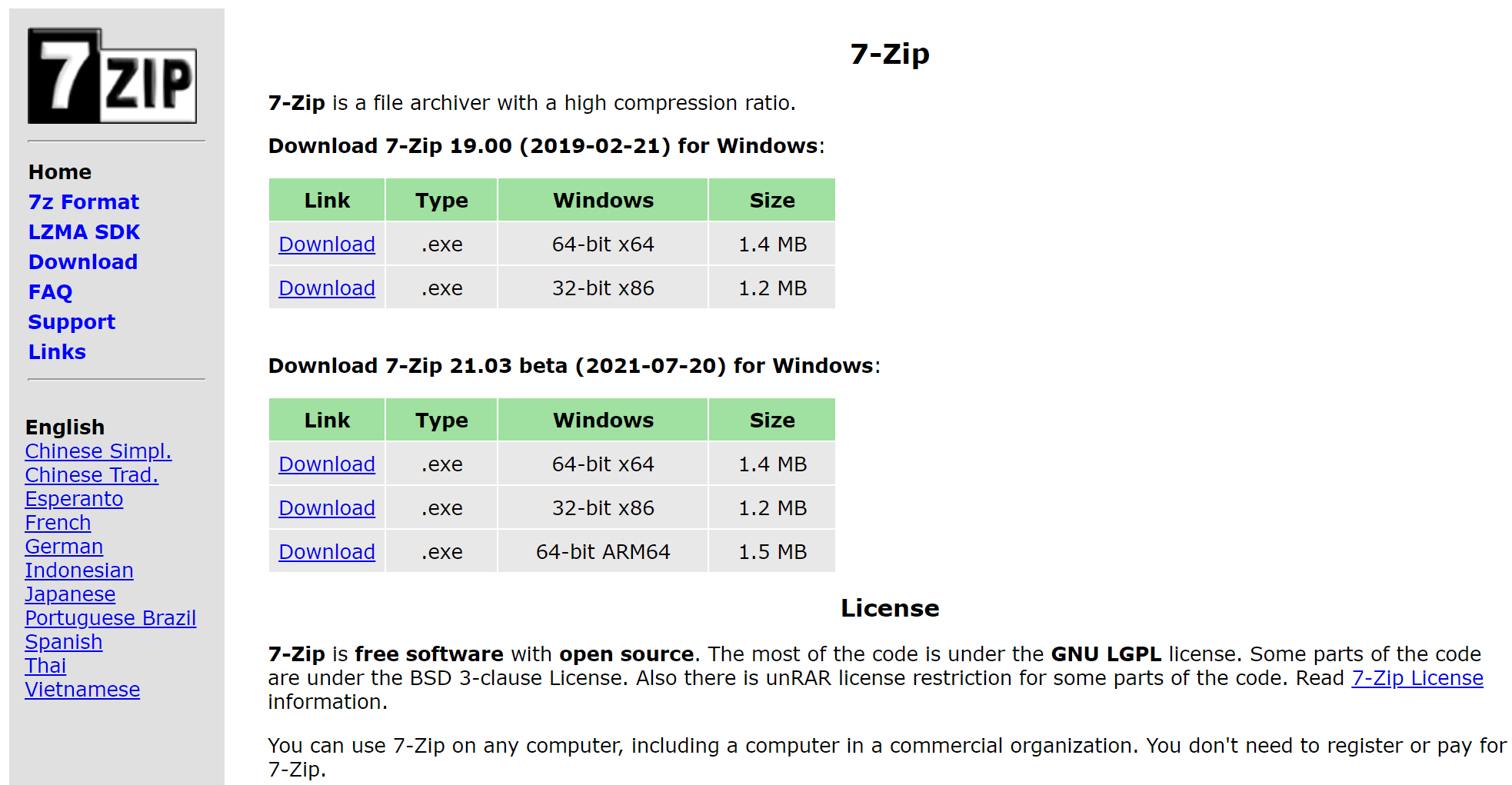
Stap 1. Download en ynstallearje 7-Zip op jo Windows 10-kompjûter
Gean nei de offisjele downloadside fan 7-Zip. Wy riede oan dat jo de stabile ferzje downloade ynstee fan de beta-ferzje.
Stap 2. Foegje de map(pen) of bestannen ta oan in argyf
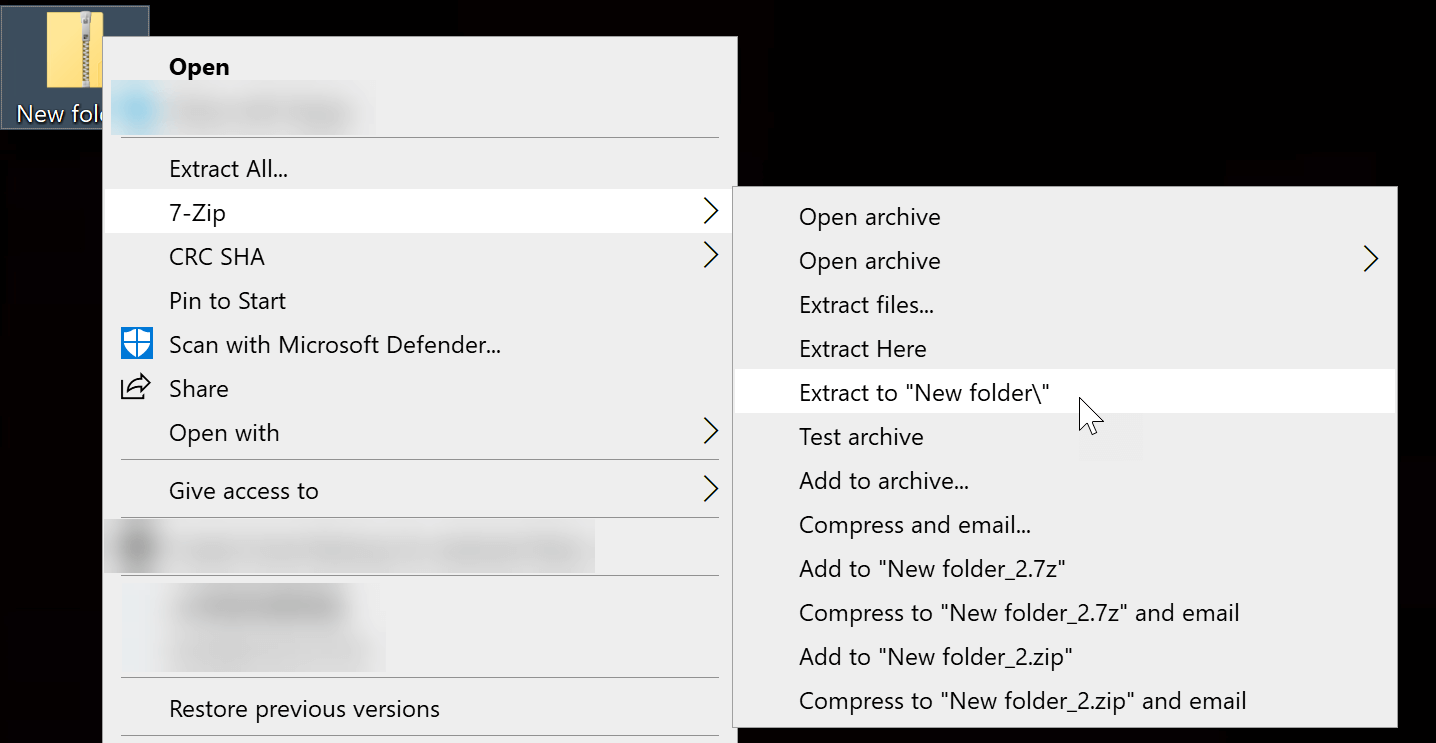
As jo al in ZIP-pakket hawwe sûnder wachtwurdbeskerming, kinne jo it pakket nei in map útpakke troch dit te dwaan
Klik mei de rjochtermûsknop op it ZIP-argyf, hâld de mûs oer "7-Zip". Klik dan op "Utpakke nei...".
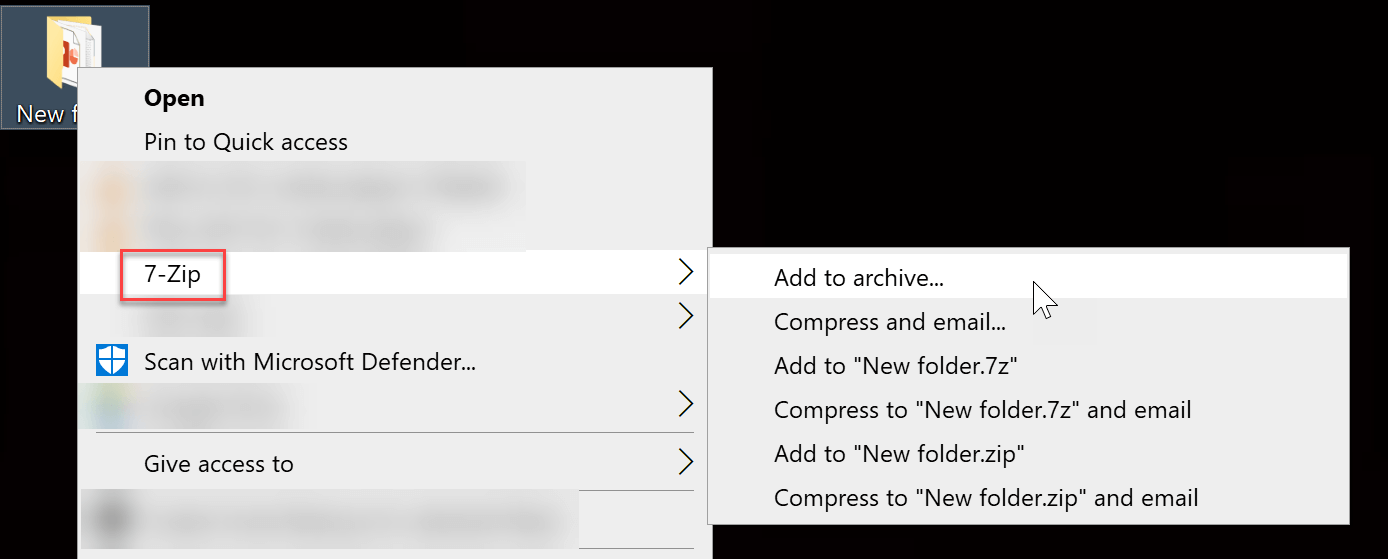
No hawwe jo bestannen dy't jo taheakje wolle oan in argyf. Selektearje it bestân, of Ctrl-selektearje meardere bestannen/mappen, klik mei de rjochtermûsknop op it markearre bestân, gean nei "7-Zip", en klik dan op "Tafoegje oan argyf...".
Stap 3. Stel in wachtwurd yn foar it beskermjen fan it ZIP-bestân
Nei't jo op "Tafoegje oan argyf..." klikke, sil in ynstellingspaniel ferskine. It is goed om allinich te fokusjen op "Fersifering" en oaren as standertynstellingen te litten.
7-Zip biedt twa metoaden om in ZIP-bestân te fersiferjen, nammentlik "ZipCrypto" en in tige sterke fersiferingsmetoade mei de namme "AES-256". Wy riede oan om de lêste te kiezen. As jo "ZipCrypto" kieze, kinne de bestannen yn jo fersifere ZIP-pakket ûntsifere bliuwe nei't it wachtwurd ynfierd is.
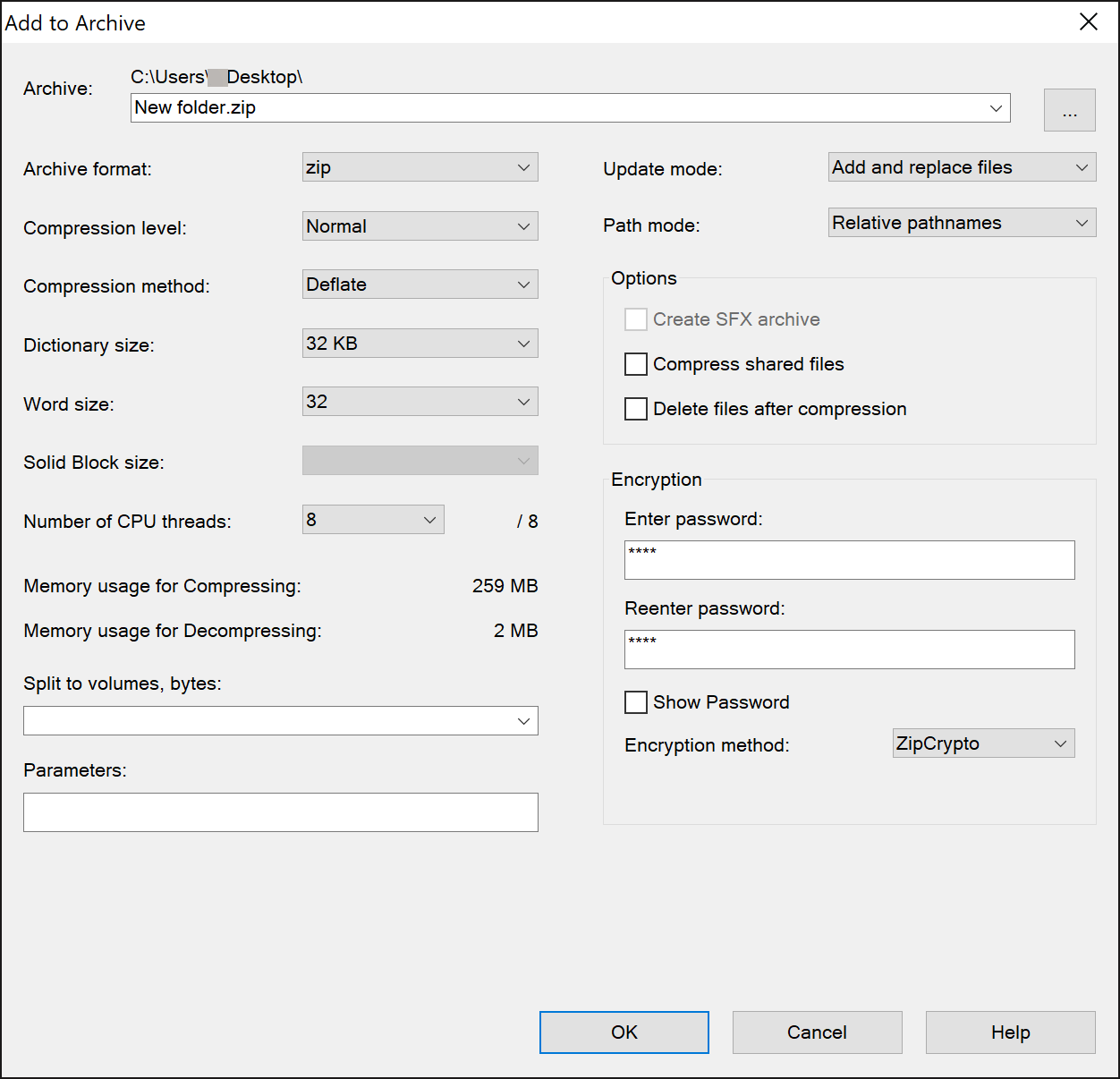
As jo klear binne, kinne jo besykje jo ZIP-pakket út te pakken. As jo in wachtwurd ynfiere moatte, dan binne de dingen goed ynsteld. Soargje derfoar dat jo jo wachtwurd feilich bewarje.
Beskikber foar brûkers fan Windows 10 Pro, Enterprise en Education: Fersiferje in ZIP-bestân mei it fersiferende bestânssysteem
EFS (Encrypting File System) kin yndividuele bestannen en mappen, ynklusyf in ZIP-bestân, fersiferje troch in bestânsfersiferingssleutel te generearjen.
Oars as it brûken fan WinRAR en 7-Zip om in wachtwurd ta te foegjen, is EFS-fersifering keppele oan de PC-brûker. D'r binne trije punten om te notearjen:
- As jo ienris oanmeld binne by it brûkersaccount, kinne jo normaal tagong krije ta it bestân sûnder it sertifikaat te ymportearjen.
- As der oare behearders op 'e PC binne, is it net dreech foar harren om tagong te krijen ta jo bestannen.
- Fersifering sil ferlern gean as jo de fersifere bestannen ferpleatse of kopiearje (ynklusyf netwurkoerdracht).
Stap 1. Klik mei de rjochtermûsknop op jo ZIP-bestân en klik dan op "Eigenskippen".

Stap 2. Klik op "Avansearre", en kontrolearje dan "Ynhâld fersiferje om gegevens te befeiligjen".
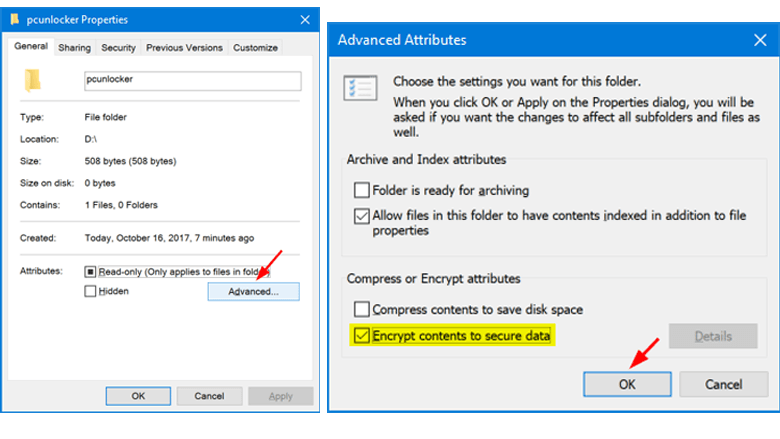
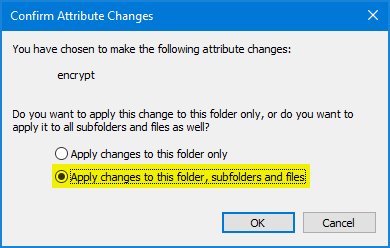
Stap 3. Klik op "OK" > "Tapasse" > "Wizigingen tapasse op dizze map, submappen en bestannen". En klik úteinlik op "OK" om te befêstigjen.
Ferjit net om in reservekopy fan jo bestânsfersiferingssleutel te meitsjen op in oar apparaat lykas in USB-stick.
De oplossing foar ferlerne ZIP-wachtwurden
It lêste dat wy wolle tsjinkomme nei it ynstellen fan de beskerming is dat wy it wachtwurd ferjitte en it bestân net iepenje kinne.
Yn dizze situaasje kinne jo besykje te brûken
Paspoart foar postkoade
It biedt fjouwer herstelmodi om wachtwurden te herstellen dy't makke binne troch software-ark lykas WinRAR/7-Zip/WinZip/Bandizip, ensfh. Doch jo bêst om de ynformaasje yn te fieren dy't jo witte oer it ZIP-wachtwurd. As jo jo neat mear ûnthâlde, kinne jo allinich kieze foar de Wurdboek- of Brute Force-kraakmetoade.
Download Passper foar ZIP

Hoe dan ek, wy moatte ús wachtwurden altyd op in feilich plak bewarje. Wy moatte se net allinich yn ús harsens ûnthâlde.



