De folgjende stappen sille jo helpe te learen hoe maklik it is om eBooks te downloaden en te konvertearjen fan Google Play Boeken yn in PDF-bestânsformaat.
Hoe kinne jo Google Play Books downloade as PDF-bestân
Stap 1: Gean nei dyn Google Play "Myn boeken" om it boek dat jo hawwe te eksportearjen . Om it boek te eksportearjen, klikje jo op de fertikale ellips of de trijepuntige dûbele punt.
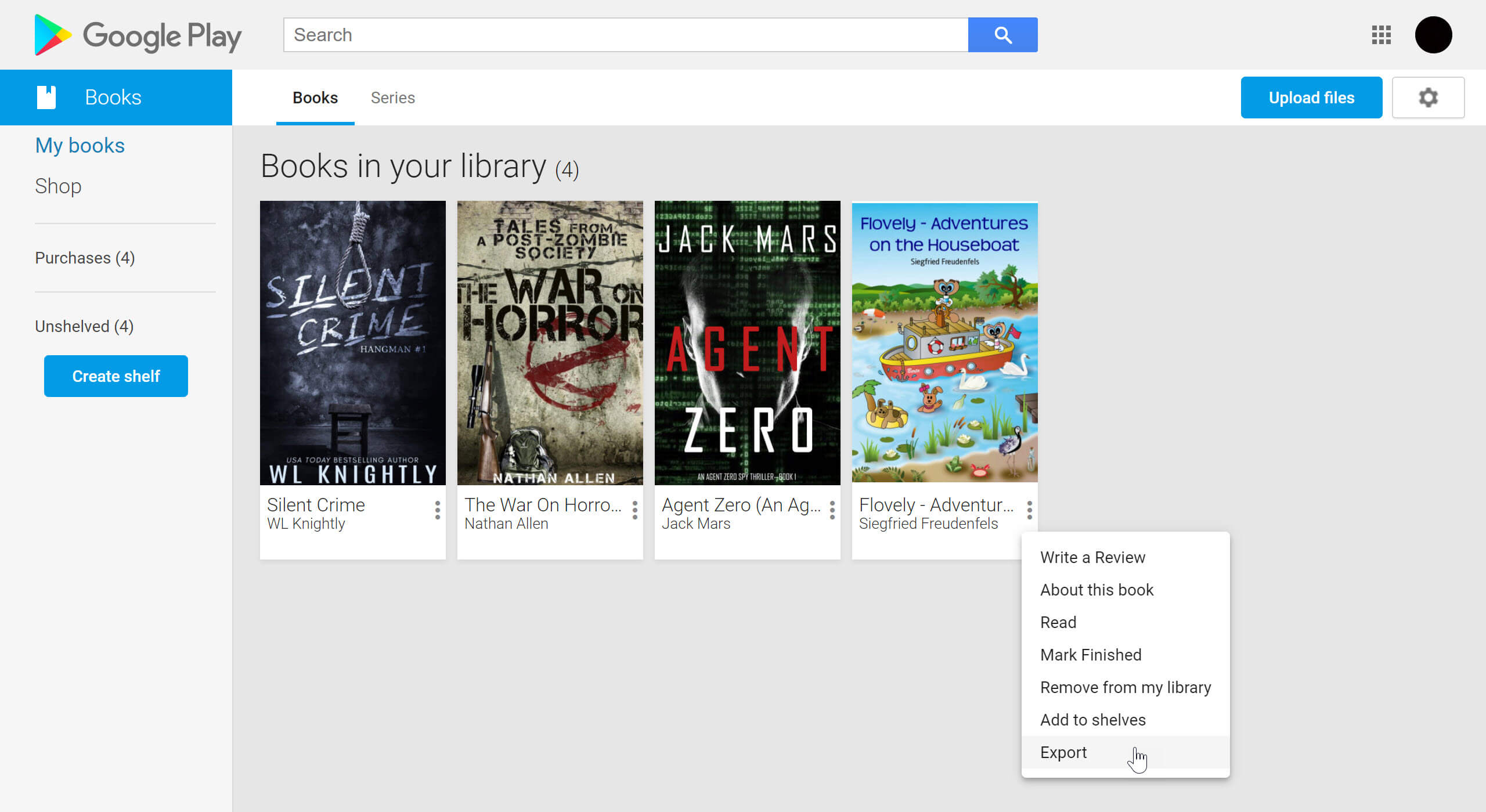
Noat: Meastentiids sille jo fernimme dat jo nei it klikken op eksportearje moatte kieze foar it eksportearjen fan ACSM foar EPUB of ACSM foar PDF. Fansels sille wy kieze foar " ACSM eksportearje foar PDF “, as dizze opsje lykwols net beskikber is, kinne jo it yn 'e tuskentiid gewoan downloade as EPUB, en it dan konvertearje nei PDF foar letter.

As in boek in ACSM hat, jout dit oan dat it beskerme is troch ADOBE DRM.
Wylst in Google Play Book sûnder DRM direkt eksportearre wurde kin as PDF of EPUB.
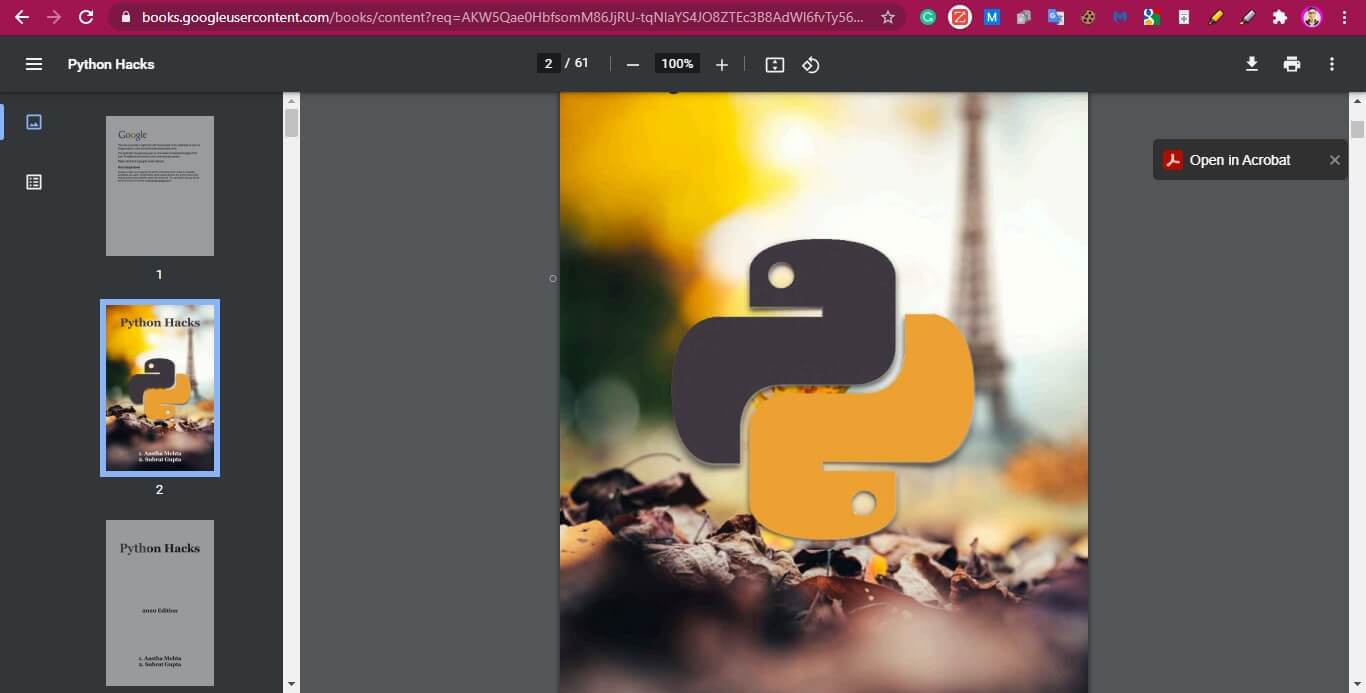
Jo kinne dizze boeken automatysk lêze yn jo browser.
Tink derom:
"Sels as jo it boek yn ACSM-formaat downloade kinne, jo sille Adobe Digital Edition nedich hawwe om it op jo kompjûter te iepenjen of te lêzen "
Dizze folgjende stappen sille jo liede oer hoe't jo ACSM-bestannen iepenje kinne mei Adobe Digital Edition, en ek de lokaasje om de eigentlike PDF-bestannen te iepenjen.
Stap 1: Download Adobe Digital Edition 4.5.11 Windows (8.24MB)
Stap 2: Nei't jo de Adobe Digital Edition-software ynstalleare hawwe, meitsje in autorisaasje-ID oan.

Noat: Mei de autorisaasje-ID kinne jo it bestân iepenje op oare apparaten dy't Adobe Digital Edition-software hawwe.
Hoewol jo de software noch altyd kinne iepenje sûnder in autorisaasje-ID, kinne jo it bestân allinich op jo kompjûter lêze of iepenje as jo op dizze manier trochgean.
Stap 3: Om it bewarre ACSM-bestân te lêzen kinne jo ien fan 'e folgjende opsjes dwaan:
Opsje 1: Gean nei de downloadmap fan jo kompjûter en iepenje it ACSM-boek. As jo dat dogge, wurde jo automatysk trochferwiisd nei de bibleteek>Boekpagina's fan Adobe Digital Edition Software.
Opsje 2: Iepenje jo Adobe Digital Edition-software en klik dan op de bibleteek. Sykje dêr it ynladen Google Play Book en klik mei de rjochtermûsknop om te lêzen.
Jo sille fernimme dat as jo it ACSM-bestân iepenje yn 'e downloadmap fan jo kompjûter, de folsleine ynhâld fan it Google Play Book ynladen wurdt yn 'e Adobe Digital Edition Library.
Hjirnei wurdt it PDF-bestân opslein yn jo Windows-paad C:\Brûkers\Brûkersnamme\Dokuminten\Myn digitale edysjes.
Om it bewarre Google Play Book-bestân maklik te finen, kinne jo mei de rjochtermûsknop op in boek klikke (yn jo Adobe Digital Edition Library) en dan "Triem sjen litte yn Explorer" selektearje.
Wer: " Jo sille it bestân net direkt iepenje kinne sûnder de help fan Adobe Digital Edition of sels as jo oare e-reader-software brûke. Derneist kinne DRM-beskerme bestannen noch altyd net printber of net te dielen wêze mei oare apparaten. "
As jo it bestân printsje wolle of diele wolle mei oare apparaten, kin in eBook-konvertearsoftware jo helpe.
Ien spesifike software dy't ik brûk is Epubor Ultimate .
Hoe kinne jo in Google Play Books ACSM-bestân konvertearje nei DRM-frij PDF-formaat
Konvertearje Google Play Books nei in DRM-frij PDF-formaat mei Epubor Ultimate om printsjen en dielen mooglik te meitsjen.
Stap 1:
Download en lansearje
Epubor Ultimate
.
Fergees downloaden
Fergees downloaden
Stap 2: Nei't jo de software iepene hawwe, klikje jo op de Adobe-seleksje.
Stap 3: Jo sille sjen dat de boeken út jo Adobe Digital Edition-bibleteek automatysk syngronisearre wurde binnen de Epubor Ultimate Adobe-seleksje.
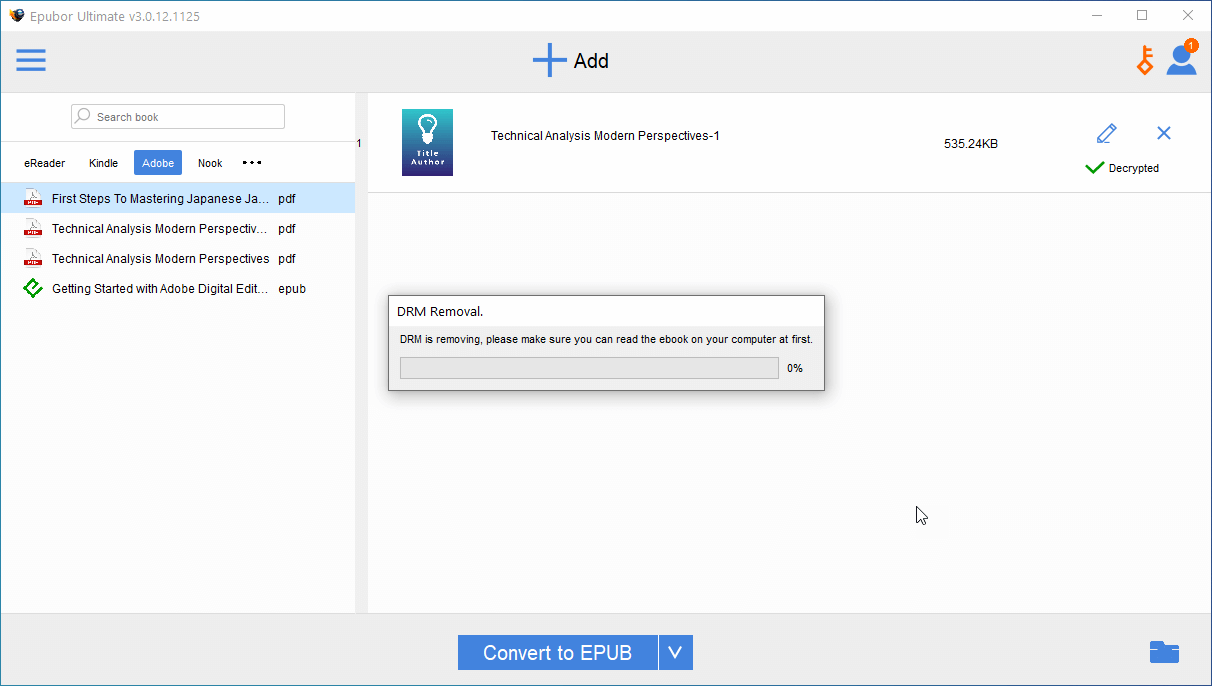
Om jo Google Play Books te konvertearjen nei in DRM-frij PDF-formaat, sleep elk nei it rjochterpaniel fan 'e seleksje of dûbelklik der gewoan op.
Stap 4: Om de DRM-frije PDF-bestannen te besjen, klikje jo op it mapikoantsje.

As jo dit dogge, wurde jo trochferwiisd nei de Epubor Ultimate folder.
Dizze kopyen fan jo Google Play Books ACSM-bestannen binne printber en dielber.
Konklúzje: En dêr hawwe jo it. Jo kinne no genietsje fan jo legaal oankochte Google Play Books mei meardere apparaten.
Hoewol dizze hantlieding dien is oan in bestân dat yn PDF-formaat of PDF nei PDF is, Epubor Ultimate kin ek brûkt wurde om jo EPUB Google Play Books te konvertearjen nei DRM-frije PDF.