Ferskate manieren om in Word-dokumint te beskermjen
Om in Word-dokumint te beskermjen, moatte wy nei " File "> " Ynformaasje ", en klik op " Dokumint beskermje ". Der binne fiif opsjes yn 'e útklaplist, allinnich "Fersiferje mei wachtwurd" en "Bewurkjen beheine" kinne wachtwurdbeskerming omfetsje. Stel koart foar wat se binne:
- Altyd allinich-lêzen iepenje: It Word-dokumint wurdt frege oft it yn "Allinnich-lêzen"-modus iepene wurde moat elke kear as in brûker it iepenet. As jo op "Nee" klikke, wurdt it krekt iepene lykas in normaal Word-dokumint.
- Fersiferje mei wachtwurd : Brûk in wachtwurd om it Word-dokumint te beskermjen. Brûkers moatte it juste wachtwurd ynfiere om it te iepenjen.
- Bewurkjen beheine: Stel opmaakbeperkingen en bewurkingsbeperkingen yn. It is opsjoneel om in wachtwurd yn te stellen, sadat minsken it juste wachtwurd ynfiere kinne om de beheiningen te stopjen.
- In digitale hântekening tafoegje: Foegje in ûnsichtbere hântekening ta útjûn troch in sertifikaatautoriteit.
- Markearje as definityf: As ynsteld, wurde de hints "MARKEARRE AS DEFINITYF" werjûn yn 'e statusbalke. As in brûker op "Altyd bewurkje" klikt yn 'e statusbalke, kin it Word-dokumint normaal bewurke wurde.

Hoe kinne jo in Word-dokumint mei in wachtwurd fersiferje?
It brûken fan in troch de brûker opjûn wachtwurd om in Word-dokumint te beskoatteljen is in direkte manier om te bepalen wa't lêze kin en wa't net. Dyjingen dy't it wachtwurd kenne, kinne it maklik iepenje, en dyjingen dy't it net witte, kinne wat muoite hawwe om it wachtwurd te kraken.
Mar jo moatte bewust wêze fan 'e Word-ferzjes. De standert fersiferingsalgoritmen fan ferskate Word-ferzjes binne oars. Guon lykas Word 97, 2000, 2002 en 2003 besteane mar swak yn namme. Mei help fan guon Word-wachtwurdherstelark kin in gewoan persoan alle wachtwurdbeskerme Word 97-2003-dokuminten yn in pear sekonden kraken. Yn 'e ôfrûne tsien jier binne de algoritmen ferbettere, lange en komplekse wachtwurden binne hast ûnmooglik te kraken mei brute krêft op in thúskompjûter.
| Wurd 2016-2019 | Wurd 2007–2013 | Wurd 97–2003 | |
| Fersiferingsalgoritme | 256-bit kaai AES | 128-bit kaai AES | 40-bit kaai RC4 |
Hjir sil ik sjen litte hoe't jo in Microsoft Word 2019-dokumint mei in wachtwurd beskermje kinne.
Stap 1. Klik op "Fersiferje mei wachtwurd"
Gean nei it ljepblêd "Triem" en gean dan nei "Ynfo". Klik op "Fersiferje mei wachtwurd" yn 'e útklaplist fan "Dokumint beskermje".

Stap 2. Stel in wachtwurd yn
Wachtwurden fan in wurd kinne no tige lang wêze (oant 255 tekens). Wachtwurden binne gefoelich foar haadletters en lytse letters, dus 'a' en 'A' binne ferskillend. Guon tekens lykas haadletters i (I), lytse letters L (l) en it sifer '1' kinne tige op elkoar lykje, dus jo moatte foarsichtich wêze mei it opskriuwen fan it wachtwurd dat jo makke hawwe. As jo jo wachtwurd ferjitte, sil Microsoft it net foar jo weromhelje.
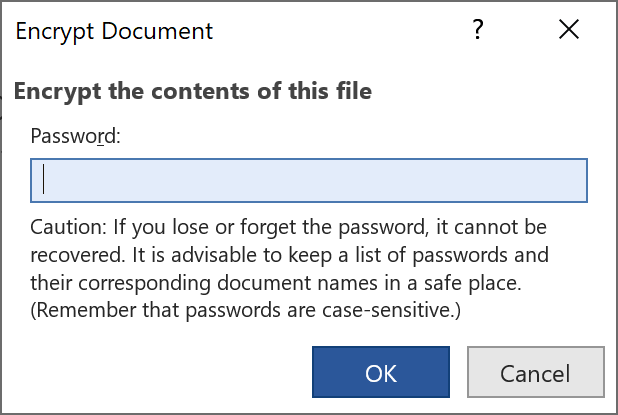
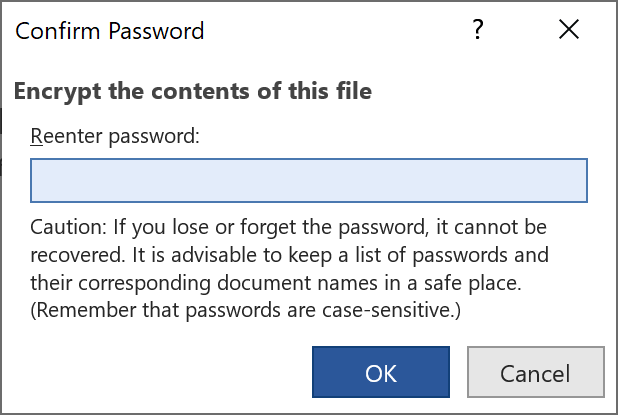
Stap 3. Bewarje it bestân troch op Ctrl + S te drukken
Neidat jo it Word-dokumint bewarre hawwe, sil it wachtwurd fan krêft wurde.
Hoe kinne jo in Word-dokumint mei in wachtwurd beskermje foar bewurkjen?
De funksje "bewurkjen beheine" is handich foar minsken dy't gearwurking oan dokuminten nedich hawwe, sadat oaren allinich jo dokumint lêze kinne of bewurkje kinne ûnder de tastiene betingsten en omfang. Dit binne de stappen om in Word-dokumint te beskermjen tsjin bewurking.
Stap 1. Klik op "Bewurkjen beheine"
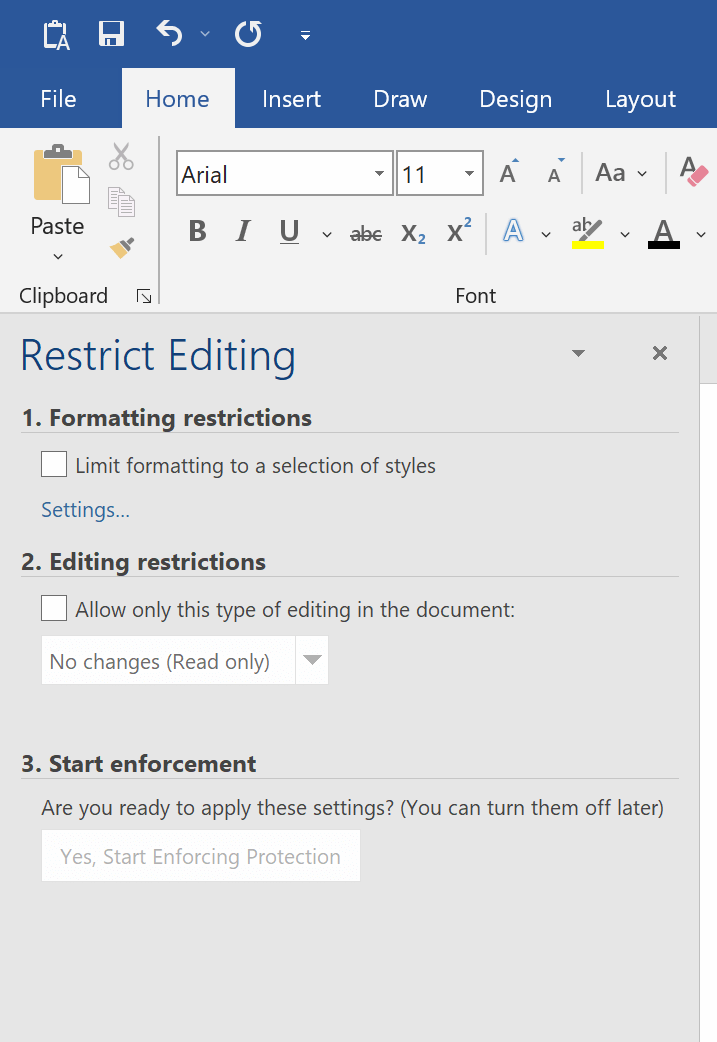
Gean nei it ljepblêd "Triem" > "Ynfo" > "Dokumint beskermje" en selektearje de opsje "Bewurkjen beheine". De linker sydbalke lykas werjûn sil ferskine. D'r binne twa haadsoarten beheiningen: opmaakbeperkingen en bewurkingsbeperkingen. Jo kinne beide of ien fan beide ynstelle.
Stap 2. Stel beheiningen yn
- Opmaakbeperkingen
Opmaakbeperkingen binne bedoeld om oare minsken te beheinen fan it feroarjen fan de stilen dy't jo selektearre hawwe. Gean nei "Ynstellings", jo kinne mear ûnderferdielingsopsjes fine.

Dit is hoe't it derút sjocht nei't "Opmaakbeperkingen" fan krêft binne.

Mear detaillearre oer de ynstellings: Opmaakwizigingen beheine .
- Bewurkingsbeperkingen
Der binne fjouwer soarten bewurkingsbeperkingen dy't jo ynstelle kinne: "Gjin feroarings (Allinnich lêze)", "Wizigings byhâlden", "Opmerkings" en "Formulieren ynfolje". Mei "Opmerkings" en "Gjin feroarings" kinne jo útsûnderlike brûkers selektearje.

Kennis mear details fan: Tastean feroarings oan dielen fan in beskerme dokumint .
Stap 3. Stel in wachtwurd yn (opsjoneel)
Klik op "Ja, begjin mei it hanthavenjen fan beskerming" en dit finster sil ferskine. It is opsjoneel om in wachtwurd yn te stellen. As jo de oaren net nedich hawwe om de beheiningen sels te ferwiderjen, kinne jo dit gewoan weilitte en dan it Word-dokumint bewarje wêrfoar jo bewurkingsbeperkingen ynsteld hawwe.

Kin ik in Word-dokumint mei in wachtwurd beskermje tsjin kopiearjen?
Earlik sein, nee. Microsoft Word is makke om bewurke te wurden. Sels as jo it dokumint beheine ta allinich lêzen, kinne oaren noch altyd maklik de folsleine ynhâld nei in oar Word-dokumint kopiearje om te wizigjen.
Hjir is de regel. As se it lêze kinne, kinne se it kopiearje. Alles wat jo dwaan kinne is it dreger meitsje om it te foarkommen dat it kopiearre wurdt. Om dat doel te berikken, tink ik dat jo better in allinich-lêzen PDF meitsje kinne ynstee fan in Word.
Wat as ik it iepeningswachtwurd ferjit?
As jo ferzje fan Word fan 'e lêste jierren is, dan binne lange en komplekse wachtwurden hast ûnmooglik om mei brute krêft te herstellen.
Foar in wat ienfâldiger wachtwurd kinne jo besykje te herstellen troch te brûken Passper foar Word Dizze software biedt twa haadfunksjes: "Wachtwurden weromhelje" en "Beperkingen fuortsmite".
Hjir is de downloadknop:
Download
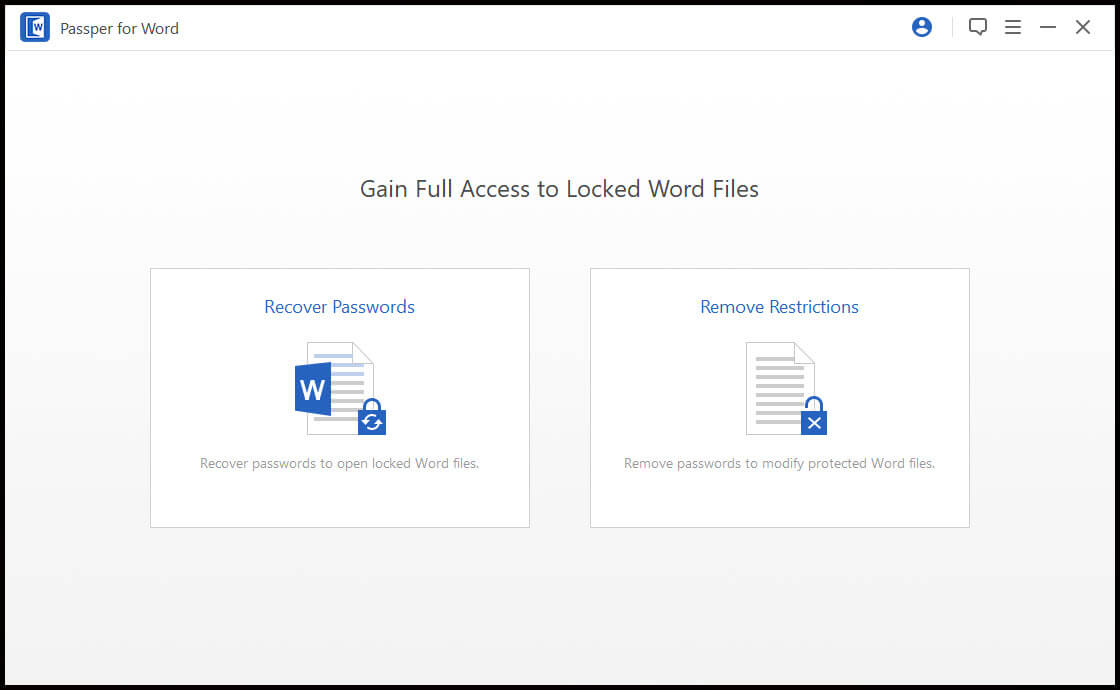
Der binne fjouwer herstelmetoaden foar it iepenjen fan wachtwurden yn Word. As jo tige wis binne fan guon details fan it wachtwurd, besykje dan "Combination Attack". As jo wat ûnthâlde, mar net sa goed, besykje dan "Mask Attack". Witte jo neat oer it wachtwurd? Jo kinne "Dictionary Attack" besykje, en as dat mislearret, brûk dan "Brute Force Attack".

It meitsjen fan in Word-wachtwurd is ienfâldich, mar it wichtichste is om in wachtwurd te meitsjen dat sterk genôch is en dat jo ûnthâlde kinne, of jo ûnthâlde hoe't jo it fine kinne fanút in feilige opslachplak.




