In emoji is it eigentlike lytse plaatsje dat de tekst sa nijsgjirrich makket. It wurd "emoji" komt fan it Japanske e (絵, "ôfbylding") + moji (文字, "karakter"). De orizjinele emoji's (176 ikoanen yn totaal) waarden yn 1998 makke troch Shigetaka Kurita, in yngenieur by it Japanske tillefoanbedriuw. Oant no ta is it oantal emoji's folle mear as in pear hûndert.
Hjir binne 6 metoaden om emoji yn Word ynfoegje op jo Windows, Mac of Linux.
Metoade 1: Brûk it ynboude Windows Touch-toetseboerd
Windows 10, 8.1/8 biedt in ynboude Ease of Access-ark mei de namme Touch Keyboard. Jo kinne it iepenje om emoji yn in Word-dokumint yn te foegjen.
Opmerking: net beskikber foar Windows 7 en âlder.
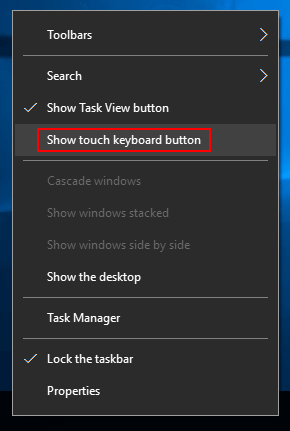
Stap 1. Klik mei de rjochtermûsknop op de Windows-taakbalke en selektearje "Knop foar oanraaktoetseboerd sjen litte".
Stap 2. It ikoan fan it Touch-toetseboerd sil ferskine op 'e taakbalke. Klik dêrop en jo kinne it aktivearje.
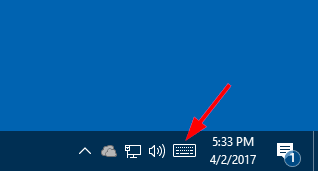
Stap 3. Klik op emoji om yn jo Word yn te foegjen.

Metoade 2: Foegje Emoji-toetseboerd ta fanút de Office Store
It Emoji-toetseboerd is in tafoeging foar Microsoft Word, PowerPoint en OneNote. Jo kinne it ynstallearje fanút de Office Store. Nei de ynstallaasje kinne jo it iepenje fanút "Myn tafoegings" yn Word.
Stap 1. Iepenje jo Word-dokumint, klikje op it Ynfoegje ljepper > Winkel , en foegje dan Emoji-toetseboerd ta.
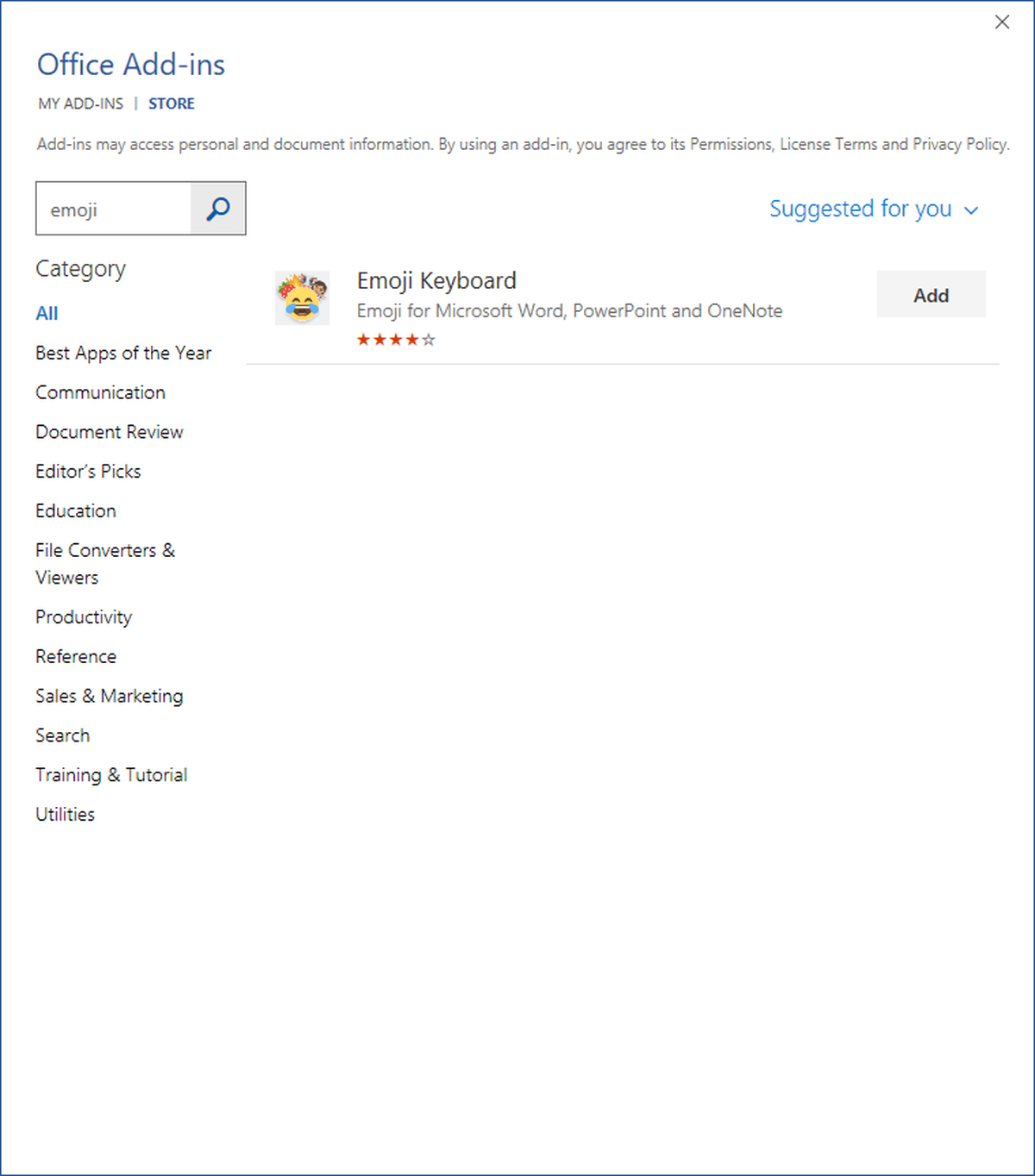
Stap 2. Plak de kursor yn in Word-dokumint en selektearje dan in emoji-ikoan om yn te foegjen.
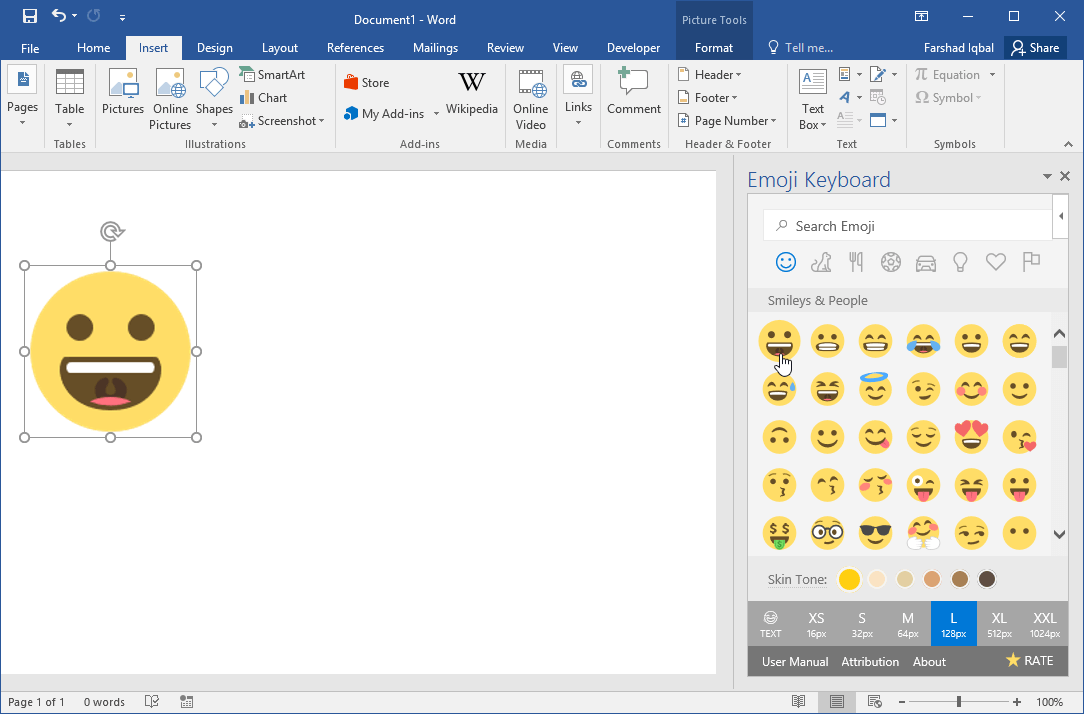
It foardiel fan dizze tafoeging is dat jo emoji net allinich as "tekst" ynfoegje kinne, mar ek direkt as in ôfbylding. Jo kinne ek de grutte fan 'e emoji-ôfbylding en hûdskleur feroarje.
Metoade 3: Kopiearje en plakke emoji fan websiden
Der binne in soad siden dy't spesjalisearre binne yn emoji-betekenis, skiednis, kopiearje en plakke. Hjir neam ik koart twa websiden.
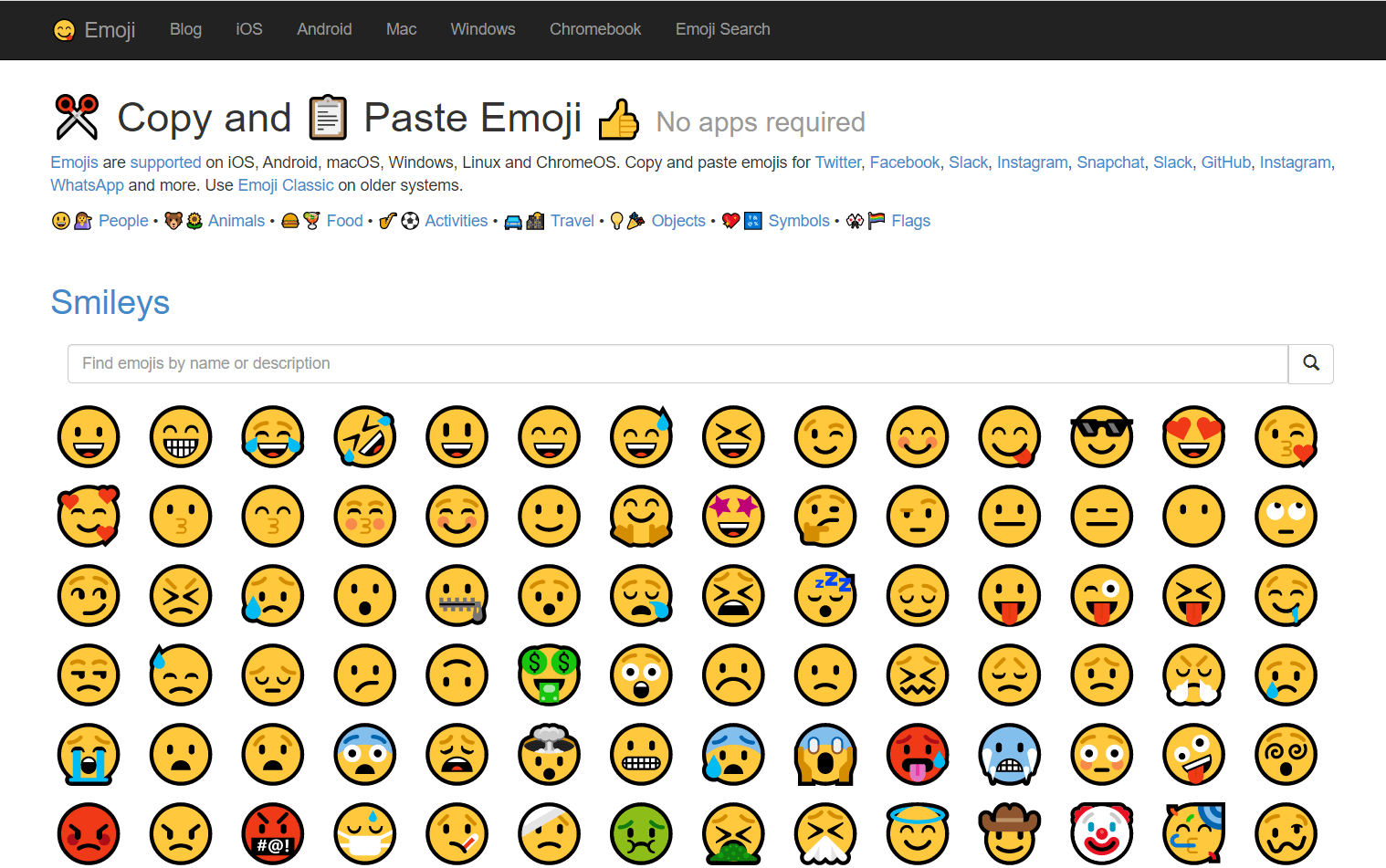
- 😋 Krij Emoji – Alle emoji's om te ✂️ kopiearjen en 📋 plakke 👌
Get Emoji biedt hast 2500 emoji's, ynklusyf kategoryen lykas 😃💁 Minsken • 🐻🌻 Dieren • 🍔🍹 Iten • 🎷⚽️ Aktiviteiten • 🚘🌇 Reizgje • 💡🎉 Objekten • 💖🔣 Symbolen • 🎌🏳️🌈 Flaggen. Gjin apps nedich.
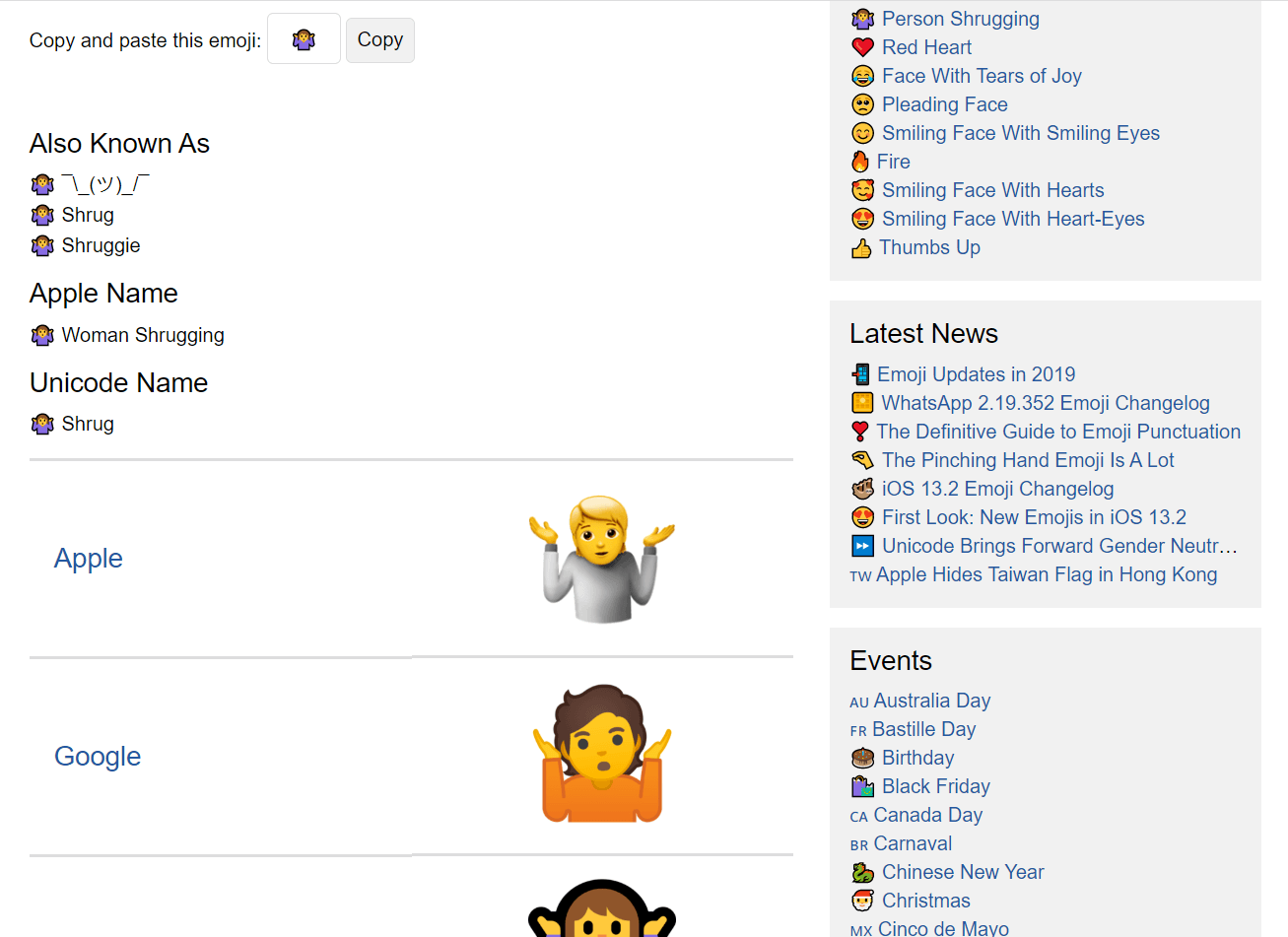
- 📙 Emojipedia – 😃 Thús fan Emoji-betsjuttingen 💁👌🎍😍
Emojipedia is in grutte sykmasine foar emoji's. Jo kinne de betsjutting, skiednis en namme fan elke emoji besjen en sjen hoe't de emoji op ferskate platfoarms werjûn wurdt. Klik op de knop "Kopiearje" en dan kin de emoji yn jo Word-dokumint plakt wurde.
Metoade 4: Ynstallearje de winMoji-applikaasje
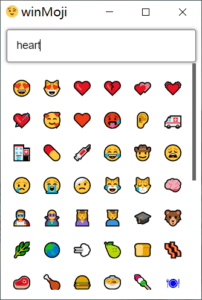
Dizze applikaasje wurket foar Windows 7, 8, 10, ensfh. It is in alternative oplossing foar it brûken fan it Windows Touch-toetseboerd of op Windows 7 wêr't dit toetseboerd net bestiet. WinMoji biedt ek in sykfunksje.
Stap 1. Download winMoji hjir .
Stap 2. Klik op de winske emoji, en de selektearre emoji wurdt automatysk plakt op it plakboerd fan it systeem.
Stap 3. Plak de emoji (brûk Ctrl+V) yn jo Microsoft Word-dokumint.
Metoade 5: Typ Emoji-tekens
Dit is in tige rappe en handige manier om emoji yn te foegjen. Foar in pear emoji's, Wurd foar it web konvertearret automatysk symboal as jo se typen en ynfiere.
- Type
:-)of:)om te krijen 😊 - Type
:-|of:|om te krijen 😐 - Type
:-(of:(om te krijen 🙁 - Type
:-Dof:Dom te krijen 😀 - Type
;-)of;)om te krijen 😉
Tips: As it yn in Word-applikaasje is lykas Office 2016, kinne de earste trije emoji's ek fluch ynfoege wurde troch tekens yn te fieren, mar tink derom dat jo de tekens sels moatte typen (Jo kinne tekens net direkt kopiearje en plakke, se wurde net konvertearre nei emoji).
Metoade 6: Emoji ynfoegje yn Word foar it web
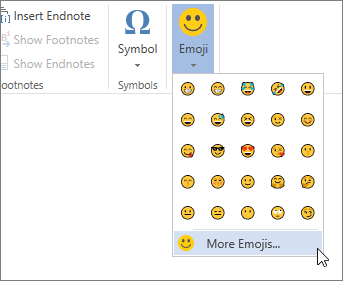
Utsein Metoade 5 is der in oare maklike manier om emoji yn te foegjen by it brûken fan Word Online. Gean gewoan nei it ljepblêd Ynfoegje en selektearje Emoji. Om mear te krijen, kinne jo klikke op Mear Emojis.
Soms is in ôfbylding mear as tûzen wurden wurdich. No kinne jo kleurrike emoji yn Word ynfoegje en jo ferhaal fertelle mei emoji.





