It brûken fan pylktoetsen yn Excel soe de kursor nei de folgjende sel ferpleatse moatte ynstee fan it hiele spreadsheet te slepen. Ik bin dit probleem sels yn it ferline tsjinkommen - ik drukte op de pylktoets omleech en it brocht my net nei de folgjende sel derûnder, mar ferpleatste it hiele spreadsheet omleech wylst de kursor op deselde sel bliuwt.
Earst tocht ik dat it feroarsake waard troch in ûnbekende flater, dus ik iepene it Excel-bestân opnij, mar it probleem bleau bestean. Nei in pear minuten sykjen op it ynternet en it wurkjen op myn laptop, wie dit probleem direkt oplost! It is gjin programmaflater, mar ik moat de Scroll Lock per ongelok oanset hawwe. De manier om pylktoetsen te reparearjen dy't net wurkje yn Excel is om de Scroll Lock út te skeakeljen fan it toetseboerd of fan it toetseboerd op it skerm.
Ienfâldige stappen om Excel-pylktoetsen te reparearjen Scroll op Windows
- As jo in buroblêdkompjûter brûke
Stap 1. Druk op Scroll Lock op it toetseboerd
Jo hoege allinich de "Scroll Lock"-toets op jo toetseboerd te finen en yn te drukken. Scroll Lock kin ek wol ScrLk neamd wurde.

- As jo in Windows-laptop brûke
Der is gjin Scroll Lock-toets op it toetseboerd, mar jo kinne it firtuele toetseboerd aktivearje om te betsjinjen.
Stap 1. Iepenje it Windows-skermtoetseboerd
Hjir binne trije manieren om it skermtoetseboerd te iepenjen, kies in willekeurige.
- Brûk de fluchtoets: Windows + Ctrl + O .
- Typ Skermtoetseboerd yn it sykfak linksûnder op it skerm, dat as in list boppe it sykfak ferskynt, klikje op it sykresultaat Skermtoetseboerd.
- Klik op de Finsters kaai en de R toets tegearre, sil it dialoochfinster ferskine. Typ dan "osk", wat On Screen Keyboard betsjut, en klik dan op OK of druk op Enter.
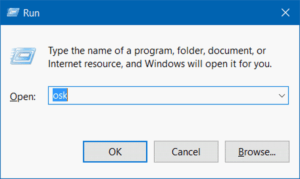
Stap 2. Skeakelje Scroll Lock út
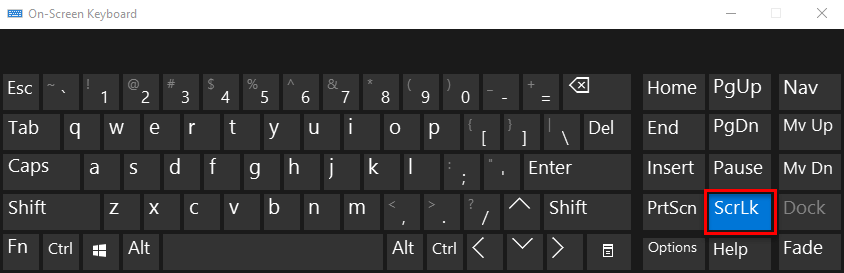
Klik op "ScrLk" om Scroll Lock út te skeakeljen.
Op Mac: Pylkjetoetsen dy't net wurkje yn Excel reparearje
Mac brûkt de F14-toets om Scroll Lock yn/út te skeakeljen. As jo gjin fysyk toetseboerd mei in F14-toets hawwe, kinne jo tagong krije ta de Toetseboerdwerjefte op Mac en Scroll Lock útskeakelje fia de F14-toets op it firtuele toetseboerd.
Hoe kinne jo út Excel fertelle dat it 'Scroll Locked' is
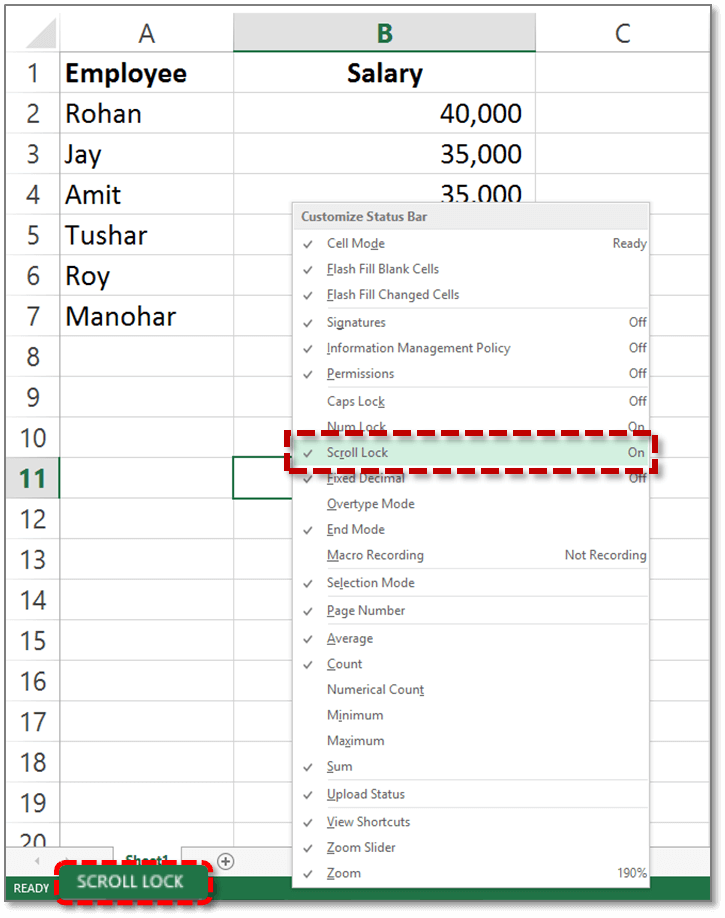
Neist it brûken fan de toetsen Omheech, Omleech, Lofts en Rjochts om de selektearre sel te ferpleatsen, is d'r in oare maklike manier om te witten oft Scroll Lock ynskeakele is. Standert sil Excel sjen litte oft Scroll Lock ynskeakele is. As it ynskeakele is, sil SCROLL LOCK ferskine yn 'e statusbalke fan Excel. As dat net it gefal is, is de statusbalke skjin.
As jo net wolle dat Excel de status fan Scroll Lock werjout, klik dan gewoan mei de rjochtermûsknop op de statusbalke en skeakelje it fakje foar Scroll Lock út.
De folgjende kear dat jo it probleem tsjinkomme dat pylktoetsen net wurkje yn Excel, kinne jo it rêstich oplosse troch Scroll Lock út te skeakeljen. Tankewol foar it lêzen.





