
Hawwe jo ea yn sa'n ferlegen situaasje telâne kommen? Jo hawwe it boek kocht en downloade dat jo al lang lêze woene, miskien fan Google Play Books, of fan Kobo, wat net útmakket, in bestân mei de útwreiding .acsm ferskynde, jo fielden jo nuver, om't jo al yn gedachten hiene dat jo in EPUB of in PDF krije soene, en dit wie net wat jo ferwachten. Dochs hawwe jo der noch dûbel op klikt, mei in sprankje hoop dat dit wurkje soe. En it resultaat? Der barde eins neat, it bestân ûntfolde net sa't jo tochten dat in e-boek dwaan moast, ynstee fûnen jo josels djip yn it ûnbekende. De reden hjirfoar is dat it bestân eins gjin e-boek yn syn gehiel is, it is gewoan ynformaasje dy't fersifere is troch Adobe DRM (Digital Rights Management).
Simpelwei sein, wy witte allegear dat bestannen dy't opslein binne op kompjûters allinich iepene wurde kinne troch bepaalde programma's, bygelyks, as jo tinke oan DOC-bestannen is it earste dat yn jo holle opkomt Microsoft Office, it is as de doar en de kaai, en itselde jildt foar ACSM-bestannen. ACSM-bestannen iepenje allinich foar besikers dy't ADE (Adobe Digital Editions) yn 'e hannen hawwe, oaren sûnder ADE kinne gjin tagong krije. En as jo deryn komme, is it jo eBook dat dêr op jo wachtet. As lêste, as jo mei dit eBook út 'e doar fan ADE wolle, sil ADE oer it algemien nee sizze. Want in ding mei de namme DRM beskermet dit boek ûnderwilens. ADE wit it wachtwurd, mar it hâldt dat geheim foar himsels, sadat jo it net oan elkenien fertelle en wat yllegaals feroarsaakje, lykas diefstal. Mar wat as jo gewoan EPUB/PDF wolle krije om oer te setten nei oare apparaten lykas Kindle of it út te printsjen foar persoanlik gebrûk? Dan kin dit artikel jo helpe.
Iepenje ACSM op Windows
Stap 1. Keapje en download e-boeken op jo kompjûter
Jo kinne troch websiden lykas Google Play Books, Kobo ensfh. blêdzje om te sjen oft ien fan harren seleksjes jo ding is. Dan kinne jo in boek kieze om te downloaden (as it stipe wurdt) en trochgean mei de folgjende stappen.
Stap 2. Download Adobe Digital Editions
Gean nei de offisjele webside fan Adobe , selektearje 4.5.11 Windows en download ADE 4.5.11 fergees.
Stap 3. Autorisearje jo kompjûter op Adobe Digital Editions
No't jo it juste ark yn jo hannen hawwe, is it folgjende ding om jo Adobe ID te keppeljen oan ADE, mei it doel dat jo de folgjende kear as jo it apparaat feroarje, dit akkount noch brûke kinne om yn te loggen by ADE en al jo gegevens werom te heljen. De hiele foarútgong sil jo net needsaaklik folle tiid kostje. Plus, jo sille op 'e lange termyn noch mear profitearje fan dit te dwaan. Minsken dy't gjin Adobe ID hawwe, kinne wat mear tiid nedich hawwe om dizze stap te foltôgjen, jo moatte in Adobe ID oanmeitsje. Yn 'e takomst kinne jo dizze Adobe ID brûke om tagong te krijen ta alle Adobe-software, wat ek tige foardielich is. Al mei al is autorisaasje jo tiid perfoarst wurdich.
Foar minsken dy't echt haast hawwe en de autorisaasje oerslaan wolle. ADE lit jo allinich e-boeken iepenje dy't gjin DRM-beskerming hawwe. In kompromittearjende manier kin wêze om jo kompjûter te autorisearjen, mar net mei jo Adobe ID, op dy manier wurde jo gegevens net syngronisearre fia it ynternet, jo kinne Adobe DRMed e-boeken allinich lêze op dit bepaalde, autorisearre apparaat. As jo de folgjende kear in oare kompjûter brûke wolle om de boeken te lêzen dy't op dy autorisearre kompjûter steane, sille jo teloarsteld wêze. Dêrom is it tige oan te rieden om jo Adobe ID te brûken om dizze stap te foltôgjen.
Stap 4. Iepenje ACSM-bestannen fia Adobe Digital Editions
Dûbelklik op it boek op jo kompjûter, en fansels sil ADE starte. As ADE net automatysk start, kinne jo ADE ek manuell starte en it winske bestân nei it ikoan fan ADE slepe.
Om ADE foar altyd automatysk te iepenjen, moatte jo earst in ACSM-bestân selektearje dat ynladen is. Klik mei de rjochtermûsknop op dit bestân, selektearje Iepenje mei… > Kies in oare app > Adobe Digital Editions, wylst jo yn dizze lêste stap net ferjitte om Altyd dizze app te brûken om te iepenjen oan te vinken.
Nei it rjochtsklikken op it winske bestân, it selektearjen fan Iepenje mei… > Kies in oare app, as ADE net yn 'e list mei applikaasjes stiet dêr't jo út kieze kinne, klik dan op Mear apps. Jo fine de opsje om in oare app op dizze PC te iepenjen ûnderoan it menu, klik op dizze opsje, C:\Program Files (x86)\Adobe\Adobe Digital Editions is wêr't jo hinne wolle. Dûbelklik úteinlik op Adobe Digital Editions en it is klear.
Stap 5. Oer wêr't jo de ynladen bestannen fine kinne
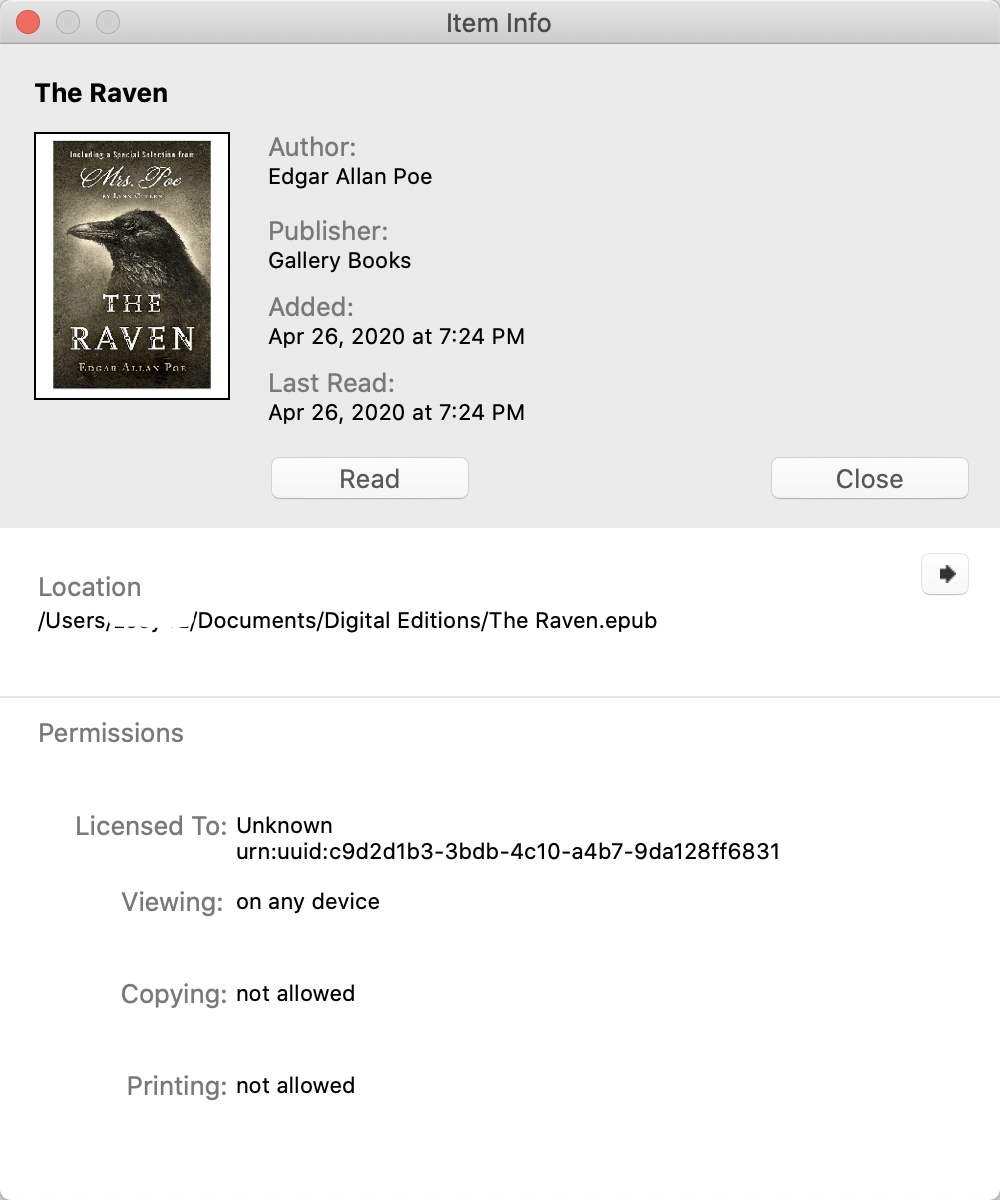
Nei stap 4 krije jo in ynladen EPUB/PDF, en it is beskerme troch Adobe DRM. Op Windows binne d'r twa basismanieren om de lokaasje fan dizze bestannen te kontrolearjen. De earste is om paden te folgjen: ...\Myn dokuminten (Dokuminten)\Myn digitale edysjes. De twadde is om mei de rjochtermûsknop op it boek yn jo boekenplank te klikken en Iteminfo te kiezen, dan sille jo dúdlik wêze oer har ferbliuwplak.

Iepenje ACSM op Mac
Stap 1. Keapje en download eBooks op jo Mac
Tsjintwurdich binne de measte boeken te krijen yn digitale formaten, ferskate winkels ferkeapje se foar ferskillende prizen. Kies it boek dat jo leuk fine, download it op jo Mac (as it stipe wurdt), en dan binne jo klear om te begjinnen.
Stap 2. Download Adobe Digital Editions
Gean nei de offisjele webside fan Adobe , selektearje 4.5.11 Macintosh en download ADE 4.5.11 fergees.
Stap 3. Autorisearje jo Mac op Adobe Digital Editions
De autorisaasje soarget derfoar dat alle gegevens reservekopy makke wurde en net ferlern geane salang't der ynternet is. Dus it assosjearjen fan jo Mac mei jo Adobe ID betsjut dat sels as jo dizze Mac yn 'e takomst net mear brûke, alle eBooks dy't jo op dit apparaat iepene of laden hawwe ek earne oars iepene wurde kinne, it is feilich en hielendal net yngewikkeld, mei in Adobe ID en ynternet kinne jo dit binnen fiif minuten of minder dwaan. Brûkers dy't gjin Adobe ID hawwe, kinne nei de offisjele webside gean en in nije oanmeitsje. Dizze ID wurket mei alle Adobe-software.
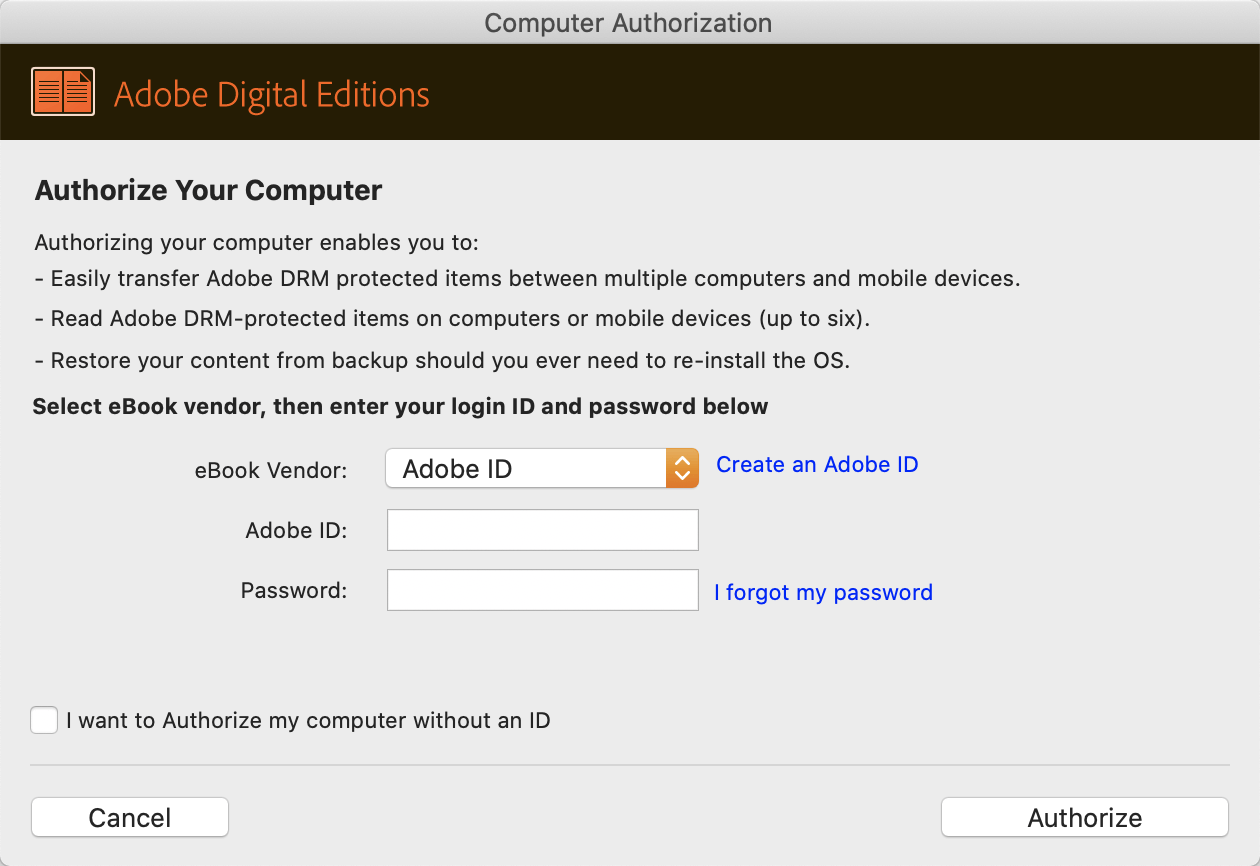
As jo gewoan gjin ID oanmeitsje wolle, kinne jo it fakje oankrúsje foardat Ik wol myn kompjûter autorisearje sûnder in ID. Dit betsjut lykwols dat jo allinich tagong krije ta jo ynhâld fia dizze spesifike Mac, lykas it tafoegjen fan boeken oan jo boekenplank. Mar de situaasje sil net itselde wêze as jo jo apparaat feroarje. Dy boeken dy't earder tafoege binne, sille net meikomme. Om feiligensredenen stelle wy foar dat jo ferbine mei it ynternet en autorisearje mei in Adobe ID.
Stap 4. Iepenje ACSM-bestannen fia Adobe Digital Editions
As jo klear binne mei de ynstallaasje fan ADE, iepenje dan it programma, en jo sille sjen dat alle eBooks dy't jo al downloade hawwe oan 'e linkerkant fan' e ynterface ferskine. As dit net bard is, kinne jo ek jo mûs oer de boppeste kolom hâlde en op Triem klikke (kommando+O), en dan bestannen tafoegje oan jo boekenplank troch troch jo hjoeddeistige opslach te blêdzjen.

Of iepenje earst de finder om in boek te kiezen dat jo fia ADE iepenje wolle, en lit it boek gewoan yn 'e ynterface falle. As alternatyf wurket it ek om mei de rjochtermûsknop op it winske bestân te klikken > Iepenje mei > Adobe Digital Editions.
Normaal sil ADE automatysk alle eBooks lade dy't jo hawwe, mar d'r sille útsûnderingen wêze. Dus foar dyjingen dy't ADE ynstelle wolle om jo besteande bestannen automatysk te iepenjen/laden, klik mei de rjochtermûsknop op in ACSM-bestân, of oare soarten bestannen (EPUB/PDF) dy't jo mei ADE iepenje wolle, selektearje Ynfo krije, klikje op it menu Iepenje mei…, kies ADE, en klikje úteinlik op Alles feroarje… > Trochgean, dan sil ADE de folgjende kear automatysk starte as jo dûbelklikke op in ACSM-bestân.

As jo it bestân mei súkses iepenje fia ADE, sil ADE jo in finster sjen litte om jo te ynformearjen oer de foarútgong fan it ynladen. It is faak yn in eachwink foltôge.
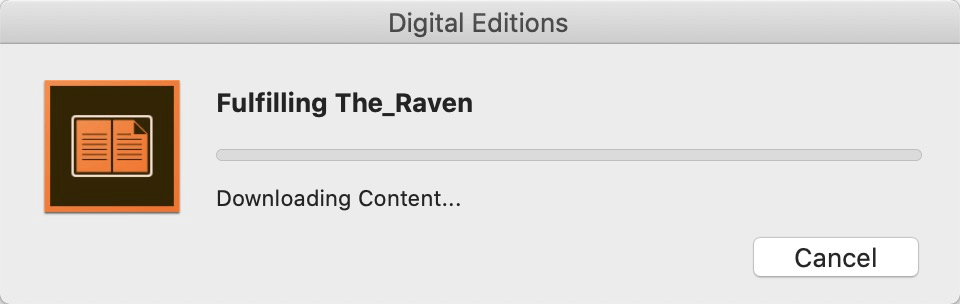
Stap 5. Oer wêr't jo de ynladen bestannen fine kinne
Nei stap 4 binne jo orizjinele bestannen no bestannen mei de útwreiding .epub of .pdf mei DRM. As jo witte wolle wêr't se binne, klik dan mei de rjochtermûsknop op it boek yn 'e boekenplank, klik op Triem sjen litte yn Finder of kies Itemynformaasje, de Lokaasje sil jo fertelle wat jo wolle.
Nei it foltôgjen fan alle fiif stappen, of it no Windows of Mac is, sille ACSM-bestannen gjin probleem mear foar jo wêze. Mar guon lêzers hawwe miskien opmurken dat ik earder neamd haw dat dizze ACSM-bestannen dûbele beskerming hawwe, d'r is noch DRM yn befette dy't wy noch net útwurke hawwe. Salang't DRM noch oanwêzich is, kinne jo se net iepenje as ADE net oanwêzich is. Dus wat moat ik dwaan as ik it boek lêze wol op apparaten dy't net stipe wurde troch ADE of hoopje in útdruk te hawwen foar persoanlik gebrûk? No, it antwurd is, jo hawwe in programma nedich dat de mooglikheid hat om DRM te ûntsiferjen.
Hoe kinne jo DRM fuortsmite mei it juste ark
Mei help fan
Epubor Ultimate
kin helpe om in protte pine te ferminderjen by it konfrontearjen fan ûnbekende problemen lykas it fuortheljen fan DRM, om't Epubor Ultimate dit programma is dat it fuortheljen fan DRM sûnder muoite makket binnen mar twa klikken. Derneist hat it in fergese proefperioade, sadat jo sels kinne sjen oft it echt handich is of net.
Fergees downloaden
Fergees downloaden
Dizze hantlieding sil jo fertelle hoe't jo effisjinsje kinne berikke by it fuortheljen fan DRM tegearre mei Epubor.
Stap 1. Download en starte Epubor Ultimate
Earst, downloade en ynstallearje Epubor Ultimate (Fergese proefperioade) , en start it programma. It folgjende ding sil in finster wêze dat seit "Registrearje jo software", meitsje jo gjin soargen, slút it gewoan as jo Epubor noch net besocht hawwe, en jo sille net wurde foarkommen om de software te brûken.
Stap 2. Boeken tafoegje oan Epubor
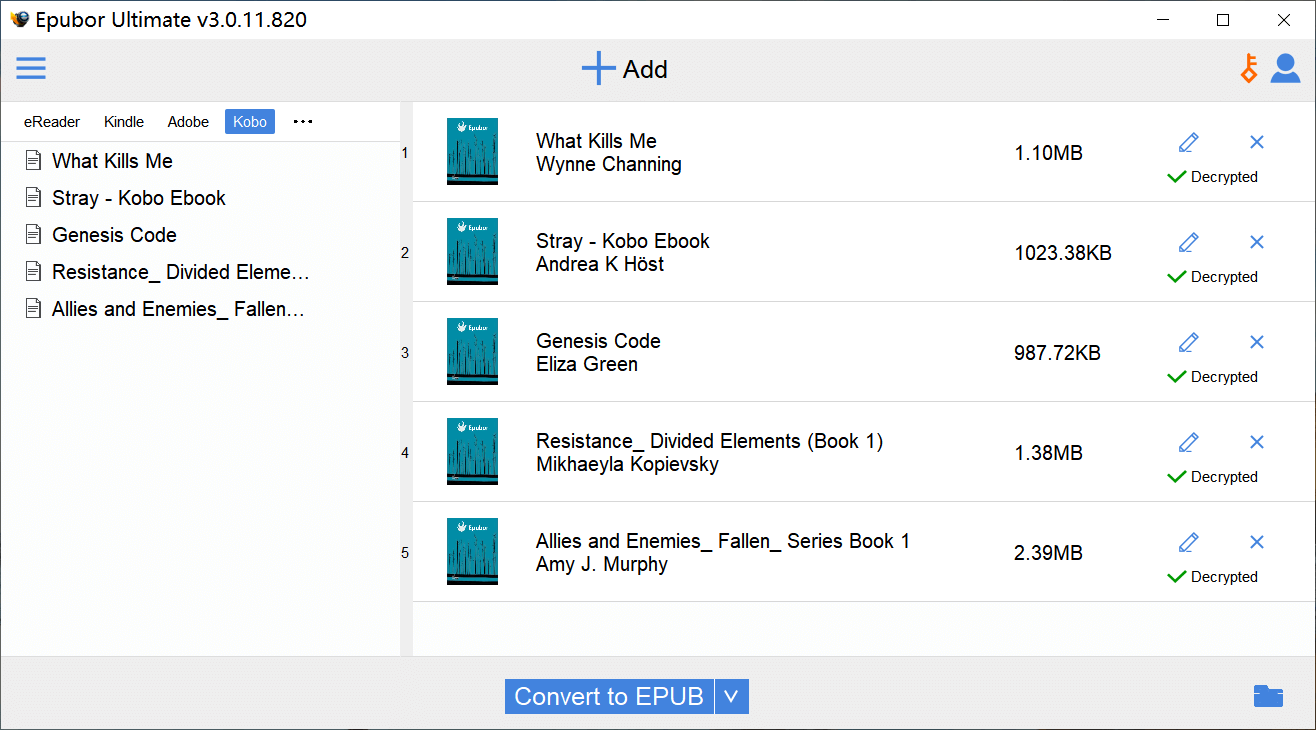
Yn 'e linkerkolom steane boeken dy't al ynladen binne op jo kompjûter, tanksij de automatyske deteksje. Hawwe jo tefolle e-Reading-apps ynladen en binne jo bang dat der in rommel ûntstean sil? Epubor soarget derfoar dat jo boeken goed sortearre binne op ferskate seksjes ûnder de nammen fan 'e wichtichste e-Reading-apps, lykas Kindle, Kobo, en fansels. Adobe Digitale Útjeften De automatyske deteksje wurket foar hast alle populêre e-lêsprogramma's.

It is ek mooglik as jo wat boeken tafoegje wolle dy't net yn 'e linkerkolom steane, de earste opsje is om op +Tafoegje te klikken op 'e ynterface, de twadde is om boeken nei de ynterface te slepen en te pleatsen.
Stap 3. Begjin mei konvertearjen
Jo kinne it útfierformaat ûnderoan de ynterface feroarje as jo wolle, EPUB, Mobi, AZW3, TXT en PDF (algemien lettertype en grut lettertype), elk formaat dat jo wolle. As dit besletten is, dûbelklikje jo op de boeken dy't jo konvertearje wolle, dan is it oplost. No kinne jo jo boeken yn safolle mear apparaten ynpakke lykas Amazon Kindle (mei modellen lykas Oasis, Paperwhite en Voyage), Kobo ensfh. Foar ferskate e-Reading-apps kin de ynterface wat oars wêze. Wy hawwe wat ôfbyldings útsocht om jo te litten witte hoe't it giet.



Stap 4. Oerdrage eBooks nei ferskate apparaten
Fan Kindle oant Android-tillefoan/Android-tablet, fan Android oant iPad/iPhone, no kinne dizze e-boeken oeral mei jo mei reizgje.
Op in fierdere noat: As jo genietsje fan it brûken
Epubor Ultimate
, kinne jo in folsleine ferzje keapje foar ien jier ($ 29,99 op Mac / $ 24,99 op Windows), of foar in libbenslang ($ 54,99 op Mac / $ 49,99 op Windows). As jo freonen of famyljeleden hawwe dy't dit programma keapje wolle, dan kostje 2-5 kompjûters yn totaal foar in libbenslang gebrûk mar $ 109,99 (Mac) of $ 99,99 (Windows). It keapjen fan 'e software betsjut dat fierdere updates fan it programma allegear fergees binne.
Fergees downloaden
Fergees downloaden



