Lykas jo witte, binne Apple-tillefoans en -apparaten tige betrouber en betrouber. Dit is de reden dat Apple's iPhone in heul grutte brûkersbasis hat oer de hiele wrâld, mar soms moat men serieuze aksje nimme om gegevensferlies fan har iPhones kwyt te reitsjen.
As jo per ongelok foto's fan jo iPhone wiskje of per ongelok gjin wichtige foto fan jo apparaat oerdrage kinne, dan is dit artikel it bêste foar jo. Oft jo no tinke oer hoe't jo tydlik of permanint wiske foto's fan jo iPhone weromhelje kinne, jo kinne leare hoe't jo se op 4 manieren weromhelje kinne.
Diel 1: Hoe kinne jo wiske foto's weromhelje fan koartlyn wiske
As jo foto's fan jo iPhone wiskje, wurde de bestannen nei in bepaalde perioade bewarre. Mei oare wurden, se kinne weromhelle wurde út 'e map "Koartlyn wiske".
Om te herstellen fan koartlyn wiske, folgje de hantlieding hjirûnder:
Stap 1. Iepenje de Foto's-app en tik op Albums.
Stap 2. Rôlje nei ûnderen nei de seksje Oare albums en tik op Koartlyn wiske.
Stap 3. Hjir fine jo alle foto's en fideo's dy't jo yn 'e ôfrûne 30 dagen wiske hawwe.
Stap 4. Kies de foto's dy't jo weromhelje wolle en tik op de opsje "Herhelje". Jo foto's wurde bewarre yn jo fotobibleteek.

Diel 2: Hoe kinne jo wiske iPhone-foto's weromhelje fan iTunes-backup
Om de kânsen te fergrutsjen om dy ferlerne foto's fan 'e iPhone sels te herstellen, kinne jo iPhone Data Recovery besykje om jo te helpen. iMyFone D-Back kin jo yn dit gefal in hân jaan. Dizze ark biedt trije modi om ferlern gegevens te herstellen, lykas direkt herstellen fan it iOS-apparaat, herstellen fan iTunes-reservekopy en herstellen fan iCloud-reservekopy.
Fergees downloaden Fergees downloaden
Mei iMyFone D-Back kinne jo wiske foto's fan iTunes-reservekopy weromhelje sûnder gegevensferlies. De herstelbere foto's wurde opslein op jo kompjûter.
Stap 1. Selektearje de modus "Herstel fan iTunes Reservekopy"
Start iMyFone D-Back en ferbine jo iPhone mei de kompjûter mei in USB-kabel. Kies de modus "Herstel fan iTunes-reservekopy". It sil alle beskikbere iTunes-reservekopybestannen lade. Kies de iTunes-reservekopy dy't jo wolle herstelle en klik dan op de knop "Folgjende".

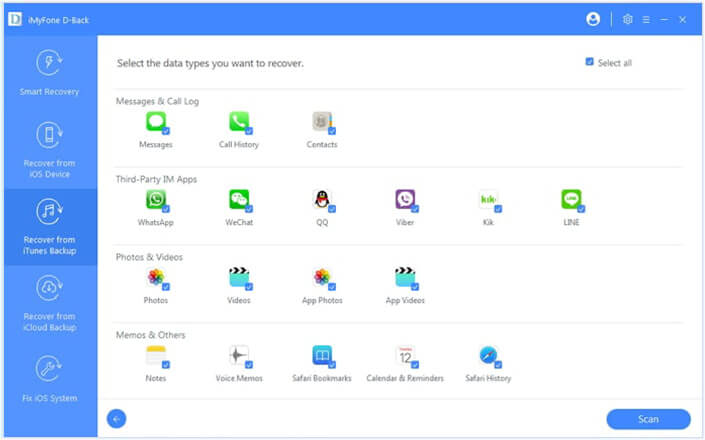
Stap 2. Selektearje it bestân dat jo wolle weromhelje
Selektearje it winske bestânstype en klik op de knop "Scan" om it scanproses te begjinnen.
Stap 3. Foarbyld en herstelle de wiske foto's
Nei it scannen kinne jo de herstelbere foto's besjen en weromhelje. Besjoch se en selektearje de bestannen dy't jo wolle, klikje op de knop "Herhelje" om dy foto's nei jo kompjûter te herstellen.

Diel 3: Hoe kinne jo wiske foto's direkt fan iPhone weromhelje
As jo gjin reservekopy hawwe fan iTunes of iCloud, dan is it direkt weromheljen fan wiske foto's fan iPhone ek in goede kar.
Fergees downloaden Fergees downloaden
Stap 1. Ferbine jo iPhone mei PC
Download en ynstallearje iMyFone D-Back op jo kompjûter en start it. Ferbine dan jo iPhone mei de kompjûter mei in USB-kabel. Dizze ark sil jo iOS-apparaat automatysk kinne detektearje.
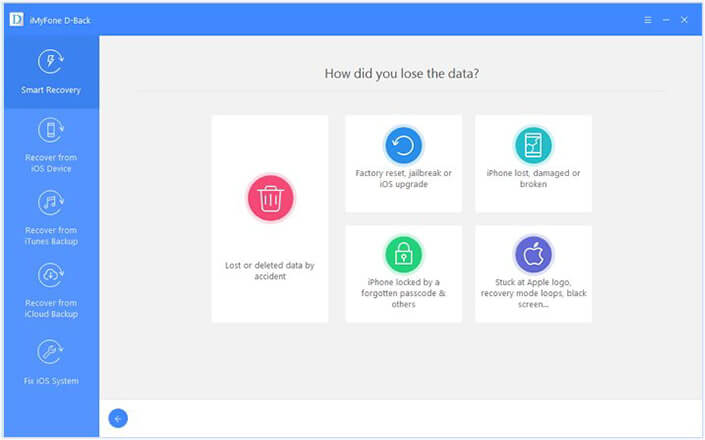

Stap 2. Skanne jo iPhone om wiske foto's te herstellen
Nei it detektearjen fan jo apparaat sil it alle herstelbere bestannen foar jo sjen litte. Jo hoege allinich op de opsje "Foto's" te klikken en dan jo apparaat te scannen.

Stap 3. Foarbyld en herstel wiske foto's fan iPhone
Nei it scanproses kinne jo ien foar ien de herstelbere foto's besjen en se fan jo apparaat weromhelje.

Diel 4: Hoe kinne jo wiske foto's weromhelje fan iCloud-reservekopy
As jo in reservekopy fan gegevens fan jo iPhone nei iCloud hawwe makke, kinne jo ek wiske foto's fan iCloud weromhelje. Mei iMyFone D-Back kinne jo ferlerne gegevens fan it iCloud-akkount of iCloud-reservekopy weromhelje.
Fergees downloaden Fergees downloaden
Manier 1. Hoe kinne jo wiske foto's fan iCloud-akkount weromhelje
Stap 1. Start iMyFone D-Back, en kies dan de modus "Herstel fan iCloud". Kies de opsje "iCloud" om gegevens te herstellen fan in iCloud-akkount.

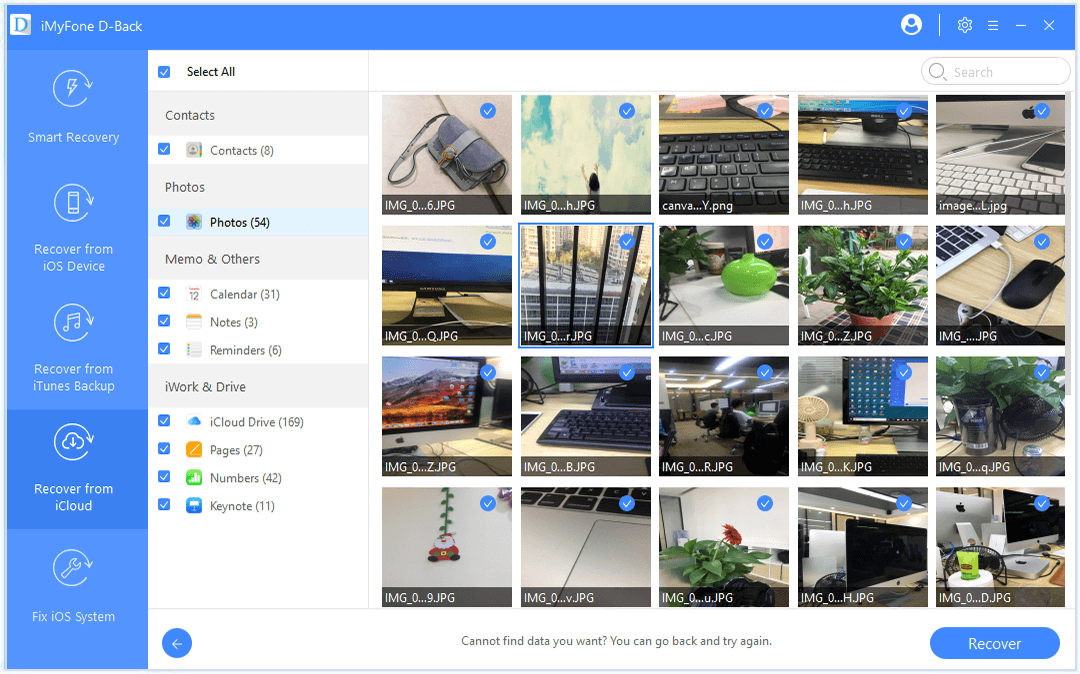
Stap 2. Meld jo oan by jo iCloud-akkount. Dan kinne jo de bestannen kieze dy't jo fan iCloud weromsette wolle, lykas kontakten, foto's, notysjes, kalinders, ensfh. Klik op de knop "Scan" om it scanproses te begjinnen.

Stap 3. Nei't it scannen foltôge is, kinne jo in foarbyld fan 'e foto's sjen. Selektearje dan de foto's dy't jo wolle en klikje op de knop "Herstel" om se op jo kompjûter te herstellen.
Manier 2. Hoe kinne jo wiske foto's weromhelje fan iCloud-reservekopy
As jo jo iPhone manuell reservekopy makke hawwe nei iCloud, kinne jo jo bestannen eksportearje fan iCloud-reservekopy mei iMyFone D-Back .
Stap 1. Kies de opsje "iCloud Reservekopy" út 'e modus "Herstel fan iCloud", en ferbine jo iPhone mei de kompjûter.

Stap 2. Der binne twa opsjes foar jo om út te kiezen. Wat de status fan jo iPhone ek is, jo moatte in folsleine reservekopy fan jo iPhone meitsje en de hantlieding folgje om jo iPhone te resetten.
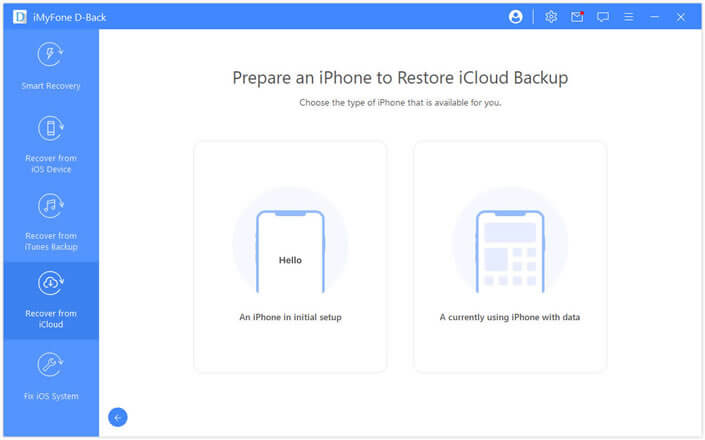
Stap 3. Kies it iCloud-reservekopybestân dat jo wolle weromsette, en wachtsje op it herstelproses.

Stap 4. Nei't jo iPhone weromset is fanút iCloud-reservekopy, selektearje it bestân dat jo weromhelje wolle en begjin it scanproses. Nei it scannen kinne jo de foto's selektearje dy't jo weromhelje wolle en se weromhelje nei jo kompjûter.
Konklúzje
No kinne jo ûntdekke dat it weromheljen fan wiske foto's fan iPhone gjin dreech proses is. Mar om jo herstelbere bestannen te herstellen, moatte jo de juste metoade en ark kieze neffens de spesifike situaasje. Hjir advisearje wy iMyFone D-Back om wiske foto's fan iPhone te herstellen. It hat in brûkerfreonlike ynterface mei in avansearre scanmotor, dy't wiske bestannen op iOS-apparaten kin herstellen, ynklusyf de lêste iPhone 13 Pro Max/13 Pro/13 mini/13 en iOS 15. Derneist herstelt iMyFone D-Back perfekt wiske bestannen fan iTunes-reservekopy en iCloud-reservekopy. Download it no om jo wiske foto's te herstellen!




