It ûnderhâlden fan in spreadsheet is in wichtich ûnderdiel fan jo wurk. As jo wurkje mei gefoelige gegevens, wolle jo Excel miskien mei in wachtwurd beskermje, sadat nimmen it sûnder jo tastimming iepenje kin. Dizze post sil jo stap-foar-stap ynstruksjes jaan oer hoe't jo dit dwaan kinne. Ik sil ek wat tips diele dy't jo helpe om jo ynformaasje feilich te hâlden en fuort te hâlden fan nijsgjirrige eagen.
Hoe kinne jo in wachtwurd tafoegje oan jo Excel-bestân
It beskermjen fan Excel mei in wachtwurd is maklik en it is in geweldich befeiligingsark. Omdat wachtwurdbeskerming net standert ynskeakele is, kinne der minsken wêze dy't net iens beseffe dat wachtwurdbeskerming bestiet. Yn dizze seksje sille wy jo de stappen sjen litte om in Excel-wurkboek te fersiferjen mei in wachtwurd. As jo in ferkeapnûmer, budzjet of oare gefoelige ynformaasje hawwe dy't derfan profitearje kin om ferburgen te wurden foar nijsgjirrige eagen, is dat mooglik mei in pear mûsklikken.
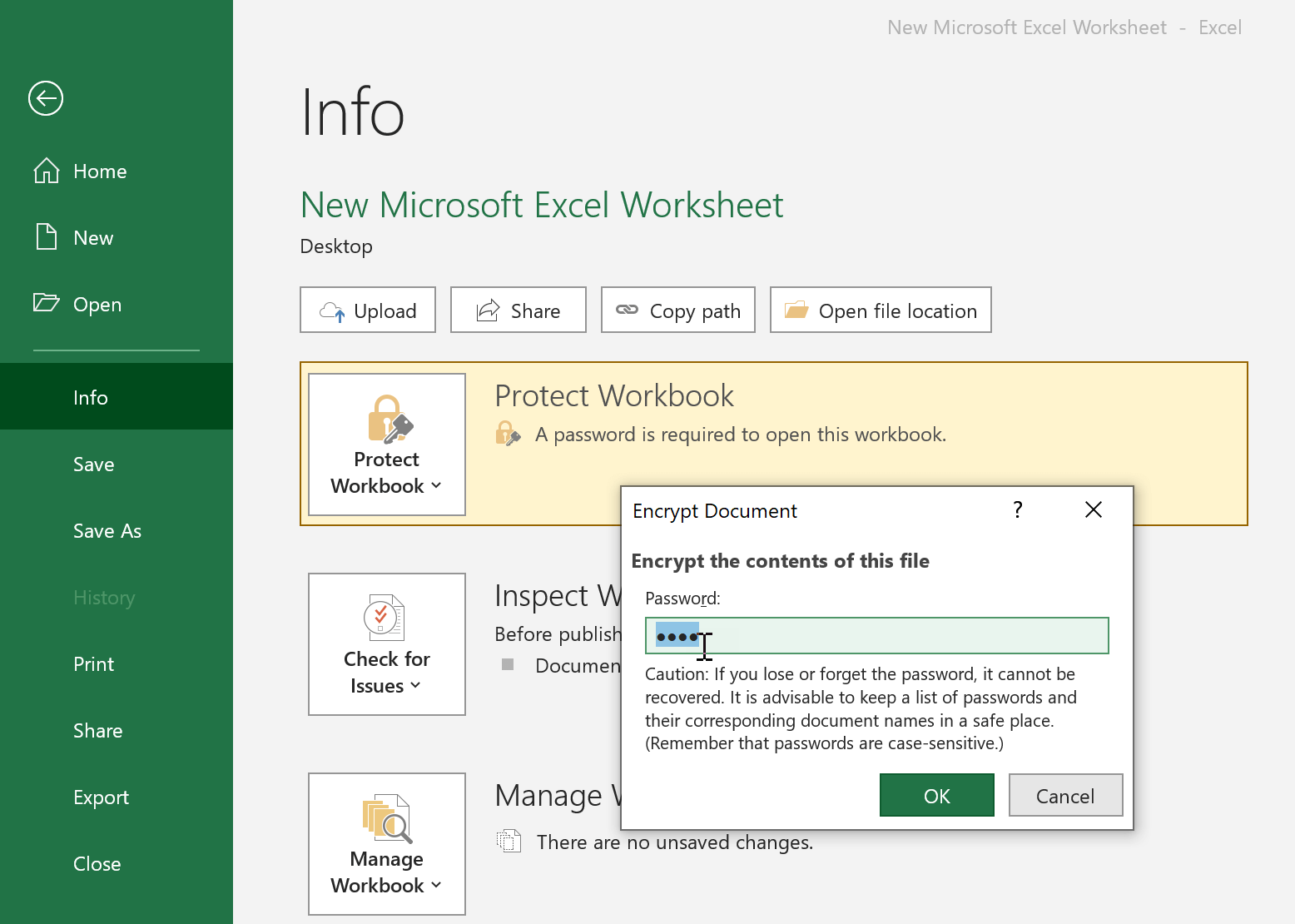
Om jo Excel-bestân mei in wachtwurd te beskermjen:
- Iepenje de Excel-wurkboek dy't jo mei in wachtwurd beskermje wolle.
- Klik op it ljepblêd "Triem" yn 'e linker boppeste hoeke fan jo skerm.

- Klik op de opsje "Ynfo".
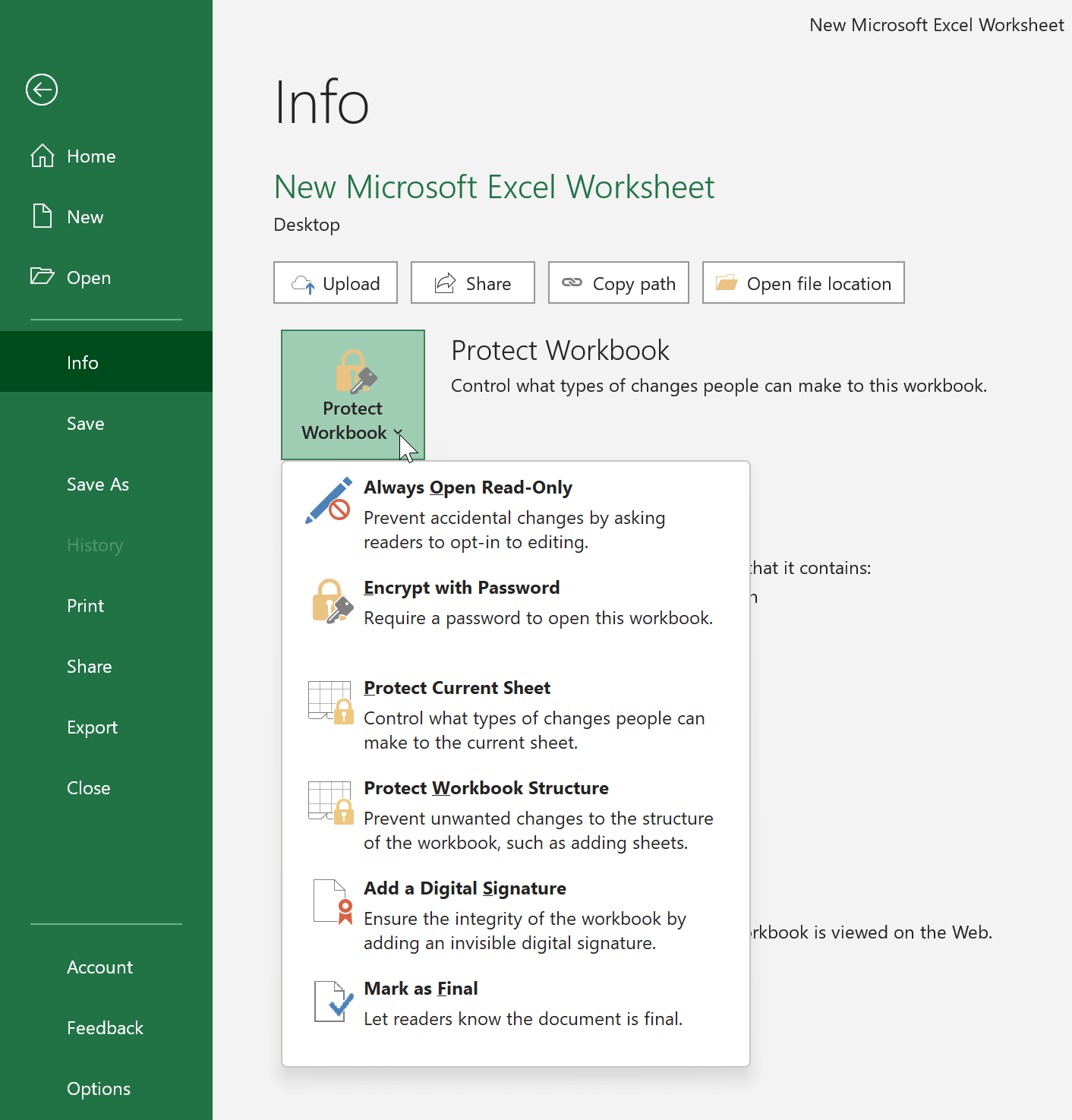
- Klik op de knop "Wurkboek beskermje".
- As it menu "Wurkboek beskermje" iepenet, klik dan op "Fersiferje mei wachtwurd" yn 'e list mei opsjes dy't yn 'e midden fan jo skerm ferskine.
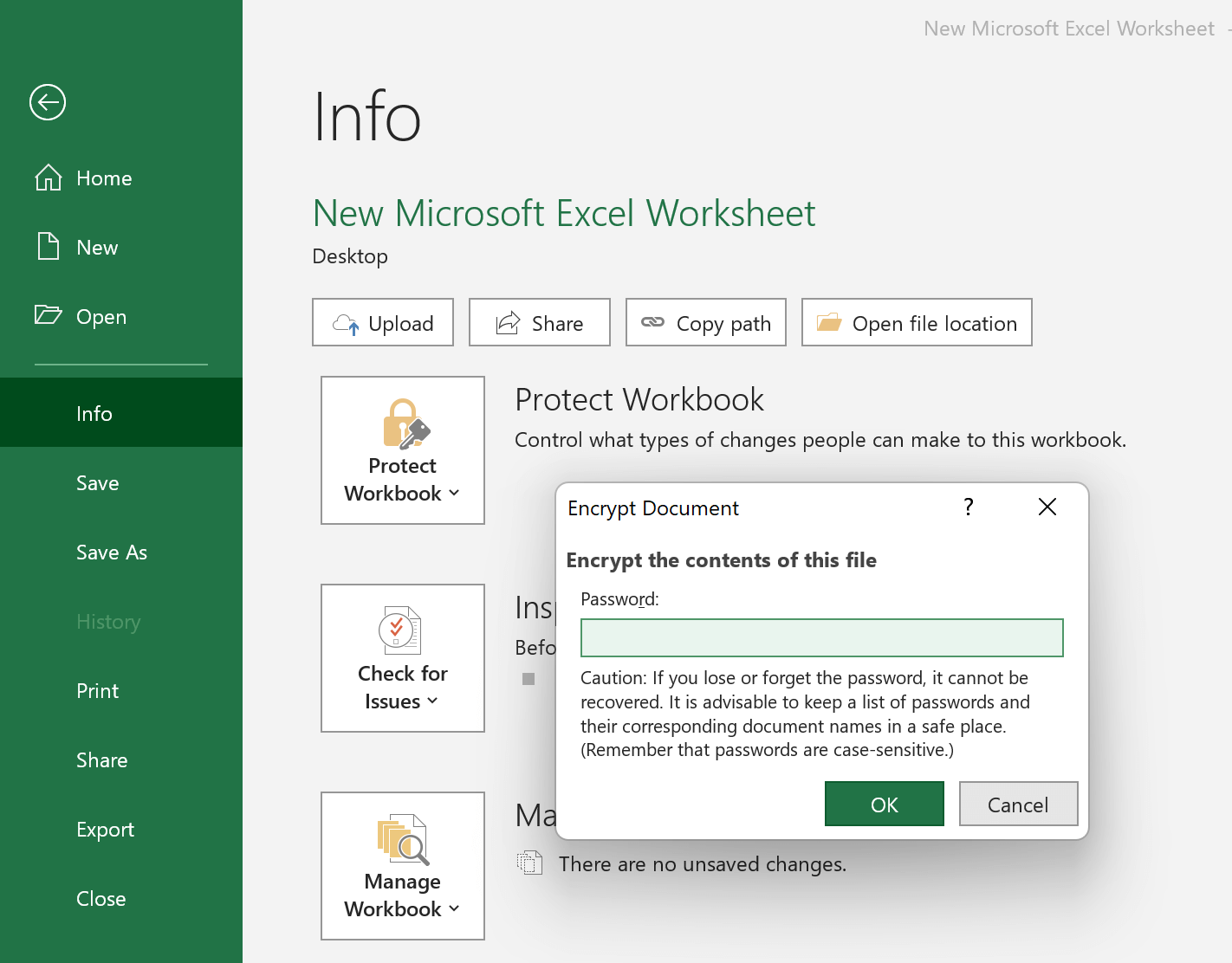
- Jo wurde frege om twa kear in wachtwurd yn te fieren om te befestigjen dat it korrekt is. Klik dan op "OK". It wachtwurd is gefoelich foar haadletters, dus soargje derfoar dat jo haadletters en lytse letters korrekt brûke by it typen fan jo wachtwurd.
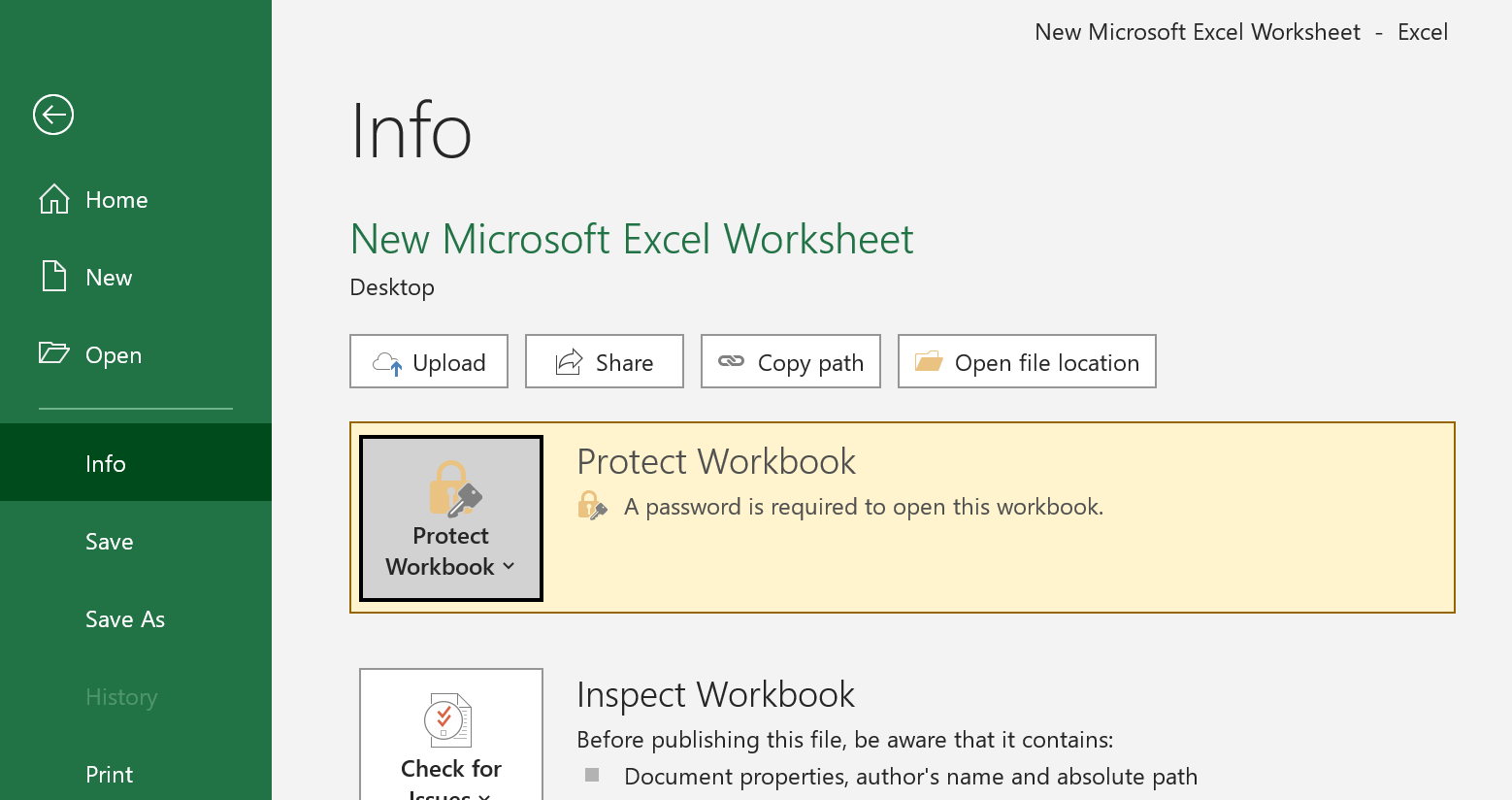
- De giele markearring en it wurd "In wachtwurd is fereaske om dizze wurkboek te iepenjen" jouwe oan dat wachtwurdbeskerming ynskeakele is.
- Bring úteinlik jo spreadsheet werom en klik op it ikoan "Bewarje". As immen besiket jo wachtwurdbeskerme Excel-bestân te iepenjen, krije se in pop-upfinster wêryn't om in wachtwurd frege wurdt.
As jo it wachtwurd fuortsmite wolle, gean dan gewoan werom nei dit menu en wiskje it wachtwurd yn it fjild "Dokumint fersiferje". Kies dêrnei "OK" om te befêstigjen.
Hoe kinne jo in goed wachtwurd ynstelle foar Excel
Wachtwurdbeskerming kin ienfâldich yn te stellen wêze, mar it kin ek ta problemen liede as it net goed dien wurdt. As jo gjin wachtwurd oanmeitsje dat dreech genôch is foar wachtwurdûntsleuteling, kin elkenien jo Excel-wurkboek sûnder folle muoite iepenje. Sjoch nei de folgjende ôfbylding om te sjen wat ik bedoel:
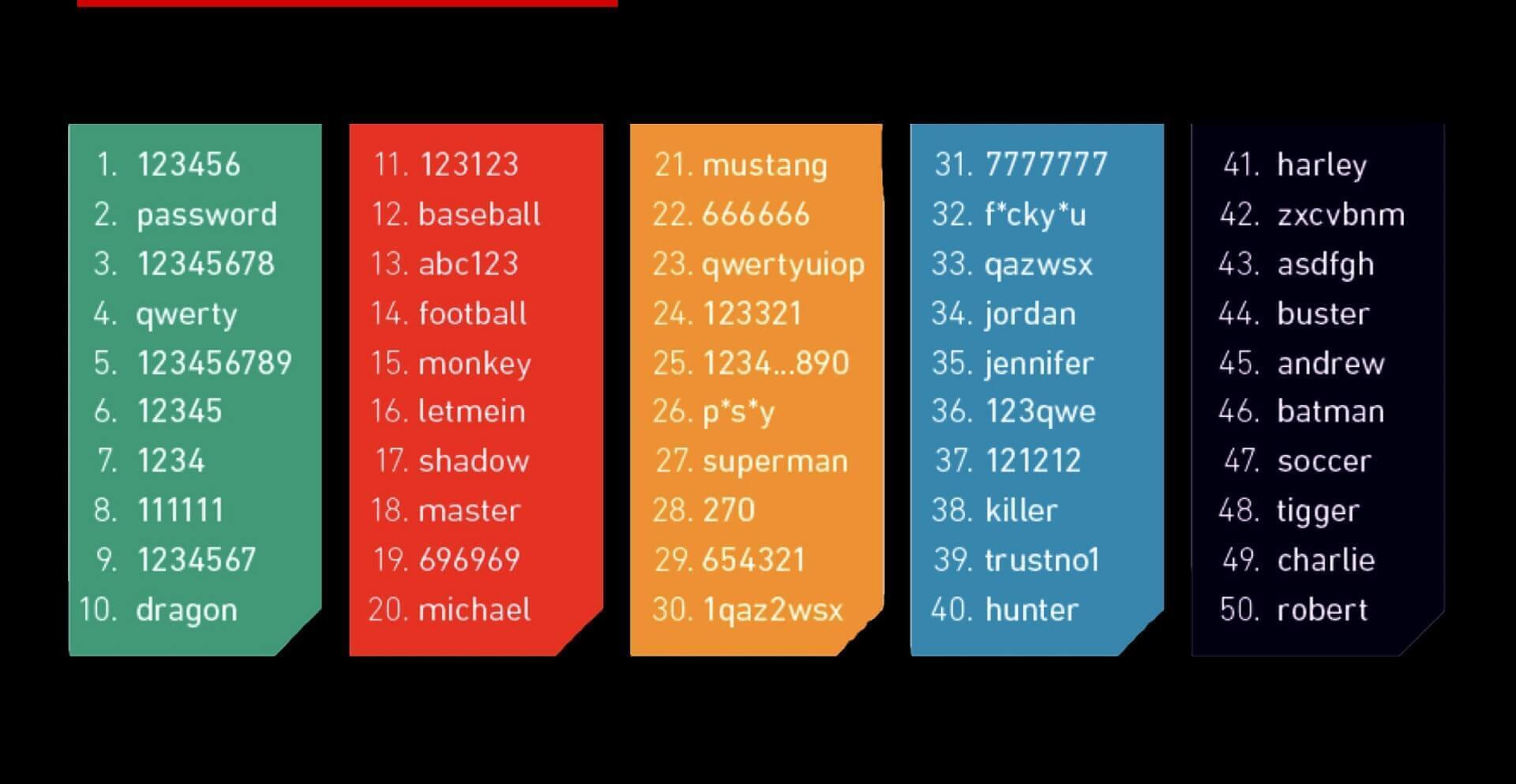
Om te soargjen dat jo wachtwurd feilich genôch is, moatte jo beskôgje om in miks fan letters, sifers en symboalen te brûken. Jo kinne jo wachtwurd ek lang genôch meitsje. It folgjen fan dizze tips sil helpe om in wachtwurd te meitsjen dat foar oaren lestich is. barst .
- It is it bêste om in wachtwurd te brûken dat teminsten 8 tekens lang is. As wachtwurden te koart binne (bygelyks mar 4 tekens), dan kin in kraakprogramma lykas ... Passper foar Excel kin it yn in hiel koarte tiid brute forceare.
- Brûk gjin wurden dy't jo yn it wurdboek fine kinne. Brûk ynstee dêrfan in folslein willekeurige kombinaasje fan haadletters (AZ) en lytse letters (az), sifers (0-9) en spesjale tekens lykas ! “# $ % & ( ) * + , – / : ; < – .
- Brûk gjin ynformaasje dy't maklik te finen is foar ien dy't jo ken, lykas de namme fan jo bedriuw, de namme fan jo hûn of de bertedatum.
- Tink derom om ferskillende wachtwurden te brûken foar ferskillende Excel-bestannen, sadat as ien bestân kompromittearre wurdt, de rest fan jo ynformaasje feilich bliuwt. Wês ek oars as it wachtwurd dat jo op oare plakken brûke.
In pear tips om jo te helpen jo Excel-wachtwurd feilich te hâlden
Excel beskermje mei wachtwurden is geweldich, mar d'r binne in pear ekstra tips dy't jo helpe om jo ynformaasje feilich te hâlden en fuort te hâlden fan nijsgjirrige eagen.
- Skriuw wachtwurden net op in stikje papier en set se op in dúdlik sichtbere plak.
- Wachtwurden moatte nea opslein wurde op in ûnbeskerme kompjûter of yn ûnbeskerme dokuminten.
- As jo it wachtwurd nei oaren stjoere moatte, brûk dan ferskillende platfoarms foar de oerdracht. Stjoer it Excel-bestân en it wachtwurd apart, sadat se net maklik lêzen wurde kinne as se ûnderskept wurde tusken twa kanalen lykas e-post of tekstberjochten.
- Brûk in wachtwurdbehearder om al jo wachtwurden by te hâlden. Ofhinklik fan hoe wichtich jo spreadsheet is, kinne jo beskôgje om in profesjonele ark (lykas KeePass) te brûken foar it meitsjen en behearen fan wachtwurden.
It folgjen fan dizze tips sil jo helpe om jo Excel-gegevens feilich te hâlden foar unautorisearre tagong. It beskermjen fan jo wurkboek mei in wachtwurd is in goede earste stap, mar it is wichtich om te ûnthâlden dat jo ek oare feiligensmaatregels brûke om jo ynformaasje privee te hâlden. Mei de juste foarsoarchsmaatregels kinne jo der wis fan wêze dat jo gegevens feilich en befeilige binne.



